

好评[1]



办公商务 / 7.0M

生活服务 / 76.5M

应用软件 / 13.1M

办公商务 / 11.8M

办公商务 / 104.0M

生活服务 / 181.5M

应用软件 / 15.4M


应用软件 / 388.4M

游戏软件 / 56.3M

手机软件 / 11.4M
ManicTime是一款功能强大的电脑使用时间追踪与统计工具,它能够在后台静默运行,自动记录你在电脑上花费时间的每一个细节。无论是浏览网页、编辑文档、运行软件还是使用各类应用程序,ManicTime都能精准地捕捉并归类,生成直观的图表报告,帮助你全面了解自己的时间分配情况。通过深度分析个人工作与娱乐习惯,ManicTime让你清晰地认识到时间都去哪儿了,从而更有效地规划日程、提升工作效率、平衡工作与生活。它不仅是个人时间管理的得力助手,也是团队分析项目耗时、优化工作流程的实用工具。
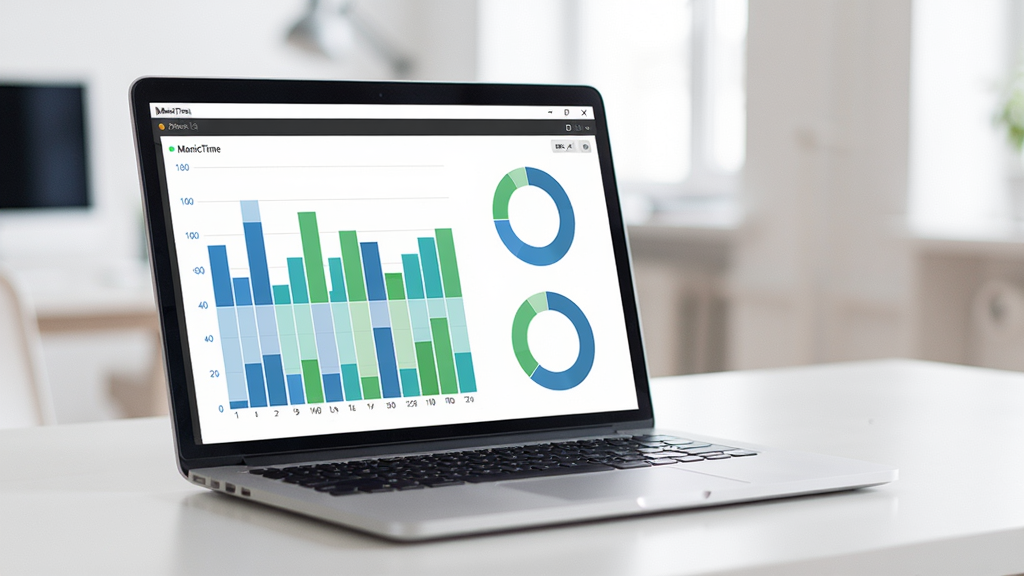
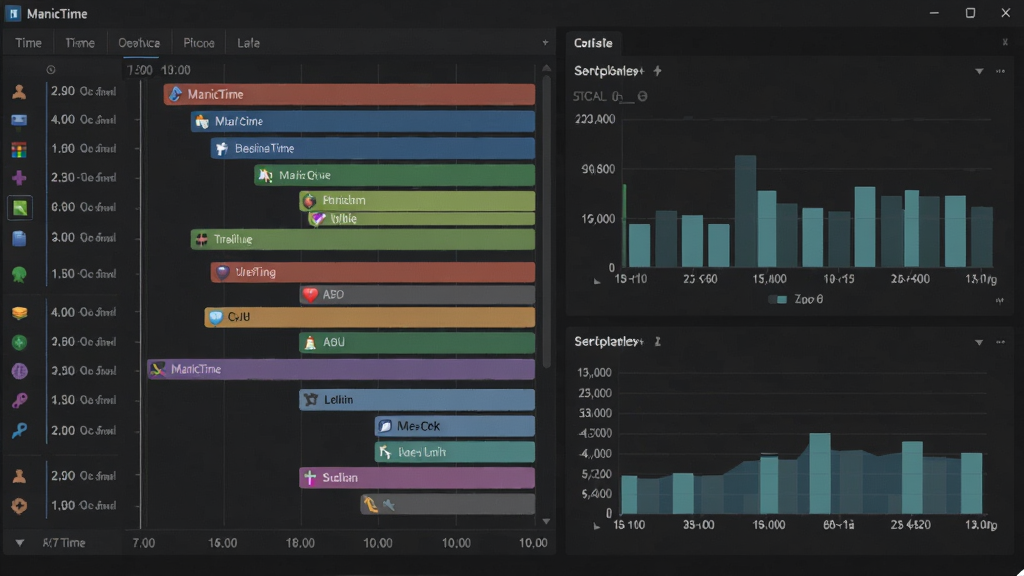
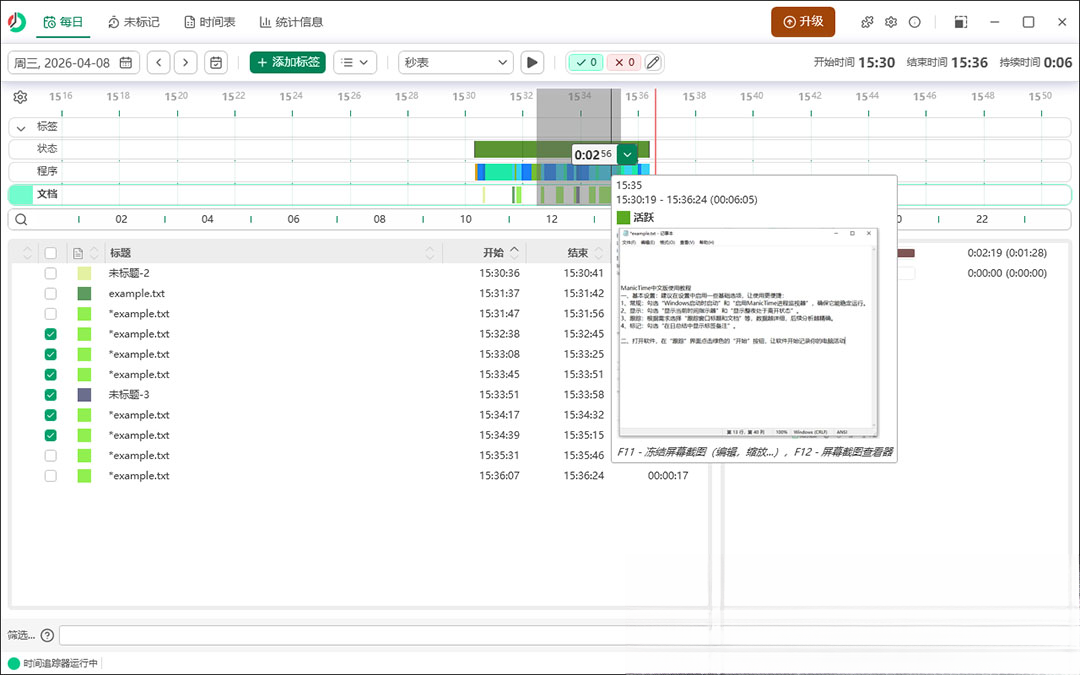
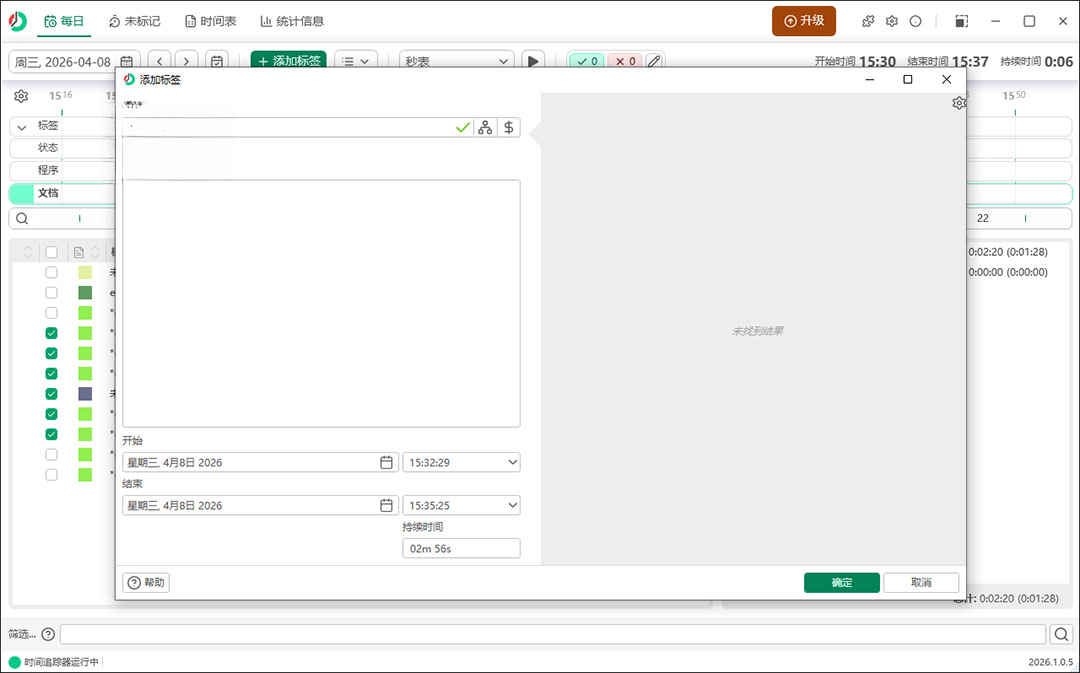
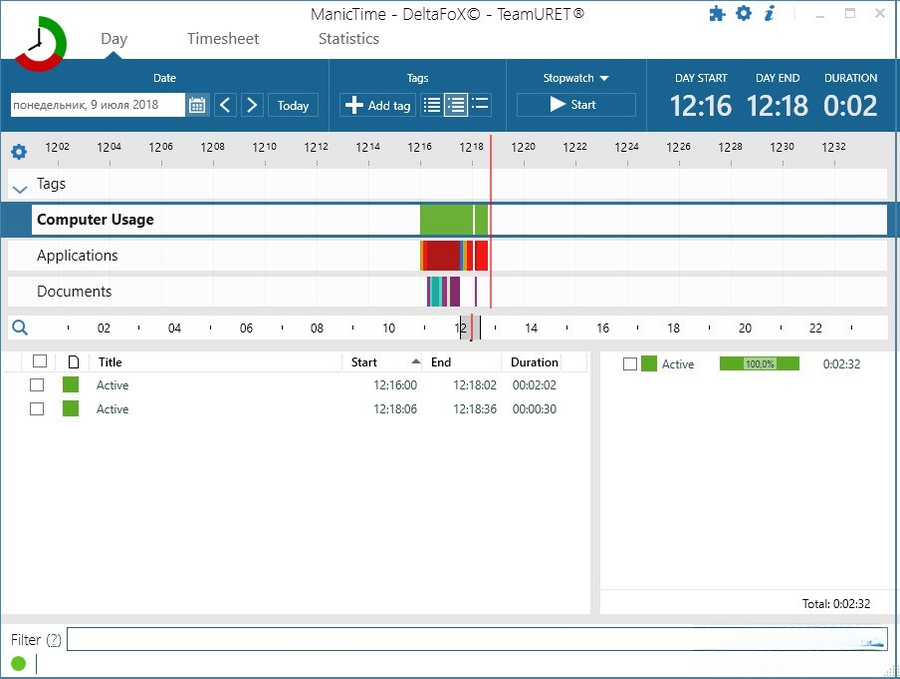
ManicTime的核心优势在于其全自动的时间轴记录功能。它无需用户手动操作,即可在后台持续监控并记录所有窗口切换、文档打开和应用程序使用情况。记录的数据以时间轴的形式直观呈现,用户可以轻松回溯任意时间段的活动,无论是查找某份文件的操作轨迹,还是回顾上周某个项目的具体耗时,都变得轻而易举。这种无感的记录方式最大程度降低了人工干预,确保了数据的真实性与完整性。
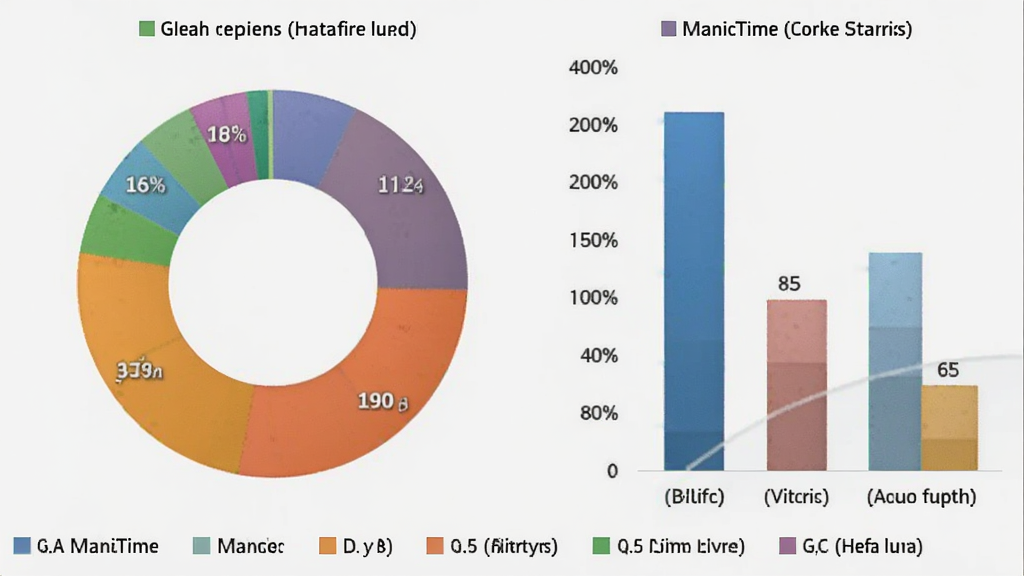
软件内置智能分类引擎,能够根据程序文件路径、窗口标题等特征,自动将活动归类为工作、学习、娱乐、社交等不同类别。同时,用户也可以完全自定义分类规则,比如将特定的设计软件标记为“工作-设计”,将视频播放器标记为“娱乐-视频”,实现高度个性化的统计维度。基于这些分类,ManicTime会生成日、周、月维度的统计报表,以柱状图、饼图等可视化形式呈现各类时间占比,帮助用户快速洞察时间消耗的分布规律,发现潜在的效率瓶颈。
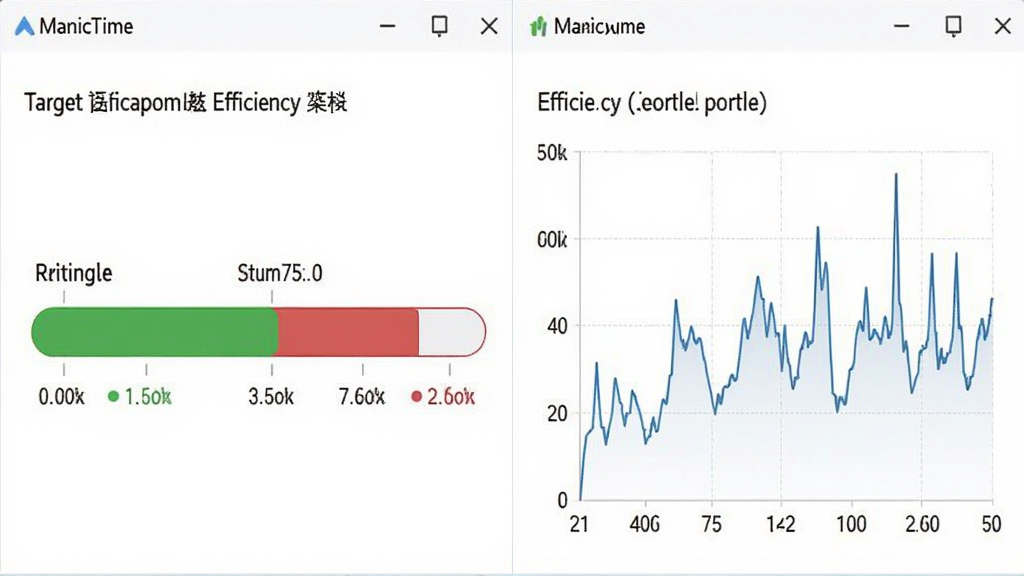
为了帮助用户提升效率,ManicTime允许设定每日或每周的应用程序使用目标,例如规定“文档编辑”类软件每天使用时间不少于4小时,或者限制“社交媒体”类软件每天使用时间不超过1小时。软件会实时跟踪目标完成进度,并通过直观的进度条或百分比提示当前状态。此外,其内置的效率分析功能,可以对比不同时间段的工作效率,找出效率最高的黄金时段,从而辅助用户更科学地安排重要任务。
| 操作模块 | 具体操作 | 技巧说明 |
|---|---|---|
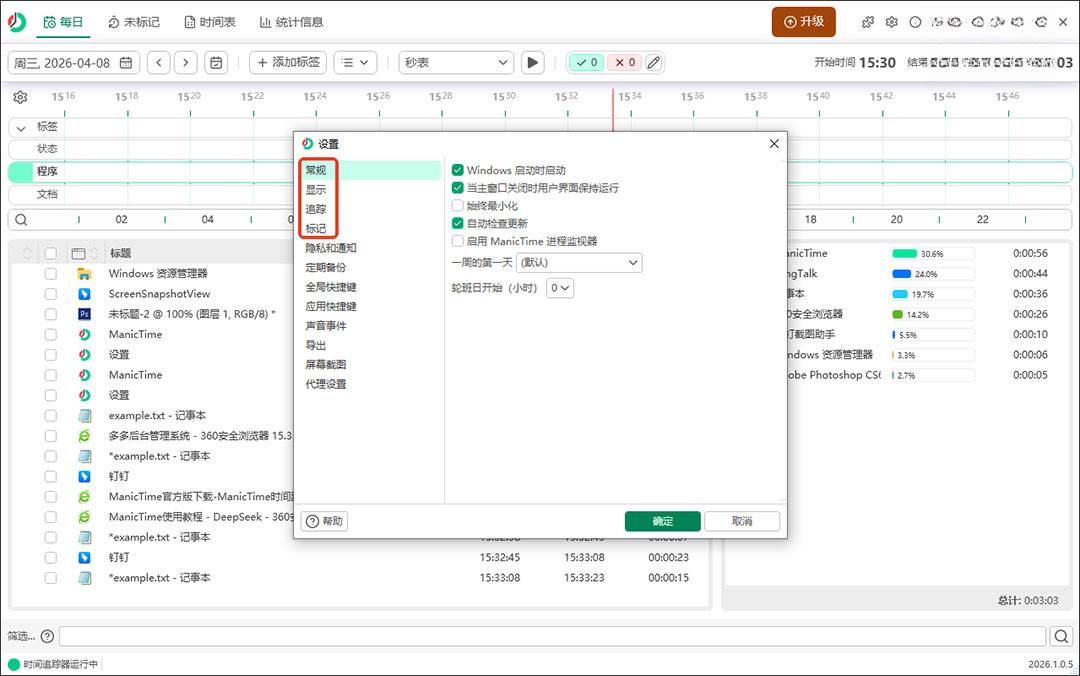
| 首次启动设置 | 安装后运行,软件自动开始后台记录,无需额外配置。 | 建议在“选项”中设置开机自启动,确保记录不中断。 |
| 查看每日时间轴 | 点击主界面“时间轴”标签,选择日期即可查看当天活动。 | 时间轴支持缩放,可精确到分钟级查看。 |
| 创建自定义分类 | 进入“工具”→“分类管理”,新建分类并添加匹配规则。 | 规则支持通配符,例如输入“*Photoshop*”可匹配所有包含Photoshop的窗口。 |
| 生成统计报告 | 点击“报告”标签,选择时间范围和报表类型,点击“生成”。 | 报表可导出为PDF或CSV格式,便于存档或分享。 |
| 设置效率目标 | 在“目标”面板中点击“新建目标”,选择应用类别和时长限制。 | 目标达成时软件会弹出通知提醒,也可设置每日邮件汇总。 |
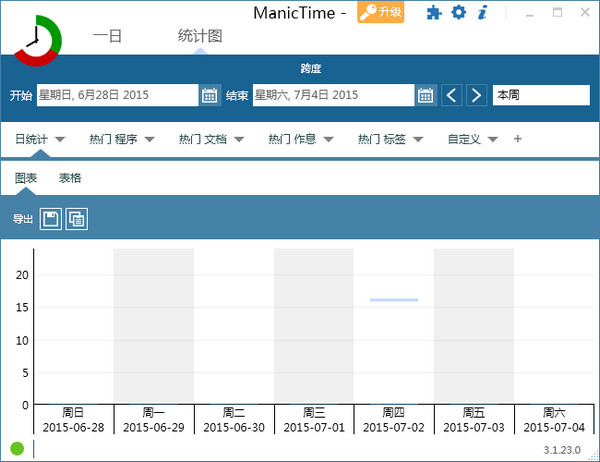
在电脑端使用ManicTime时,安装过程较为简单,但需注意选择安装目录时尽量避免系统盘,以免占用过多空间。
安装完成后,软件默认会最小化到系统托盘,此时它已在后台静默运行,无需任何手动操作即可开始记录。
若发现某些软件未被正确分类,可以手动调整分类规则,软件会立即更新历史记录的分类。
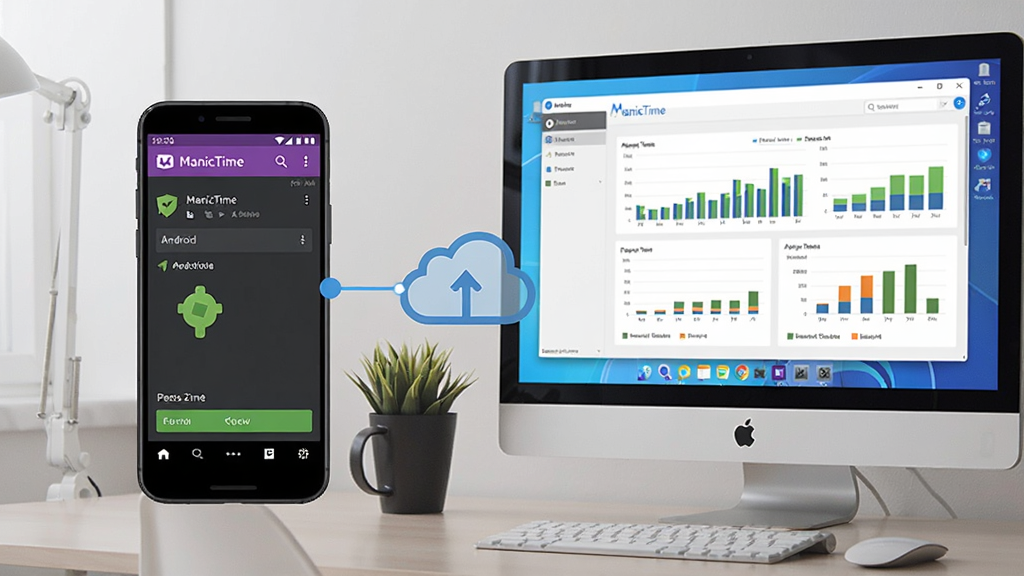
在移动端(安卓版)使用ManicTime时,需要开启“使用情况访问权限”,否则无法统计应用使用时长。
请务必在系统设置中允许ManicTime后台运行,并关闭省电模式下的后台限制,否则可能导致记录中断。
高危避坑:切勿在未导出报告前卸载软件,否则所有历史记录将永久丢失。
优化技巧:定期使用“压缩数据库”功能,可有效减小软件体积,提升运行速度。
温馨提示:免费版仅保留最近30天的记录,如需长期历史数据,可考虑升级专业版。
若遇到软件崩溃或无法启动,请先尝试以管理员身份运行,或重新安装Microsoft .NET Framework组件。
若时间轴显示异常,请检查系统日期和时间设置是否正确,并确保软件未被防火墙拦截。
常见问题中,用户反馈最多的是记录延迟,这通常是由于杀毒软件实时监控导致,将ManicTime加入信任列表即可解决。
若在手机上使用安卓版,请授予“显示在其他应用上层”权限,否则悬浮窗无法显示。
移动端与电脑端数据可通过同一账号同步,但需在两端同时登录并开启云同步功能。
使用时请勿随意删除安装目录下的Data文件夹,该文件夹存储了所有历史数据。
若需要迁移电脑,可将整个安装目录复制到新电脑,并保持相同的盘符路径,即可无缝衔接记录。
| 软件名称 | 核心优势 | 用户评分 | 下载链接 |
| RescueTime | 自动追踪时间,深度分析效率 | ★★★★☆ | 下载 |
| WakaTime | 专为开发者打造,集成IDE | ★★★★★ | 下载 |
| ActivityWatch | 开源免费,本地数据存储 | ★★★★☆ | 下载 |
| TimeCamp | 自动记录项目耗时,支持团队协作 | ★★★★☆ | 下载 |
| Toggl Track | 一键计时,多平台同步 | ★★★★★ | 下载 |
| Clockify | 无限用户,免费套餐丰富 | ★★★★☆ | 下载 |
问:ManicTime安卓版与电脑版数据能否同步?
答:可以。ManicTime支持多平台数据同步,只需在手机和电脑上登录同一个ManicTime账户,并在设置中开启云同步功能,即可将移动端的使用记录同步至电脑端,统一生成报表。同步过程采用加密传输,保障隐私安全。
问:ManicTime会不会记录敏感信息?如何保证隐私?
答:ManicTime默认仅记录窗口标题和应用程序名称,不记录键盘输入内容、网页具体内容或文件内容。所有数据均保存在本地数据库中,用户可随时删除或导出。此外,软件支持设置隐私过滤规则,可指定某些应用或窗口不被记录,完全掌控隐私边界。
Copyright 2002-2026 hncj.com 【火鸟手游网】 备案号:鄂ICP备2022003364号-1 鄂公网安备42011102004682号
声明:所有软件和文章来自互联网 如有异议 请与本站联系 本站为非赢利性网站 不接受任何赞助和广告










