

好评[1]


手机软件 / 21.6M


手机软件 / 29.5M

手机软件 / 55.4M

手机软件 / 42.7M

手机软件 / 62.0M


应用软件 / 8.4M

应用软件 / 2.8M

图像软件 / 471.9M

应用软件 / 65.6M

应用软件 / 30.2M
Directory Opus是一款功能强大的Windows文件管理器,它彻底改变了传统资源管理器操作繁琐、功能单一的痛点。这款软件以双栏、多标签页的浏览界面为核心,集成了文件预览、批量重命名、同步对比、FTP传输、压缩包处理等数十项高效工具,让文件管理变得前所未有的直观与迅捷。无论您是普通用户还是资深IT管理员,Directory Opus都能显著提升日常文件操作的效率,堪称Windows平台上最顶级的文件管理解决方案。
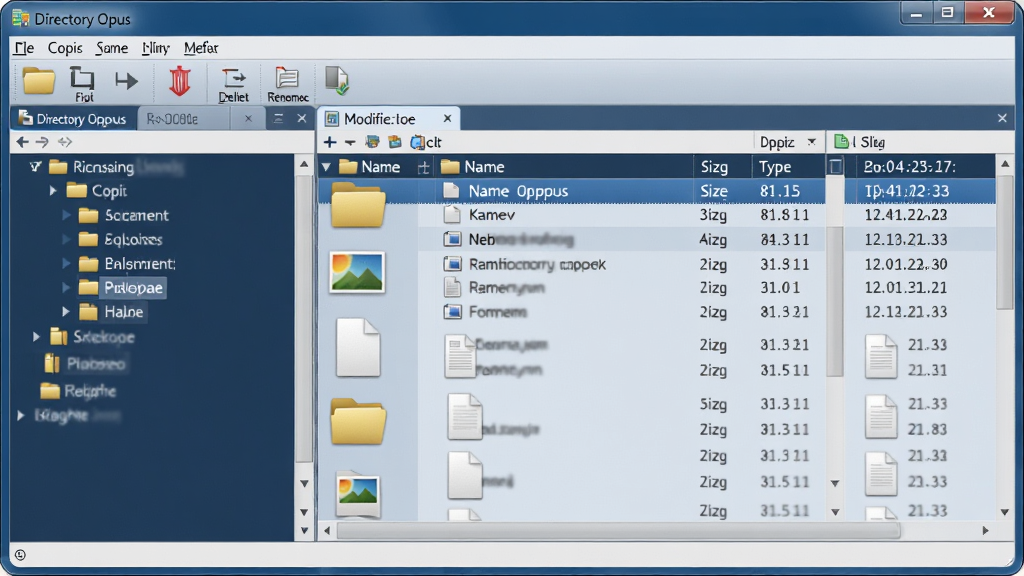
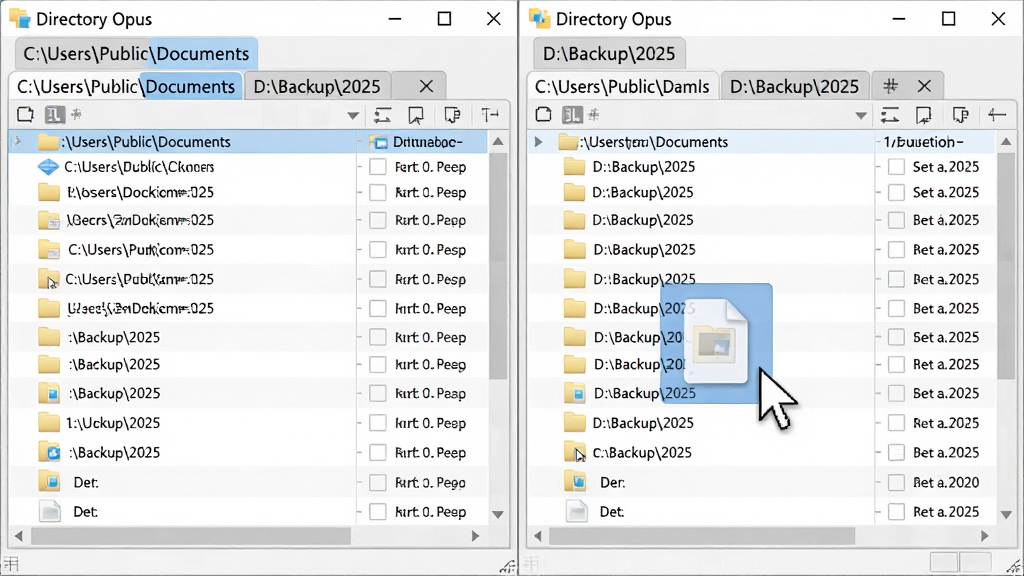
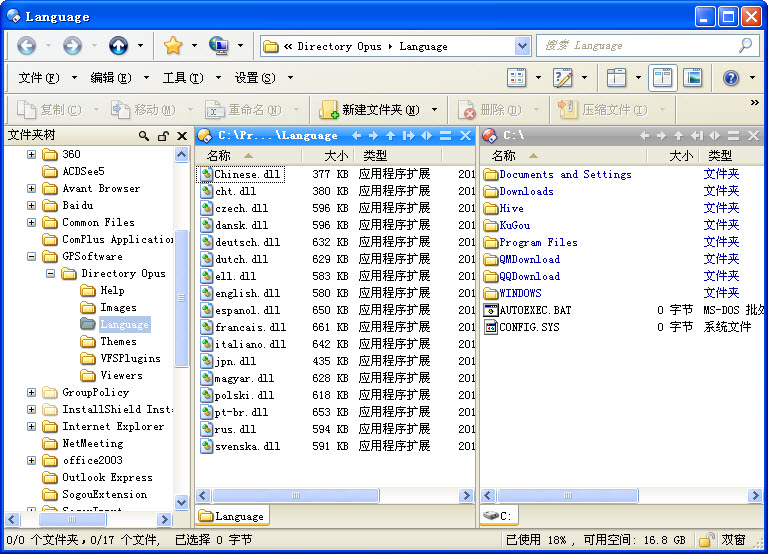
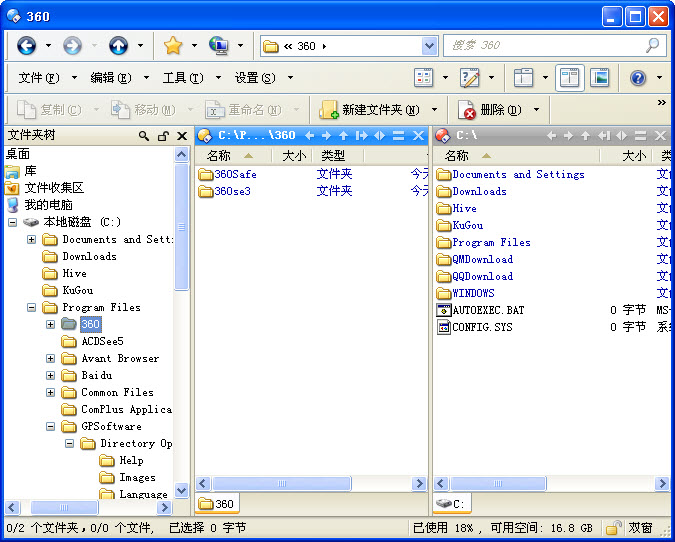
Directory Opus默认采用双栏布局,每栏可独立打开多个标签页,支持拖拽移动、复制文件到另一栏,极大简化了跨目录操作。您还可以将常用文件夹固定在标签页上,实现一键直达,告别频繁切换窗口的烦恼。
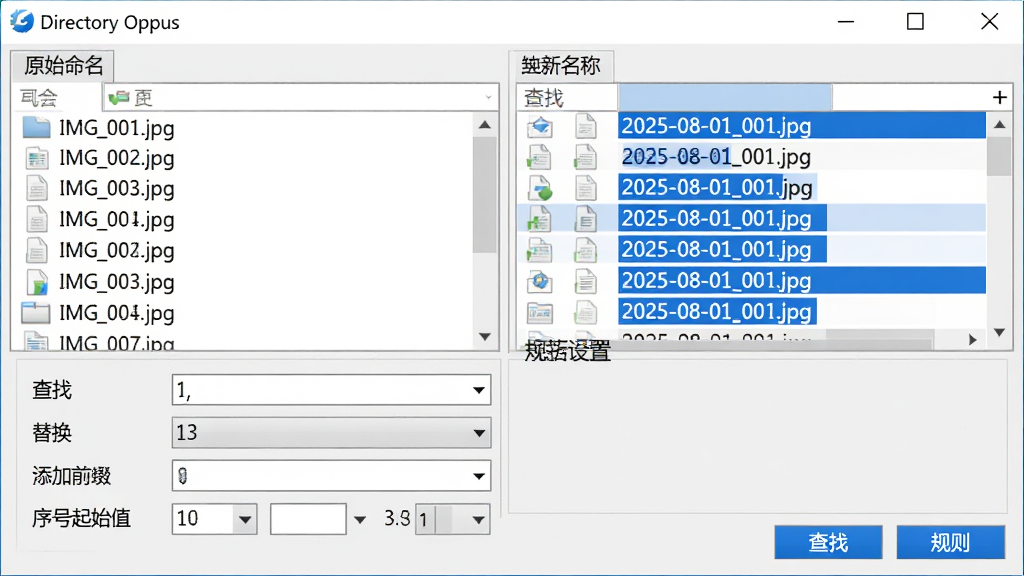
内置强大的批量重命名引擎,支持正则表达式、序号填充、大小写转换、查找替换、元数据插入等丰富规则。您可以一次性为数百个文件添加前缀、修改扩展名、按拍摄日期重命名,大幅节省手动操作时间,且提供实时预览,避免误操作。
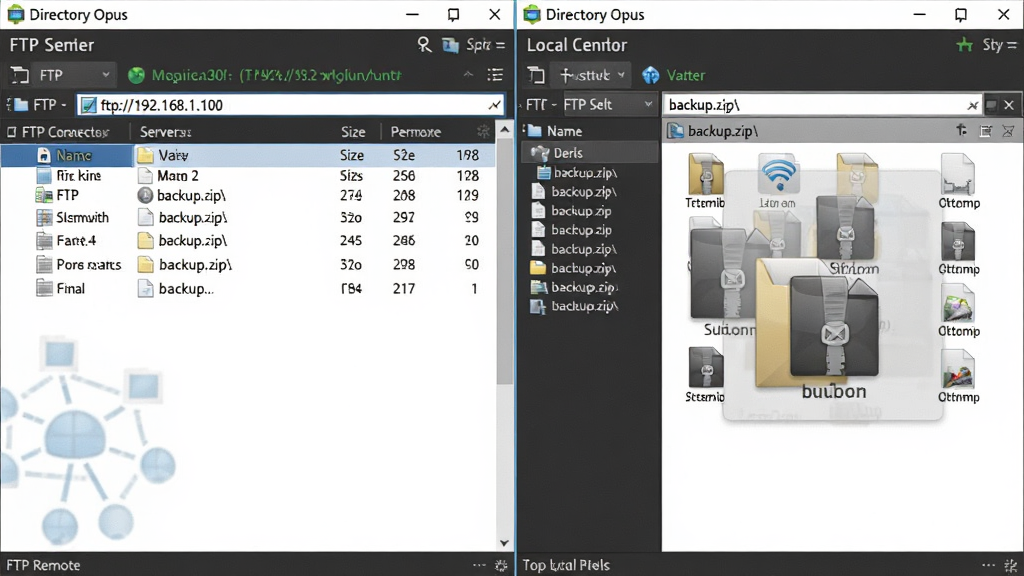
无需额外软件,Directory Opus可直接访问FTP/SFTP服务器,像操作本地文件一样上传下载;同时内置ZIP、7-Zip、RAR等常见压缩包的解压与创建功能,支持直接预览压缩包内文件,并能将压缩包视为普通文件夹进行浏览操作。
| 功能模块 | 具体亮点 | 效率提升 |
|---|---|---|
| 文件预览 | 支持图片、文档、视频、音频的即时预览,无需打开外部程序 | 快速浏览文件内容,减少等待时间 |
| 文件夹标签 | 可固定常用目录,支持标签分组、颜色标记 | 一键切换工作目录,多任务并行 |
| 同步工具 | 双向同步文件夹内容,支持增量备份、计划任务 | 自动备份数据,防止丢失 |
| 命令行终端 | 集成PowerShell和CMD,可在当前目录直接执行命令 | 快速运行脚本,提升运维效率 |
| 自定义菜单 | 完全可定制的右键菜单、工具栏、快捷键 | 打造个性化操作环境,减少重复步骤 |
| 多标签搜索 | 支持在多个标签页中同时搜索文件,结果集中展示 | 跨目录查找文件,一目了然 |
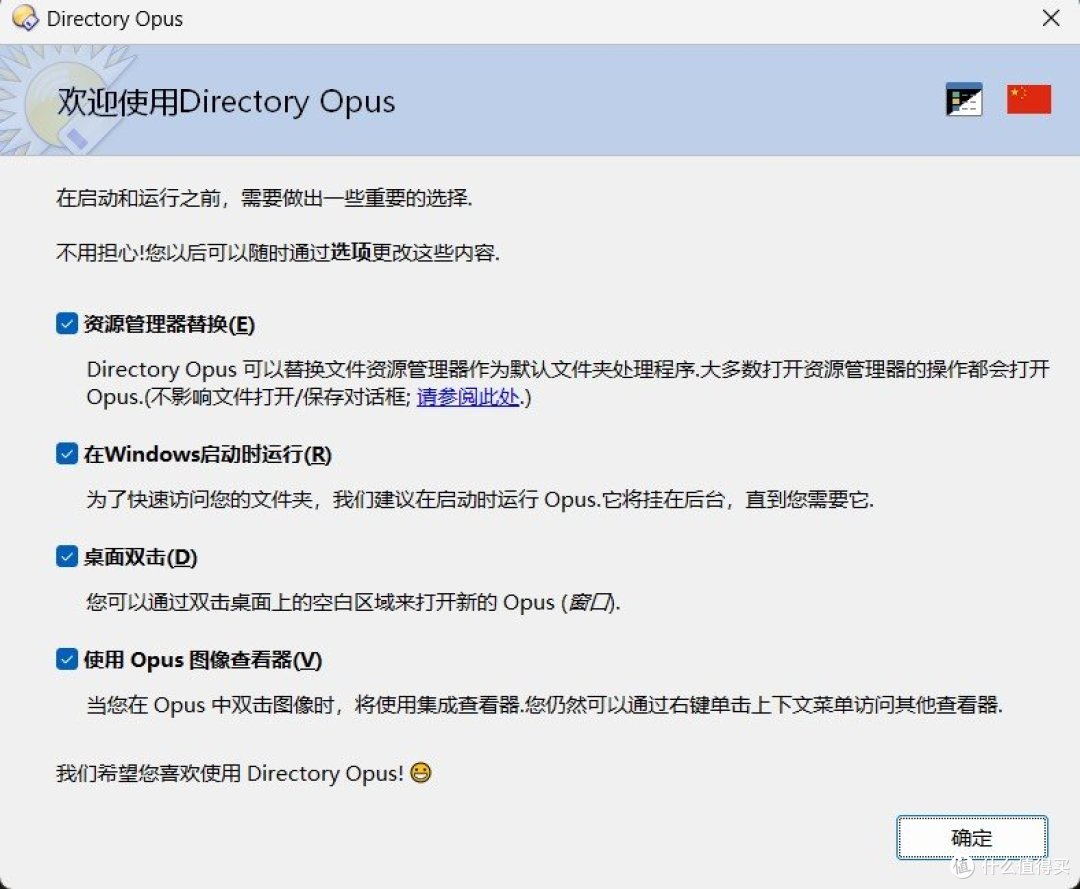
首次安装Directory Opus后,建议您先进行基础设置,以充分发挥其性能。以下是针对不同设备和场景的详细操作指南,请按照步骤进行,避免踩坑。
高危避坑:安装时务必选择“完整安装”,切勿使用绿色破解版,否则可能导致功能缺失或系统不稳定。
强制操作:首次启动后,请进入“设置”->“文件窗口”,勾选“使用双栏模式”,否则无法体验核心功能。
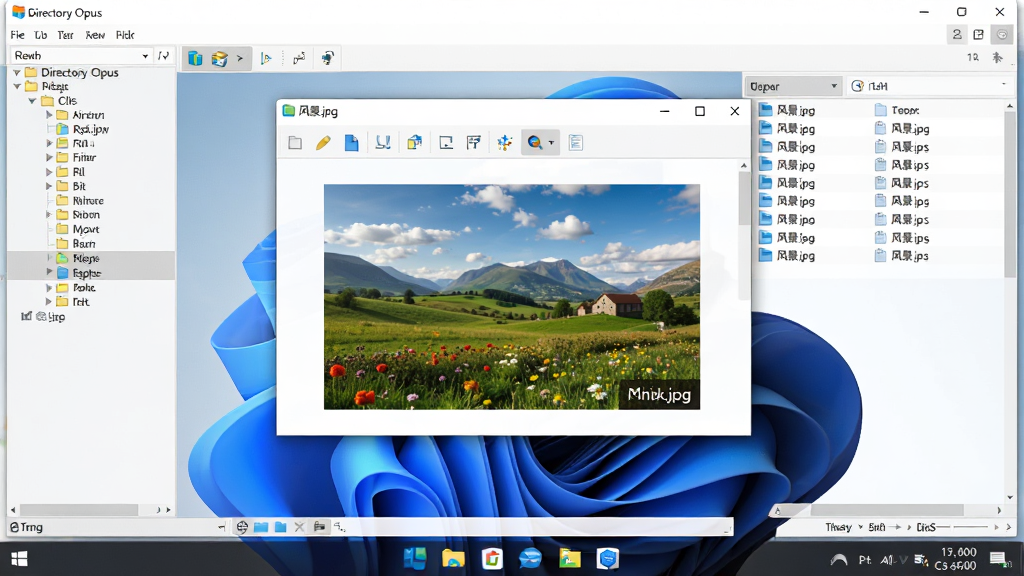
优化技巧:在“设置”->“预览”中,开启“快速预览”并设置快捷键空格键,即可实现即时预览文件内容,极大提升浏览效率。
基础提示:若您的电脑配置较低,建议在“设置”->“性能”中关闭“动态图标”和“透明效果”,减轻系统负担。
对于移动端(如Windows平板),您可以通过触摸操作来使用Directory Opus,长按文件可弹出右键菜单,双指缩放调整列表大小。若遇到界面文字过小,请在系统显示设置中调整缩放比例。
闪退/卡顿解决方案:若软件频繁闪退,请检查是否安装了不兼容的插件,进入“设置”->“插件”中禁用非必要插件。
黑屏问题:若界面出现黑屏,请尝试更新显卡驱动,或在“设置”->“显示”中切换为“软件渲染”模式。
优化技巧:为提升文件复制速度,建议启用“高性能复制引擎”,在“设置”->“复制”中勾选“使用多线程复制”。
温馨提示:若您需要访问网络驱动器,请确保已启用“设置”->“网络”中的“允许网络访问”选项。
若您在使用中遇到缺少.NET组件或Visual C++运行库的提示,请前往微软官方网站下载并安装对应组件,或在本站搜索“运行库合集”一键安装。
最后,建议定期备份您的配置,在“设置”->“导入导出”中导出配置为文件,以防系统重装后丢失个性化设置。
| 软件名称 | 功能优势 | 评分 |
|---|---|---|
| Total Commander | 双栏文件管理,插件丰富 | ★★★★☆ |
| XYplorer | 标签式浏览,便携免安装 | ★★★★☆ |
| FreeCommander | 免费开源,功能全面 | ★★★★☆ |
| Q-Dir | 四栏布局,独特视角 | ★★★☆☆ |
| Files UWP | 现代化UI,支持暗色模式 | ★★★☆☆ |
| One Commander | 列视图,支持云存储 | ★★★★☆ |
用户常问“Directory Opus怎么实现双栏同步浏览”,其实操作非常简单。启动软件后,默认即显示双栏窗口,若未显示,请点击菜单栏“视图”中的“双栏”按钮。若要同步浏览两个不同目录,只需在左侧栏打开一个文件夹,在右侧栏打开另一个文件夹,即可同时操作。您还可以点击工具栏上的“同步浏览”图标(两个箭头相对的图标),此时在任一栏切换目录,另一栏会自动切换到对应位置,非常适合对比查看文件。若要在双栏中复制文件,直接拖拽即可,或使用快捷键F5(复制到另一栏)和F6(移动)。
Directory Opus是一款付费软件,提供30天全功能免费试用。试用期结束后,您需要购买许可证才能继续使用。不过,官方偶尔会推出限时免费活动,您可以关注官网动态。此外,没有官方的免费版,但您可以通过订阅其Newsletter获取优惠信息。如果您不想付费,可以考虑开源的FreeCommander或Q-Dir,它们提供了类似的双栏管理功能,但部分高级功能缺失。总的来说,Directory Opus的定价与其强大的功能相匹配,对于专业用户而言物有所值。
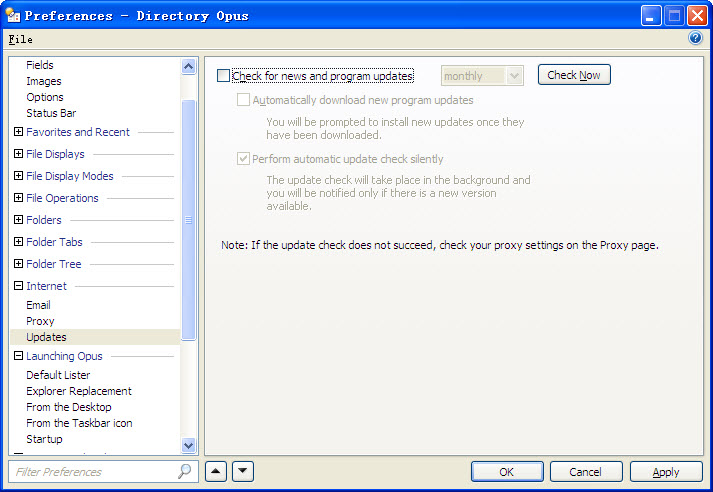
Directory Opus支持丰富的插件扩展,安装方法如下:首先,从官方论坛或第三方网站下载插件文件(通常是.dll或.oxp格式)。然后,打开Directory Opus,进入“设置”->“插件”,点击“安装”按钮,选择下载的插件文件。安装完成后,插件会出现在对应的菜单或工具栏中。请注意,部分插件需要特定版本的Directory Opus,请确保版本兼容。若插件无法加载,请检查是否缺少运行库,或尝试以管理员身份运行软件。建议只安装可信来源的插件,避免安全风险。
要将常用文件夹添加到工具栏,请按照以下步骤:1. 在文件窗口中,右键点击工具栏空白处,选择“自定义工具栏”。2. 在弹出的对话框中,点击“添加”按钮,选择“文件夹”类型。3. 在“路径”输入框中,填写您要收藏的文件夹路径,或点击“浏览”选择。4. 设置图标和名称,点击“确定”保存。5. 您也可以直接将文件夹拖拽到工具栏上,快速创建快捷方式。这样,您就可以一键访问常用目录了。
Copyright 2002-2026 hncj.com 【火鸟手游网】 备案号:鄂ICP备2022003364号-1 鄂公网安备42011102004682号
声明:所有软件和文章来自互联网 如有异议 请与本站联系 本站为非赢利性网站 不接受任何赞助和广告


