好评[1]


应用软件 / 1.0M


应用软件 / 10.5M

应用软件 / 1.1M

图像软件 / 2.1M

系统软件 / 8.4M

系统软件 / 37.6M

应用软件 / 2.8M

图像软件 / 471.9M

应用软件 / 65.6M

应用软件 / 30.2M
WizMouse是一款轻量级的鼠标滚轮增强工具,它的核心功能是让鼠标滚轮在悬停于任意窗口时即可直接滚动该窗口内容,无需先点击激活窗口,从而大幅提升多窗口操作效率。无论是在文件管理器、浏览器、代码编辑器还是聊天窗口中,WizMouse都能让您告别频繁切换焦点带来的操作中断,保持流畅的工作节奏。软件体积小巧、资源占用极低,支持Windows全系列系统,是追求高效办公与便捷操作的用户的理想选择。
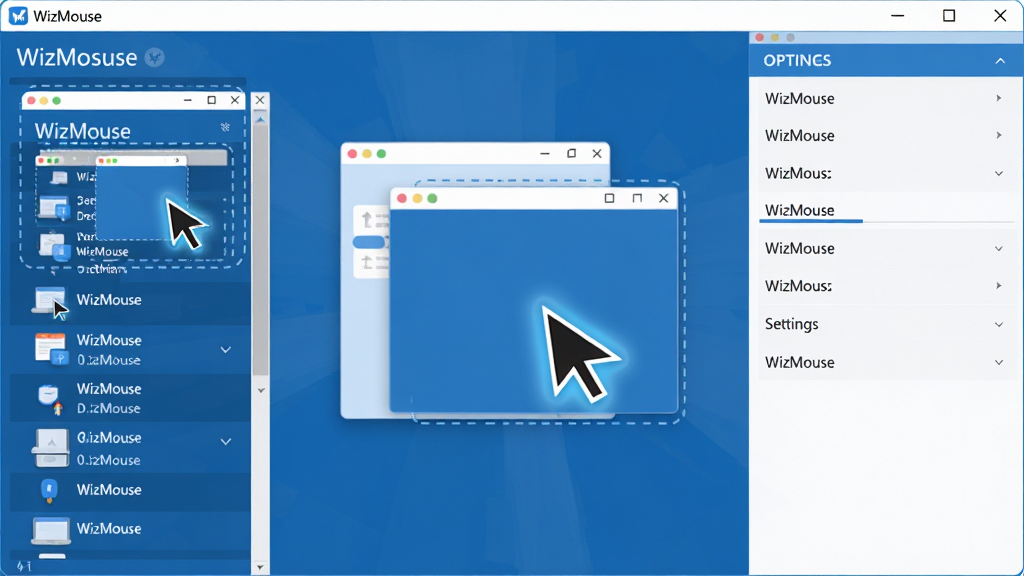
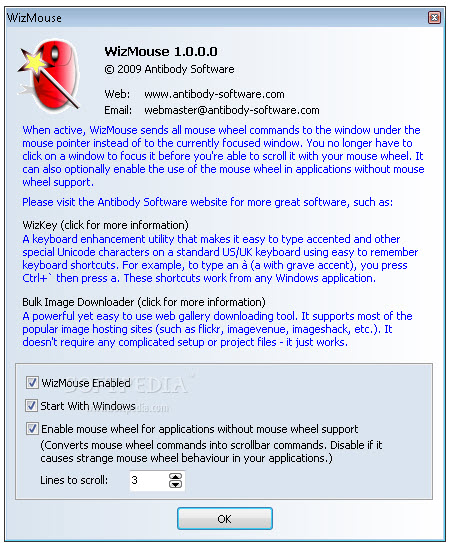
WizMouse最突出的功能就是"悬停滚动",当鼠标指针停留在任意非活动窗口上时,滚动滚轮即可直接控制该窗口的上下滑动,省去了先点击窗口标题栏或内容区域激活的步骤。对于需要频繁在多个窗口间复制数据的用户来说,这一功能能显著减少操作步骤,提升工作效率。
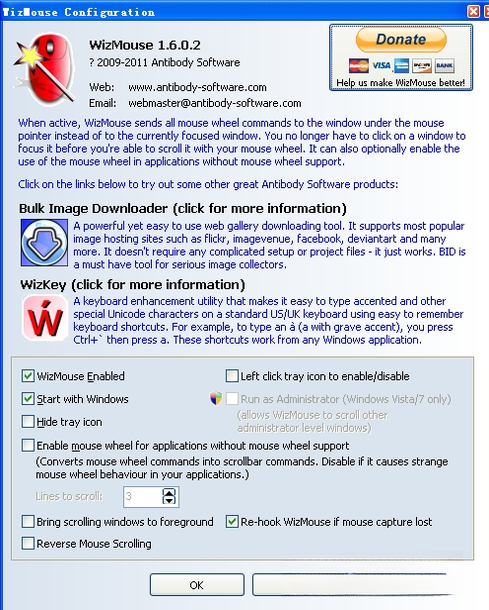
WizMouse允许用户自定义滚轮的滚动方向,可以设置为"自然滚动"或"传统滚动",满足不同用户的使用习惯。同时,软件提供了全局开关,可快速启用或禁用悬停滚动功能,在需要精确操作时避免误触,灵活适应不同场景。
针对某些需要特殊滚轮行为的应用程序(如游戏、绘图软件),WizMouse支持用户自定义排除列表,将特定窗口或进程加入白名单后,这些程序中滚轮仍保持原始行为,避免因悬停滚动导致的操作异常。这一设计充分考虑了软件兼容性与用户个性化需求。
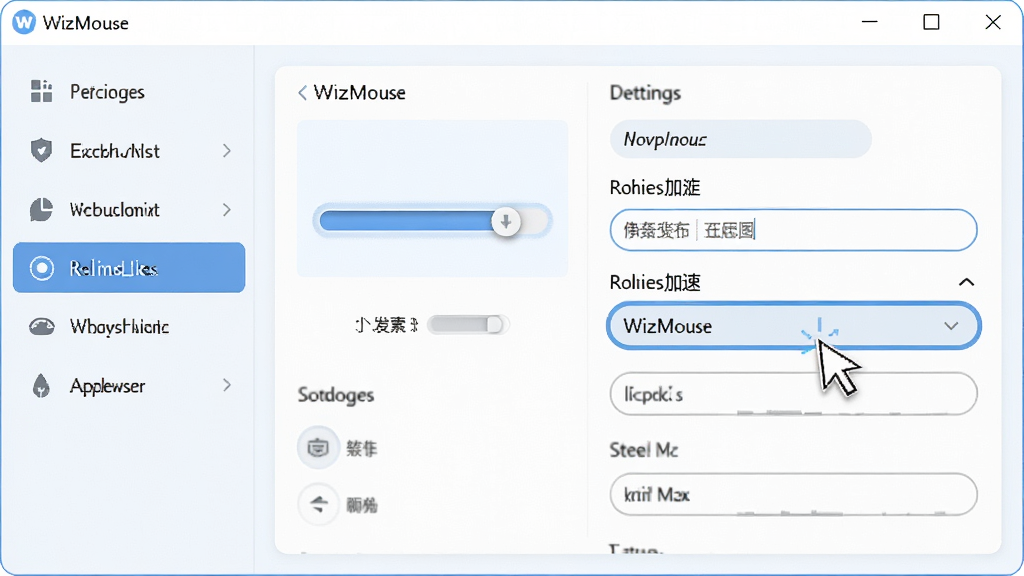
此外,WizMouse还提供了滚轮加速功能,允许用户调整滚动行数或字符数,让长文档浏览更加高效。所有设置均可实时预览,无需重启软件即可生效。
| 功能项 | 说明 | 适用系统 |
|---|---|---|
| 悬停滚动 | 鼠标悬停于任意窗口,滚轮即可滚动该窗口内容 | Windows 7/8/10/11 |
| 方向反转 | 支持自然滚动与标准滚动切换 | 所有版本 |
| 排除列表 | 可添加指定程序,保持原始滚轮行为 | 所有版本 |
| 滚轮加速 | 自定义滚动行数/字符数,提升浏览速度 | 所有版本 |
| 全局热键 | 通过快捷键快速开关悬停滚动功能 | 所有版本 |
| 资源占用 | 内存占用低于5MB,CPU几乎为零 | 所有版本 |
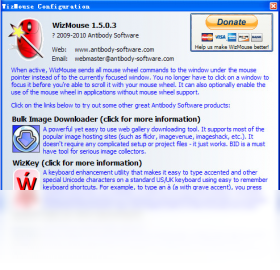
安装WizMouse非常简单,下载后双击运行安装包,按照提示完成安装即可。以下是一些关键的使用技巧和注意事项:
高危避坑:安装时请留意是否有捆绑软件,务必取消勾选额外组件,避免安装不必要的工具栏或广告程序。
强制操作:首次启动后,建议先进入设置界面,确认"启用悬停滚动"选项已勾选,否则功能不会生效。
优化技巧:在"排除列表"中添加你常用的游戏或绘图软件,可防止滚轮误触导致的操作异常。
优化技巧:配合全局热键使用,可以随时切换悬停滚动开关,适合在不同工作场景间快速切换。
基础温馨提示:WizMouse支持32位和64位系统,安装前请确认系统版本,以免出现兼容性问题。
如果在使用过程中遇到滚轮无响应,请检查是否将目标程序加入了排除列表,或尝试以管理员身份运行WizMouse。
若出现卡顿或延迟,可尝试降低滚轮加速的数值,或关闭后台不必要的程序以释放资源。
移动端用户请注意,WizMouse仅支持Windows桌面系统,安卓或iOS设备无法使用本软件。
如果软件无法启动,请确保已安装.NET Framework 3.5或更高版本组件,否则会提示缺失运行库。
遇到闪退或黑屏,可尝试右键点击软件图标,选择"兼容性疑难解答",系统会自动匹配最佳运行模式。
| 软件名称 | 核心功能 | 评分 |
|---|---|---|
| MouseInc | 鼠标手势与滚轮增强 | ★★★★☆ |
| AutoHotkey | 自动化脚本与热键 | ★★★★★ |
| WizMouse Pro | 滚轮增强高级版 | ★★★★☆ |
| KatMouse | 通用滚轮滚动增强 | ★★★☆☆ |
| 2Mouse | 双鼠标控制工具 | ★★★☆☆ |
| StrokeIt | 鼠标手势识别 | ★★★★☆ |
| Mouse Wheel | 滚轮速度调节 | ★★★☆☆ |
安装并启动WizMouse后,右键点击系统托盘中的WizMouse图标,选择"设置",在设置窗口中勾选"启用悬停滚动",然后点击"应用"即可生效。您还可以在设置中调整滚轮方向、排除列表等选项,所有设置都会实时保存。
WizMouse是免费开源的轻量级工具,无广告、无捆绑,官方版本经过严格测试,不会收集任何用户隐私数据。您可以通过腾讯软件中心等正规渠道下载,确保软件安全。使用时注意不要从不明来源下载修改版,以免带来安全风险。
卸载WizMouse非常简单,您可以通过Windows的"设置-应用"找到WizMouse,点击卸载即可;或者使用控制面板的"程序和功能"进行卸载。卸载后不会残留任何系统文件,也不会影响其他软件的正常运行。
Copyright 2002-2026 hncj.com 【火鸟手游网】 备案号:鄂ICP备2022003364号-1 鄂公网安备42011102004682号
声明:所有软件和文章来自互联网 如有异议 请与本站联系 本站为非赢利性网站 不接受任何赞助和广告