

好评[1]



摄影拍照 / 32.6M

手机软件 / 13.1M

生活服务 / 41.1M

应用软件 / 2.1M


应用软件 / 1.9M

应用软件 / 1.9M

应用软件 / 2.4M

系统软件 / 66KB


系统软件 / 25.5M

应用软件 / 952KB
LevinISO 虚拟光驱是一款专注于解决光盘镜像文件加载难题的轻量级系统工具。它能够帮助用户免去刻录光盘的繁琐步骤,直接在电脑上模拟出一个虚拟光驱,轻松读取ISO、BIN等常见镜像文件。无论是安装大型游戏、运行老版软件,还是访问系统镜像内容,LevinISO 都能提供快速、稳定且资源占用极低的解决方案。其核心优势在于极简的操作逻辑和强大的兼容性,让每一位用户都能在几秒钟内完成镜像挂载,即刻享受虚拟光驱带来的便利,是追求高效与纯净体验的用户理想之选。
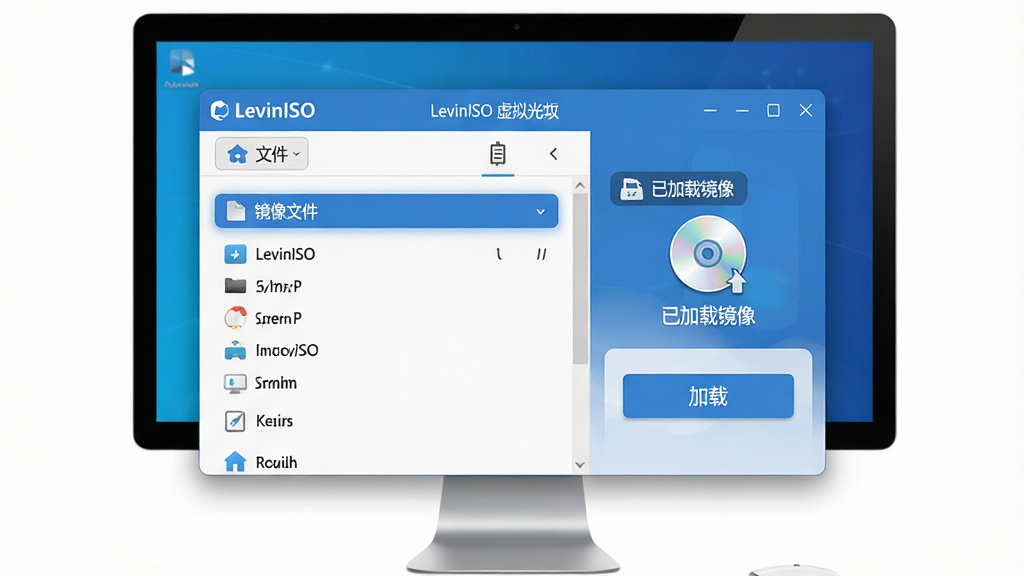
LevinISO 内置了高效的镜像解析算法,无论是高达数十GB的蓝光原盘镜像,还是小巧的软件安装包,都能在瞬间完成加载。它通过底层驱动优化,实现了接近物理光驱的读取速度,确保大型软件或游戏在运行时流畅无卡顿,大大提升了用户的工作效率与娱乐体验。

该软件全面支持ISO、BIN、NRG、MDS/MDF、CCD、IMG等超过20种主流光盘镜像格式。无论您的镜像文件来源于何处,LevinISO 都能精准识别并正确加载,彻底告别因格式不兼容而导致的文件无法打开问题,为用户提供了一个全格式覆盖的虚拟光驱解决方案,满足不同场景下的多样化需求。
LevinISO 允许用户根据实际需要,最多同时创建24个虚拟光驱。这意味着您可以同时挂载多张镜像,在不同光驱之间自由切换,无需频繁卸载和重新加载。对于需要跨盘安装的大型软件或多光盘游戏而言,这一功能极大地简化了操作流程,避免了文件替换的烦恼,让多任务处理变得游刃有余。
作为一款轻量级工具,LevinISO 在后台运行时仅占用极少的系统内存和CPU资源。它没有冗杂的常驻进程,不会干扰其他软件的正常运行,即使在配置较低的电脑上也能流畅运行。这种绿色环保的设计理念,确保了它在提供强大功能的同时,始终保持着轻巧、快捷的纯粹本质,让用户体验丝滑无负担。
| 功能模块 | 具体说明 | 适用系统 |
|---|---|---|
| 镜像加载 | 点击“加载”按钮,选择本地镜像文件即可完成挂载,操作简单直观。 | Windows XP / Vista / 7 / 8 / 10 / 11 |
| 镜像卸载 | 在虚拟光驱盘符上右键选择“卸载”,或点击主界面“卸载”按钮,即可安全弹出镜像。 | 支持所有主流Windows桌面系统 |
| 光驱管理 | 在设置中可自由调整虚拟光驱数量,并支持自定义盘符,方便管理。 | 适用于32位及64位Windows系统 |
| 开机自启 | 提供可选的开机自动运行功能,确保常用镜像随时可用,提升效率。 | Windows服务深度优化,兼容性佳 |
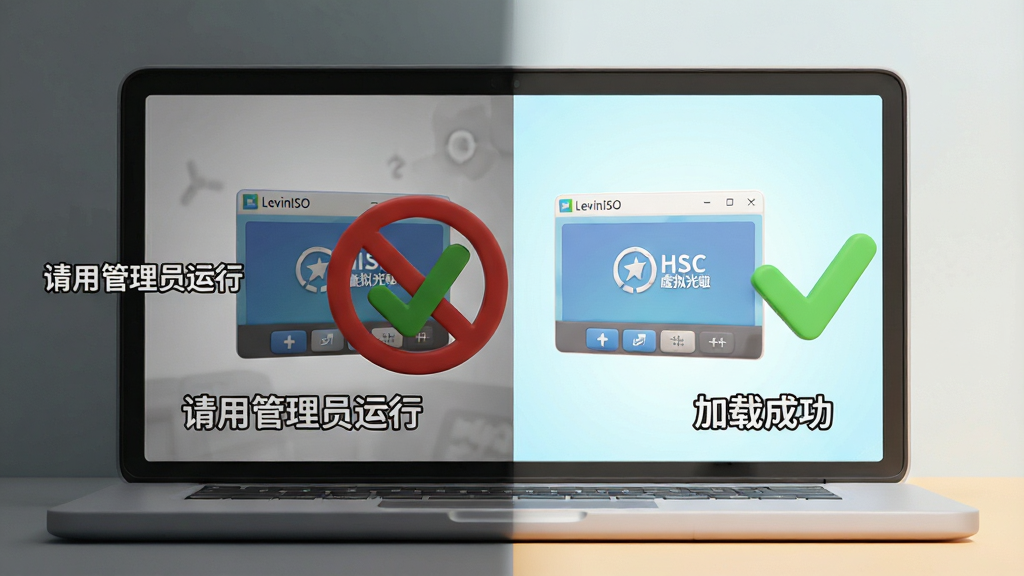
初次使用LevinISO 虚拟光驱,请遵循以下步骤以确保最佳体验。下载并安装软件后,建议以管理员身份运行一次以完成驱动初始化。
在电脑端,双击桌面快捷方式即可启动主程序,界面清晰展示所有虚拟光驱状态。在移动端或平板设备(如Surface)上,触控操作同样流畅,点击镜像文件即可选择“打开方式”为LevinISO。
高危避坑:安装前请关闭所有杀毒软件与安全卫士,防止驱动文件被误拦截导致加载失败。
强制操作:若系统提示“需要重启”,请务必重启电脑,否则虚拟光驱将无法正常工作。
遇到无法加载镜像时,请检查文件是否完整,或尝试将镜像文件路径改为全英文目录。
优化技巧:在设置中开启“高速缓存”模式,可显著提升大型镜像的读取速度。
优化技巧:若同时挂载多个镜像,建议为每个虚拟光驱分配不同的盘符,避免冲突。
如果出现闪退,请尝试更新显卡驱动,并安装最新的Visual C++运行库组件。若缺失此类组件,可在站内搜索“VC运行库”获取。
温馨提示:卸载软件时,请通过控制面板的“卸载程序”功能,以确保驱动被彻底清除。
对于Windows 11用户,若遇到兼容性问题,可右键点击软件图标,选择“属性”->“兼容性”->“以Windows 7兼容模式运行”。
若黑屏或卡顿,请检查虚拟内存设置,建议将初始大小和最大值均设置为物理内存的1.5倍。
通过以上步骤,您将能顺畅地使用LevinISO 虚拟光驱完成所有镜像相关操作。
| 软件名称 | 核心优势 | 用户评分 |
| Daemon Tools Lite | 老牌经典,功能全面稳定 | ★★★★☆ |
| UltraISO | 镜像编辑与制作功能强大 | ★★★★★ |
| WinMount | 支持压缩包直接挂载 | ★★★★☆ |
| Virtual CloneDrive | 免费且支持BD镜像 | ★★★★☆ |
| Alcohol 120% | 专业级刻录与虚拟光驱 | ★★★★☆ |
| PowerISO | 支持DAA格式与压缩 | ★★★★☆ |
| AnyDVD | 解密DVD/蓝光电影 | ★★★★★ |
| ISODisk | 简单易用,完全免费 | ★★★☆☆ |
对于初次接触虚拟光驱软件的用户,最关心的问题往往是“LevinISO 虚拟光驱怎么用”。其实使用过程非常简单:首先,下载并安装LevinISO 虚拟光驱,安装完成后无需重启(部分系统除外)。接着,右键点击您想要打开的ISO镜像文件,在“打开方式”菜单中选择“LevinISO 虚拟光驱”,或者先打开LevinISO主界面,点击“加载”按钮选择镜像文件。成功加载后,您会在“我的电脑”中看到一个新的光驱盘符,双击即可像使用真实光盘一样访问其中的文件。如果您想更换镜像,只需在主界面选择另一个镜像文件加载即可,旧镜像会自动弹出。LevinISO 虚拟光驱的易用性设计让任何人都能无师自通。
很多用户在下载虚拟光驱软件时,都会担心“虚拟光驱软件安全吗”这个问题。LevinISO 虚拟光驱作为一款正规的镜像工具,其安装包经过严格的安全检测,无病毒、无插件、无捆绑行为。它通过模拟物理光驱的工作原理,在系统中创建一个虚拟的硬件环境,并不会对原有系统文件进行任何修改或破坏。用户可以放心使用。为了确保安全,建议用户务必从官方网站或可信赖的软件下载站获取安装包,避免从不明来源下载,以防被恶意篡改。LevinISO 致力于为用户提供纯净、安全的软件环境,让您在使用过程中无后顾之忧。


TweakNow RegCleaner

影子系统PowerShadow

系统提速精灵
BlueScreenView

极智声卡检测器

WinDirStat
Windows Sysinternals Suite(微软系统工具套件)

USB Manager

USB Image Tool

Uninstall Tool

Registry Workshop

Process Explorer进程资源管理器

Process Lasso进程优化工具

OneKeyMgr一键管理器

IObit Toolbox

IObit Unlocker

OEM信息修改器

护眼大师mac版

HiBit Uninstaller免费版

Remove Empty Directories
Copyright 2002-2026 hncj.com 【火鸟手游网】 备案号:鄂ICP备2022003364号-1 鄂公网安备42011102004682号
声明:所有软件和文章来自互联网 如有异议 请与本站联系 本站为非赢利性网站 不接受任何赞助和广告