

好评[1]



应用软件 / 28.9M

应用软件 / 107.8M


手机软件 / 68.2M


冒险解密 / 251.0M

休闲益智 / 1.27G

赛车竞速 / 187.9M

游戏辅助 / 6.3M

动作格斗 / 813.2M

策略塔防 / 137.9M

休闲益智 / 22.3M
StudPE是一款专为编程学习者和专业开发者打造的集成开发环境工具,它巧妙地将代码编辑、调试运行、项目管理和版本控制等核心功能融合于一体,为用户提供从代码编写到部署上线的全流程支持。该软件界面设计简洁直观,操作逻辑清晰,即便您是初次接触编程的新手,也能在短时间内快速上手。StudPE内置了丰富的代码模板和智能提示,能够有效提升编码效率,减少重复性劳动。同时,软件对系统资源占用进行了深度优化,确保在主流配置的电脑上都能流畅运行,为您带来稳定、高效的编程体验。
StudPE提供强大的代码编辑器,支持多种主流编程语言的语法高亮、自动缩进和括号匹配。其智能代码补全功能能够根据上下文实时推荐变量名、函数和代码片段,极大地减少手动输入错误,提高编码速度。同时,编辑器内置代码折叠和多重光标编辑功能,让复杂代码的浏览与修改变得轻松自如。
StudPE集成了强大的调试工具,支持设置断点、单步执行、变量监视和调用堆栈查看。开发者可以直观地追踪程序执行流程,快速定位并修复代码中的逻辑错误。调试过程可视化程度高,无论是前端JavaScript还是后端Python,都能获得一致的调试体验,显著提升问题解决效率。
通过StudPE的项目管理面板,用户可以轻松创建、导入和组织多个项目。每个项目可独立配置编译环境、运行参数和依赖库,支持拖拽式文件管理和多标签页切换,方便在多个文件间快速跳转。面板还集成了终端模拟器,无需切换窗口即可执行命令行操作,让开发流程更加连贯。
StudPE支持丰富的插件扩展机制,用户可以根据自身需求安装主题、语言包、代码格式化工具、版本控制集成等第三方插件。官方插件市场定期更新,涵盖从UI美化到功能增强的各类扩展,满足个性化开发需求。插件安装过程一键完成,无需手动配置,降低了功能扩展的门槛。
| 功能模块 | 具体操作 | 快捷键/说明 |
|---|---|---|
| 新建项目 | 点击“文件”菜单→“新建项目”,选择项目类型并命名。 | Ctrl+Shift+N |
| 运行代码 | 在编辑区打开代码文件,点击工具栏“运行”按钮。 | F5(支持断点调试) |
| 版本控制 | 在“团队”菜单中初始化Git仓库,进行提交与推送。 | Ctrl+Alt+G |
| 插件安装 | 进入“扩展”面板,搜索插件名称并点击“安装”。 | Ctrl+Shift+X |
| 终端调用 | 通过“视图”菜单打开集成终端,可直接输入命令。 | Ctrl+` |
以上表格展示了StudPE的常用功能操作,无论是项目初始化还是代码调试,都有对应的图形化入口和快捷键支持,用户可根据习惯灵活选择。
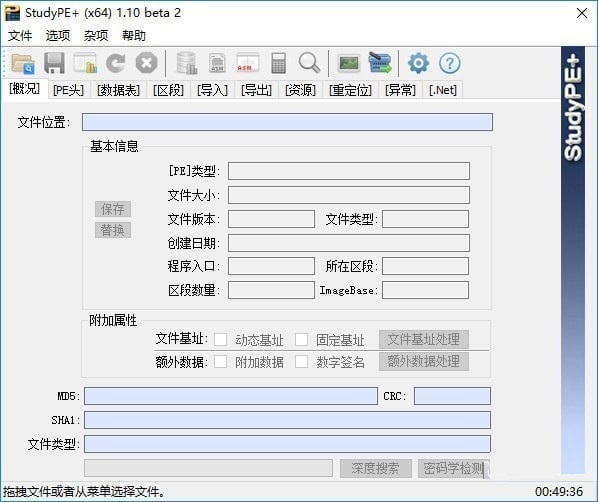
在使用StudPE时,建议先从官方渠道下载最新版本,确保功能完整。安装过程中,请留意安装路径不要包含中文字符,以免引发兼容性问题。
对于电脑端用户,首次启动后可在“设置”中调整编辑器的字体大小和主题风格,推荐使用深色主题以减少长时间编码的眼部疲劳。
移动端用户若通过远程桌面或云电脑方式使用StudPE,需确保网络稳定,并在“远程设置”中开启优化模式,降低延迟。
当遇到代码无法运行的情况,请先检查编译环境是否配置正确,特别是Python、Node.js等解释器路径是否已添加到系统环境变量中。
若出现闪退或卡顿,可尝试在“帮助”菜单中点击“重置工作区”,或清理缓存目录下的临时文件。
如果插件安装后未生效,请重启软件,并在“扩展管理器”中确认插件已启用。
注意:不要随意修改安装目录下的配置文件,这可能导致软件无法启动。若确实需要调整高级参数,请先备份原文件。
建议定期在“文件”菜单中执行“导出设置”,将个人偏好备份至云端,以便多设备同步。
以上指南覆盖了电脑端与移动端的主要操作差异和常见问题,遵循这些建议可以显著提升使用效率,避免不必要的故障。
| 软件名称 | 主要优势 | 评分 |
|---|---|---|
| Visual Studio | 功能全面,适合大型项目 | ★★★★★ |
| Sublime Text | 轻量快捷,启动迅速 | ★★★★☆ |
| PyCharm | Python开发首选,智能提示强 | ★★★★★ |
| WebStorm | 前端开发利器,调试方便 | ★★★★☆ |
| Notepad++ | 免费开源,插件丰富 | ★★★★☆ |
许多用户下载StudPE后,发现界面默认是英文,其实切换中文非常简单。首先打开StudPE,在顶部菜单栏找到“File”或“Tools”选项,点击后选择“Preferences”或“Settings”。在弹出的设置窗口中,找到“Language”或“语言”选项,点击下拉菜单,选择“简体中文”或“Chinese”。部分版本可能需要重启软件才能生效,请保存好当前工作后重启即可。如果您的版本没有内置中文包,可以前往官方插件市场搜索“Chinese Language Pack”,安装后按照相同步骤切换即可。另外,有用户反馈在帮助文档中也能找到语言切换的快捷入口,不妨多留意一下。
关于StudPE汉化版的安全性,建议优先选择官方网站或知名下载站提供的版本,避免从不明来源获取。汉化版经过第三方修改,理论上存在被植入广告或恶意代码的风险,因此下载后建议使用杀毒软件进行扫描。在安装时,注意观察是否有捆绑安装的额外软件,取消不必要的勾选项。如果您对安全要求极高,可以使用原版英文版,配合中文语言包使用,这样既能保证界面中文显示,又最大程度保留了软件的原始完整性。总之,选择正规渠道,谨慎安装,才能确保电脑安全。

Copyright 2002-2026 hncj.com 【火鸟手游网】 备案号:鄂ICP备2022003364号-1 鄂公网安备42011102004682号
声明:所有软件和文章来自互联网 如有异议 请与本站联系 本站为非赢利性网站 不接受任何赞助和广告










