

好评[1]



飞行射击 / 42.7M

冒险解密 / 31.8M

冒险解密 / 31.8M

休闲益智 / 26.6M

策略塔防 / 1.35G
模拟经营 / 362.5M

手机软件 / 21.1M

模拟经营 / 105.3M

冒险解密 / 89M

策略塔防 / 784.9M
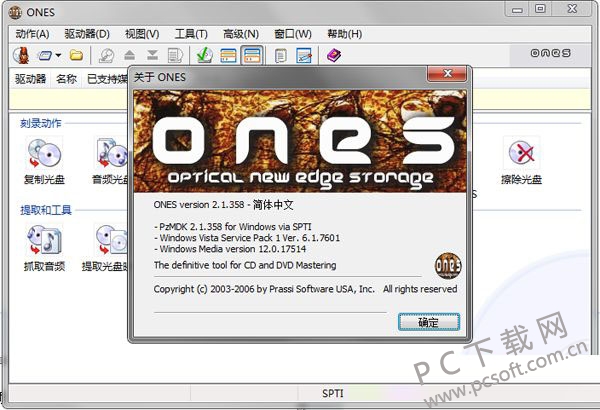
ONES刻录精灵是一款专注于光盘数据刻录的轻量级实用工具,它以简洁直观的操作界面和稳定可靠的刻录引擎,为需要备份数据、制作音乐光盘或创建ISO镜像文件的用户提供了极大的便利。软件摒弃了繁琐复杂的设置选项,让即便是初次接触光盘刻录的新手用户也能快速上手,轻松完成各类刻录任务。无论是日常文档备份还是多媒体光盘制作,ONES刻录精灵都能以高效、安全的表现满足您的需求。
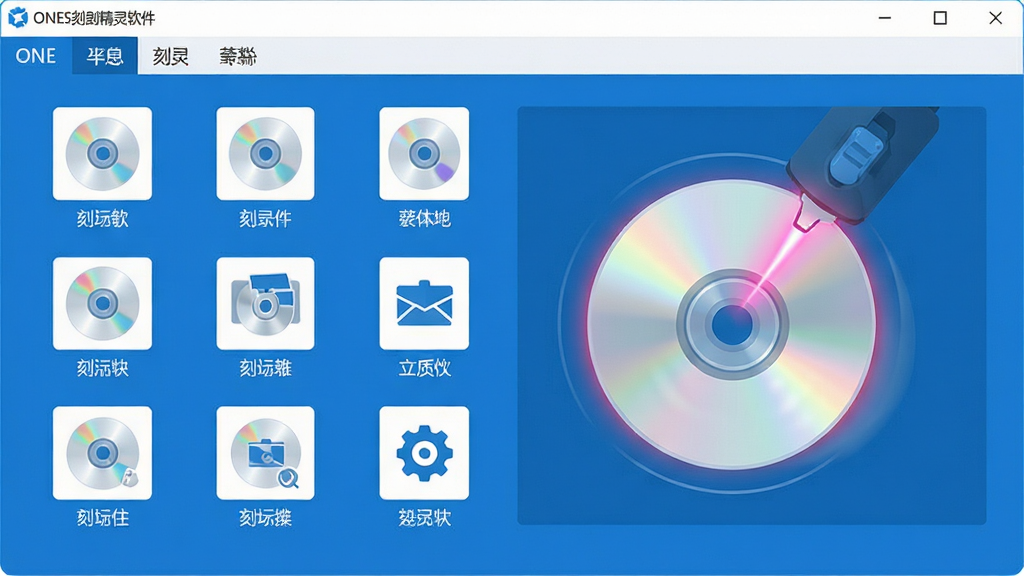
ONES刻录精灵支持将各类文件与文件夹轻松刻录至CD、DVD及蓝光光盘中。您只需通过简单的拖拽操作即可添加所需数据,软件会自动进行格式转换与写入优化,确保数据刻录的完整性与准确性。同时,软件支持多次写入(Multisession)功能,方便您分批次向光盘中补充数据。
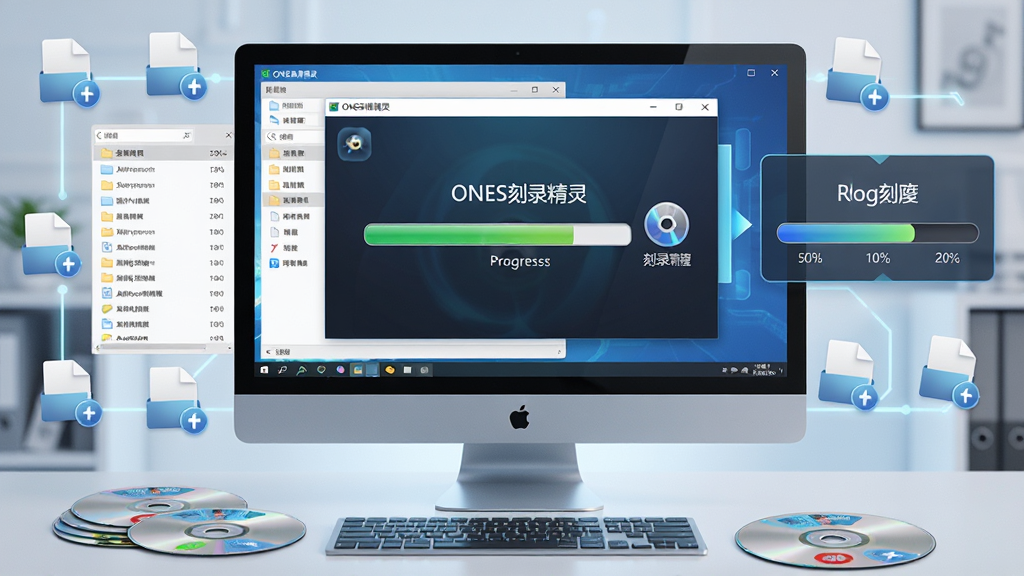
软件内置强大的ISO镜像文件处理功能,您既可以将光盘内容完美提取并保存为ISO镜像文件,也可以直接选择已有的ISO镜像文件将其刻录至光盘中。这一功能对于需要分发大型软件、系统安装盘或游戏光盘的用户尤为实用,能有效保证数据内容的原始性与完整性。
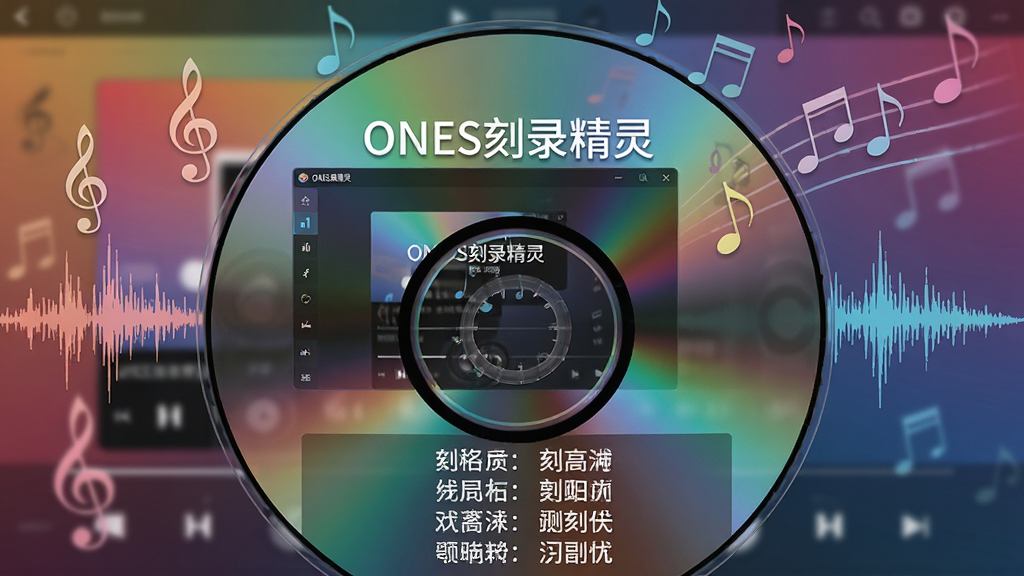
ONES刻录精灵支持将常见的MP3、WAV、WMA等音频格式文件直接制作成CD音乐光盘,所刻录的光盘可在家用CD播放机、车载音响等设备上直接播放。软件还提供音轨间隙设置与音量平衡等个性化调节选项,让您能够打造出具有专业水准的个人音乐专辑。
对于可重复擦写的光盘(CD-RW、DVD-RW),ONES刻录精灵提供了便捷的快速擦除与完全擦除功能,帮助您轻松实现光盘的循环利用。此外,软件还支持查看光盘的详细信息、文件系统结构以及进行光盘完整性检测,让您对每一张光盘的状态了如指掌。
| 功能模块 | 操作方式 | 亮点提示 |
|---|---|---|
| 数据光盘 | 新建任务 -> 添加文件 -> 点击刻录 | 支持拖拽添加,自动优化写入速度 |
| 镜像文件 | 选择"刻录镜像" -> 浏览选择ISO文件 | 支持常见镜像格式,刻录过程稳定 |
| 音乐光盘 | 选择"音乐光盘" -> 导入音频文件 | 自动转换格式,支持CD-TEXT信息写入 |
| 光盘擦除 | 选择"擦除光盘" -> 选择擦除方式 | 快速擦除仅需数十秒,高效便捷 |
| 光盘检测 | 选择"检测光盘" -> 开始扫描 | 可检测光盘读取错误与物理损伤 |
在使用ONES刻录精灵时,请根据您的设备类型选择合适的操作方式。对于电脑端用户,安装完成后请确保光驱驱动正常识别。
高危避坑:刻录过程中切勿强制弹出光盘或关闭电脑,否则极易导致光盘报废甚至损坏光驱。
移动端用户若需使用外置光驱,请确保设备支持OTG功能并通过Hub连接独立供电的光驱。
优化技巧:在刻录前建议关闭其他占用大量系统资源的程序,并将写入速度适当调低,以获得更稳定的刻录结果。
若遇到刻录失败或提示未知错误,首先检查光盘是否存在划痕或污渍,可尝试更换光盘品牌。
软件运行时若出现闪退,请更新显卡驱动并关闭杀毒软件的白名单拦截功能。
基础温馨提示:对于重要数据,建议使用质量较好的光盘进行刻录,并在刻录完成后进行数据校验。
如果系统提示缺少刻录组件,请在站内搜索"ONES刻录精灵 运行库"下载安装。
对于需要经常刻录的用户,建议定期更新光驱固件以获得更好的兼容性。
刻录的CD光盘请避免在高温或阳光直射环境下存放,以免数据损坏。
| 软件名称 | 核心优势 | 推荐指数 |
|---|---|---|
| UltraISO | 镜像处理功能强大 | ★★★★★ |
| Nero Burning ROM | 老牌刻录软件功能全 | ★★★★★ |
| Ashampoo Burning Studio | 界面华丽操作人性化 | ★★★★☆ |
| CDBurnerXP | 免费开源且功能全面 | ★★★★☆ |
| ImgBurn | 轻量级专注镜像刻录 | ★★★★☆ |
| Power2Go | 支持4K视频光盘刻录 | ★★★★ |
| Alcohol 120% | 虚拟光驱与刻录结合 | ★★★★ |
| BurnAware | 专业级刻录工具稳定 | ★★★★ |
使用ONES刻录软件刻录数据文件非常简单,用户只需将空白光盘放入光驱,打开软件选择"数据光盘"模式,然后将需要备份的文件或文件夹拖拽至软件界面的文件列表中。确认文件无误后,点击"刻录"按钮,软件便会自动开始写入操作。整个过程无需复杂设置,等待进度条走完即完成刻录。
ONES刻录软件默认安装后即为简体中文界面,无需额外设置。若您的软件界面显示为其他语言,可以点击软件主界面右上角的"菜单"或"选项"按钮,在"Language"或"语言"选项卡中选择"简体中文"并重启软件即可。该设置选项通常位于软件设置或偏好设置的首要位置,非常容易找到。
ONES刻录数据文件的步骤主要分为四步:第一步,将可写入的空白光盘放入刻录机;第二步,启动ONES刻录软件并选择"数据光盘"功能模块;第三步,通过拖拽或点击"添加"按钮将需要刻录的文件导入软件;第四步,点击"刻录"按钮并在弹出的确认窗口中选择合适的写入速度后确认。等待刻录完成,软件会发出提示音并弹出光驱托盘。

Copyright 2002-2026 hncj.com 【火鸟手游网】 备案号:鄂ICP备2022003364号-1 鄂公网安备42011102004682号
声明:所有软件和文章来自互联网 如有异议 请与本站联系 本站为非赢利性网站 不接受任何赞助和广告










