好评[1]


系统软件 / 606KB


应用软件 / 1.9M

应用软件 / 1.9M

应用软件 / 1.6M

游戏软件 / 60.7M

策略塔防 / 161.1M

冒险解密 / 114.5M


休闲益智 / 87.0M

手机软件 / 45.0M

手机软件 / 7.2M
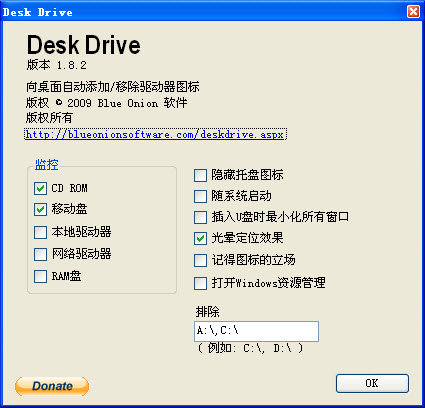
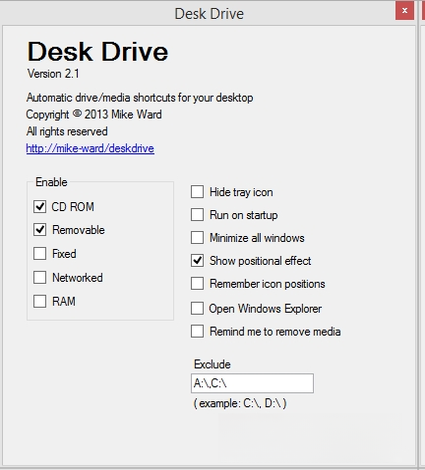
Desk Drive是一款专为Windows平台打造的桌面虚拟光驱与磁盘管理工具,它以轻量、高效、易用为核心设计理念,旨在帮助用户摆脱物理光驱的束缚,轻松挂载ISO、IMG等常见光盘镜像文件,实现免刻录、免解压的直接读取与运行。无论是安装大型软件、运行游戏光盘镜像,还是访问老旧光盘数据,Desk Drive都能提供稳定可靠的虚拟光驱服务,让您的数字资源管理更加便捷高效。
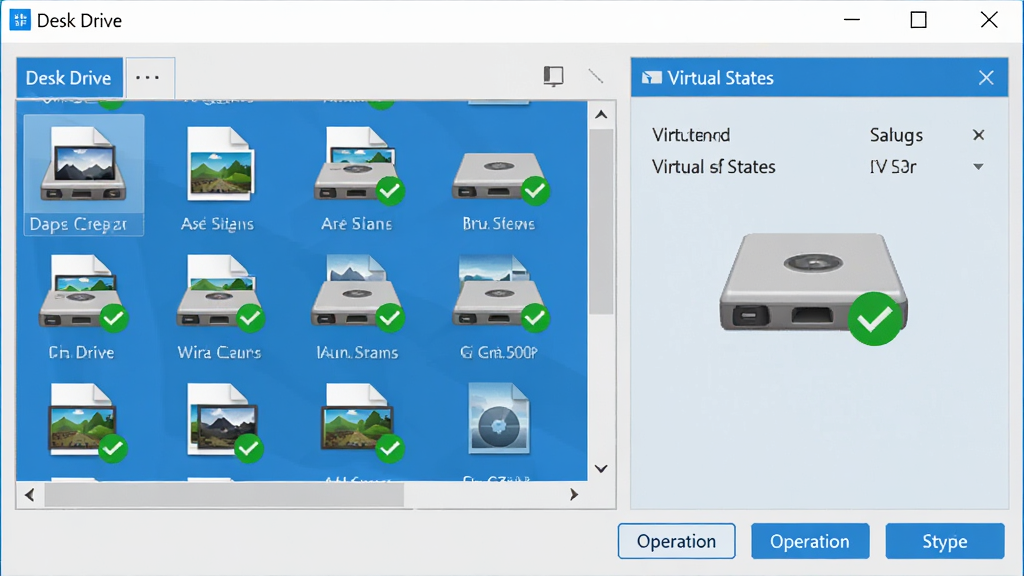
Desk Drive支持ISO、BIN、IMG、NRG等多种主流光盘镜像格式,用户只需双击镜像文件或通过右键菜单即可快速挂载为虚拟光驱,无需额外安装其他解码组件。无论是系统安装盘、软件发行版还是游戏光盘,都能轻松识别并读取,极大简化了镜像文件的使用流程。
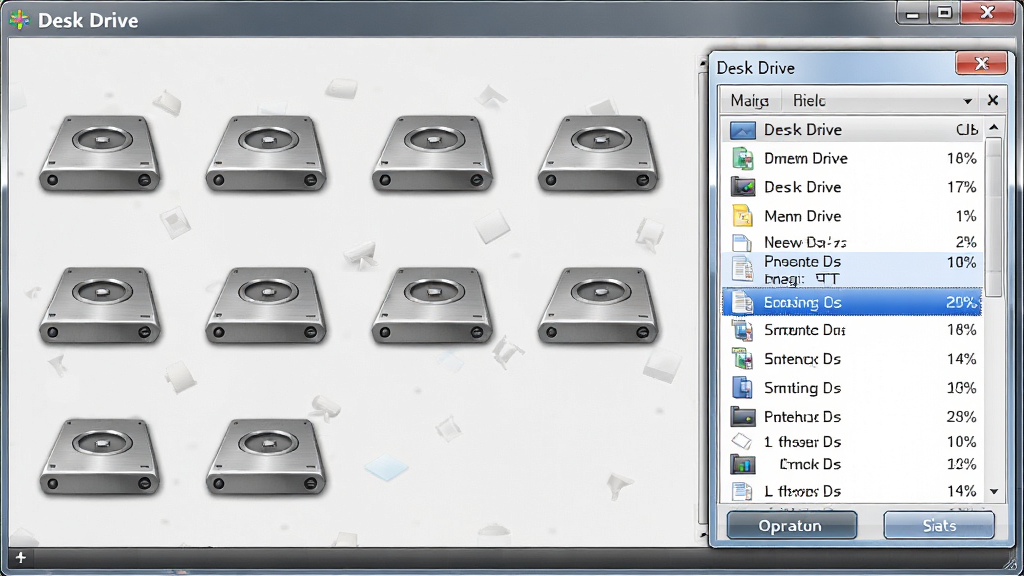
内置优化的高速读取引擎,能够以接近物理光驱的传输速度读取镜像内容,确保大型软件安装和游戏运行流畅无卡顿。同时支持多虚拟光驱并行工作,用户可同时挂载多个镜像文件,在不同光驱之间自由切换,大幅提升多任务处理效率。
Desk Drive深度集成Windows资源管理器右键菜单,用户无需打开主界面即可对镜像文件执行挂载、卸载、弹出等操作。右键菜单响应迅速,操作路径极短,特别适合频繁使用镜像文件的用户,让文件管理更加得心应手。
软件采用轻量级后台服务设计,空闲时内存占用仅数MB,CPU占用率几乎为零,不会对系统性能造成任何负担。即使在低配电脑或老旧笔记本上也能流畅运行,是追求极致效率用户的理想选择。
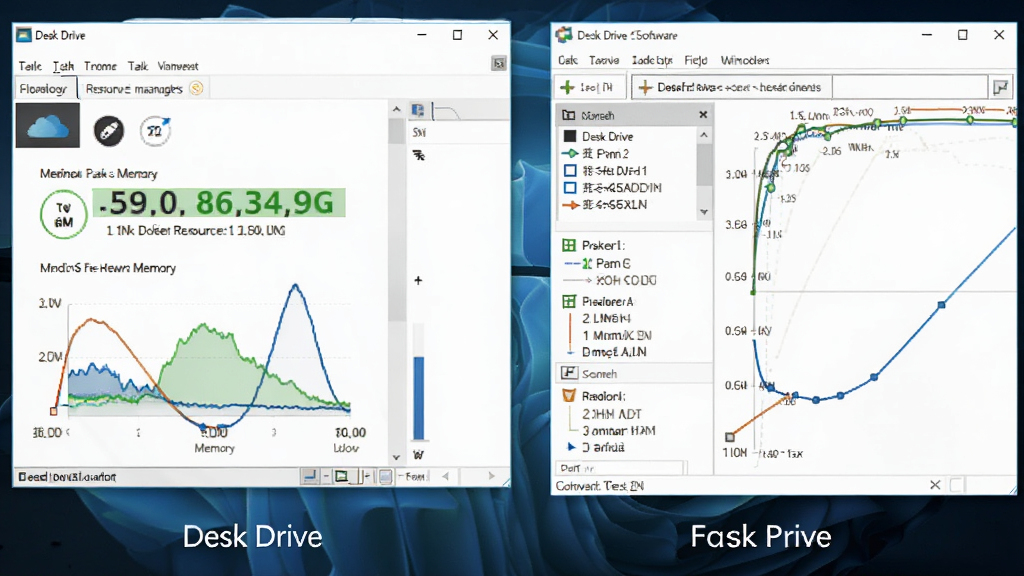
所有虚拟光驱在卸载时均会完整释放系统资源,不留任何残留进程或临时文件,确保系统长期运行稳定。同时支持开机自启动与后台静默运行,用户可根据自身需求灵活调整,兼顾便利性与安全性。
| 操作步骤 | 具体说明 | 注意事项 |
|---|---|---|
| 下载与安装 | 从腾讯软件中心获取安装包,双击运行,按向导提示完成安装。 | 安装路径建议选择非系统盘,避免权限问题。 |
| 挂载镜像 | 右键点击ISO文件,选择"挂载到Desk Drive"即可。 | 支持多选批量挂载,但注意虚拟光驱数量限制。 |
| 卸载镜像 | 在虚拟光驱图标上右键,选择"弹出"即可卸载。 | 卸载前请确保没有程序正在读取光盘内容。 |
| 设置默认虚拟光驱数量 | 进入主界面"设置",调整虚拟光驱数量(1-4个)。 | 数量越多,系统资源占用相应增加。 |
| 开机自启设置 | 在设置中勾选"开机自动运行"选项。 | 若不需要可取消勾选,减少后台进程。 |
1. 安装时请关闭杀毒软件,避免误报拦截。
2. 如果挂载ISO后无法自动播放,请手动打开虚拟光驱盘符运行主程序。
3. 软件支持Windows 7/8/10/11,32位和64位系统均可运行。
4. 遇到挂载失败时,尝试以管理员身份运行软件。
5. 虚拟光驱盘符可在系统磁盘管理中手动调整,避免与U盘盘符冲突。
6. 如果系统提示缺少.NET组件,请前往微软官网下载最新版.NET Framework。
7. 当不再使用软件时,请先卸载所有镜像再退出程序,确保数据完整。
8. 移动端用户可通过远程桌面软件连接电脑使用,但操作体验略逊于PC端。
高危警示:切勿在系统更新或磁盘检查时强制卸载虚拟光驱,可能导致蓝屏或文件损坏。
优化技巧:将常用镜像文件存放于固态硬盘,可显著提升挂载和读取速度。
温馨提示:软件免费无广告,但建议从官方渠道下载,避免捆绑插件。
| 软件名称 | 功能优势 | 用户评分 |
| DAEMON Tools Lite | 老牌虚拟光驱,支持高级加密镜像 | ★★★★★ |
| WinCDEmu | 轻量开源,一键挂载 | ★★★★☆ |
| UltraISO | 专业镜像制作与编辑 | ★★★★★ |
| PowerISO | 支持压缩镜像,功能全面 | ★★★★☆ |
| Virtual CloneDrive | 简单易用,支持BD镜像 | ★★★★☆ |
| Alcohol 120% | 虚拟光驱+刻录功能 | ★★★★☆ |
| MagicISO | 镜像转换工具 | ★★★☆☆ |
| AnyDVD | 解除DVD区域码限制 | ★★★★☆ |
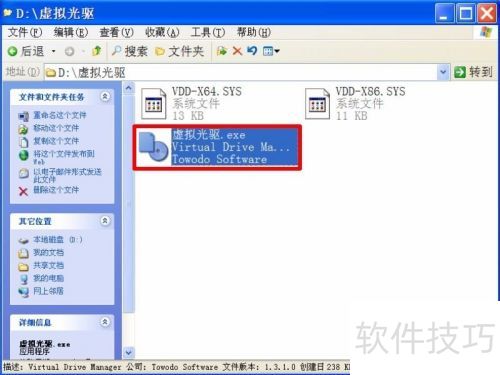
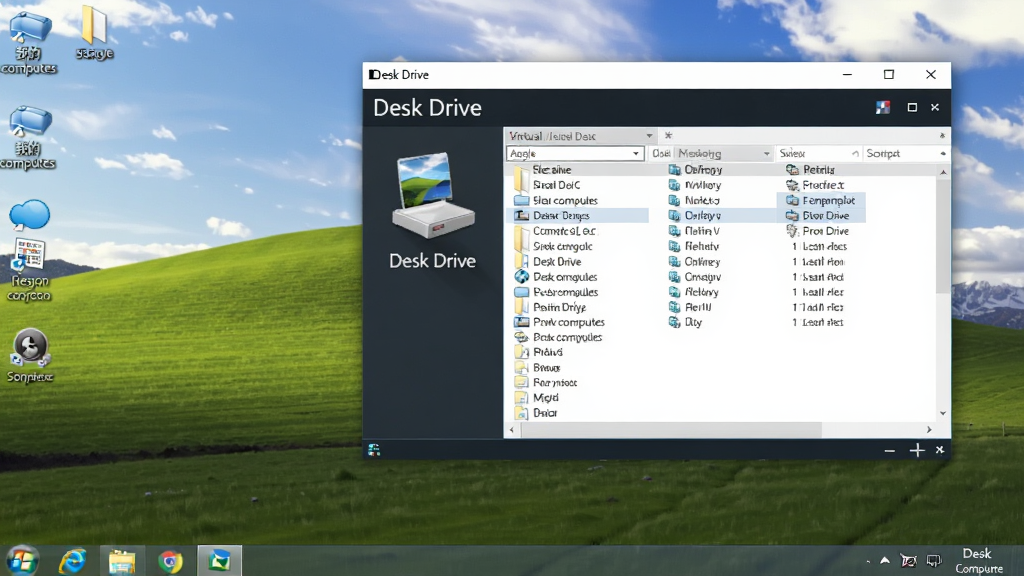
Desk Drive的使用方法非常直观:安装后,您只需在任意镜像文件上点击右键,选择“挂载到Desk Drive”即可立即创建虚拟光驱。软件会自动分配盘符,并在“我的电脑”中显示为可访问的光驱。若要弹出镜像,同样在虚拟光驱图标上右键选择“弹出”即可。此外,您还可以通过主界面添加多个镜像,并设置默认虚拟光驱数量,以满足多任务需求。
Desk Drive是一款经过腾讯软件中心安全检测的正版软件,无病毒、无广告、无捆绑安装。它仅运行在用户授权的虚拟光驱功能中,不会收集任何个人隐私信息,也不会修改系统关键设置。您可以放心使用,同时建议从官方或可信渠道下载,避免第三方修改版本带来的风险。
Copyright 2002-2026 hncj.com 【火鸟手游网】 备案号:鄂ICP备2022003364号-1 鄂公网安备42011102004682号
声明:所有软件和文章来自互联网 如有异议 请与本站联系 本站为非赢利性网站 不接受任何赞助和广告