好评[1]


应用软件 / 2.4M

应用软件 / 1.9M

应用软件 / 498KB

应用软件 / 27.0M

系统软件 / 27.0M

应用软件 / 3.6M


摄影拍照 / 32.6M

生活服务 / 82.5M

生活服务 / 170.5M

生活服务 / 88.9M
Shutdown Timer是一款轻量高效的定时关机小工具,专为需要精准控制电脑开关机时间的用户设计。无论是下载大文件后自动关机、夜间挂机下载任务管理,还是限制孩子使用电脑时长,它都能通过简洁直观的界面与稳定的后台服务,帮助您轻松实现自动化电源管理。软件体积小巧、占用资源极低,无需安装即可直接运行,支持Windows全系列操作系统,是追求效率与便捷用户的理想选择。
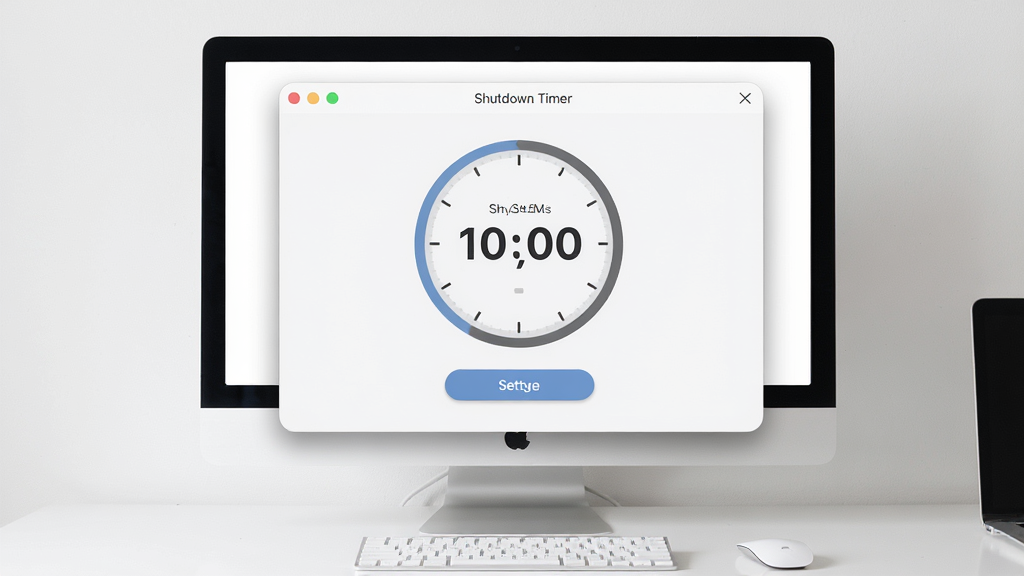
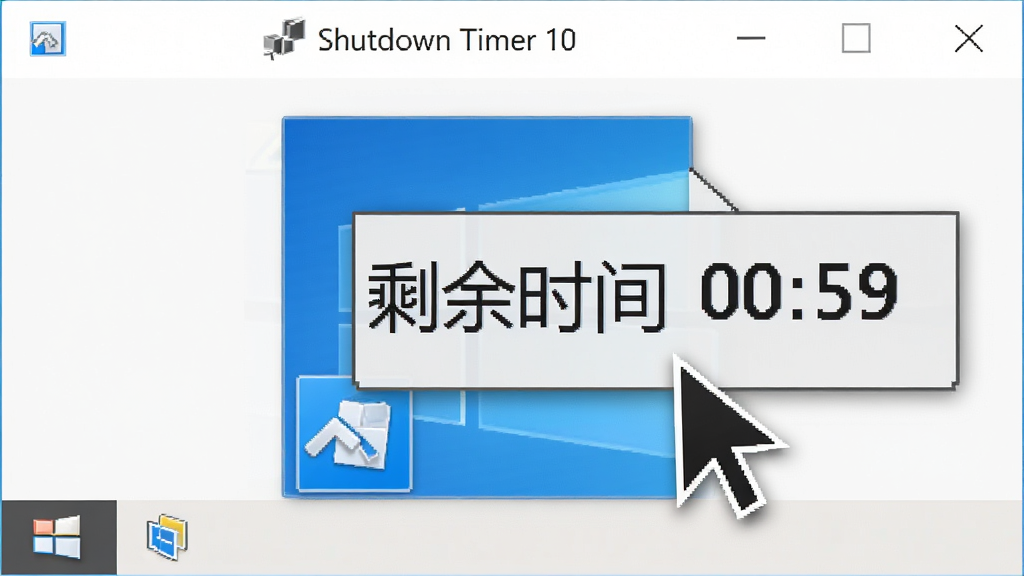
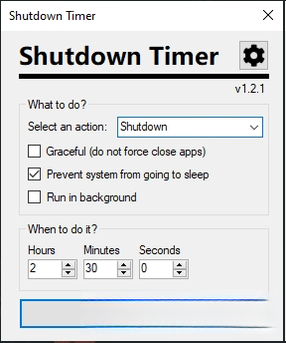
Shutdown Timer提供精确到秒的倒计时设置,您可以根据实际需求自由设定关机时间,无论是几分钟后自动关机,还是数小时后的定时任务,都能准确执行。软件内置智能提醒功能,在关机前30秒弹出提示窗口,让您有充足时间保存工作进度或取消操作。
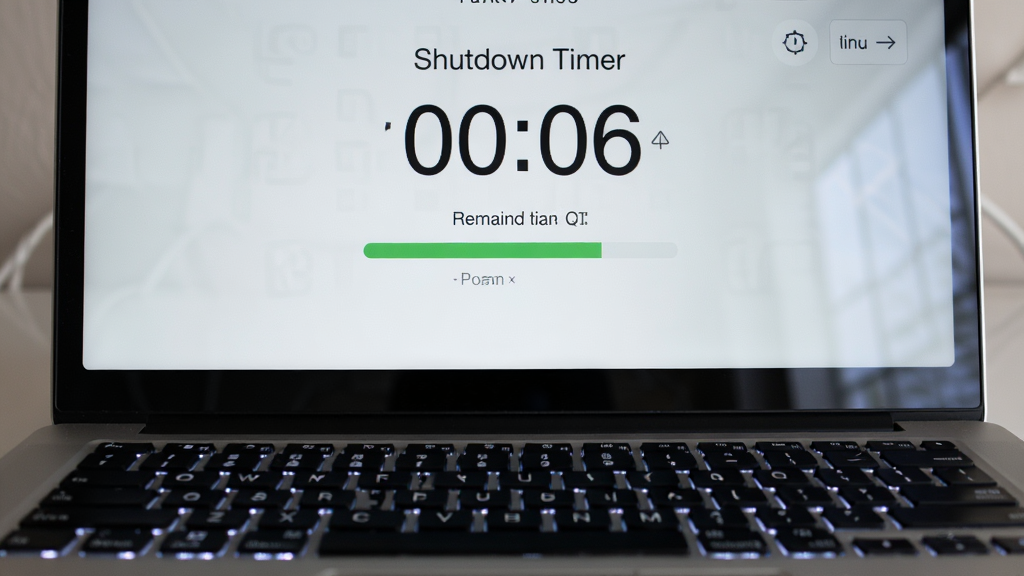
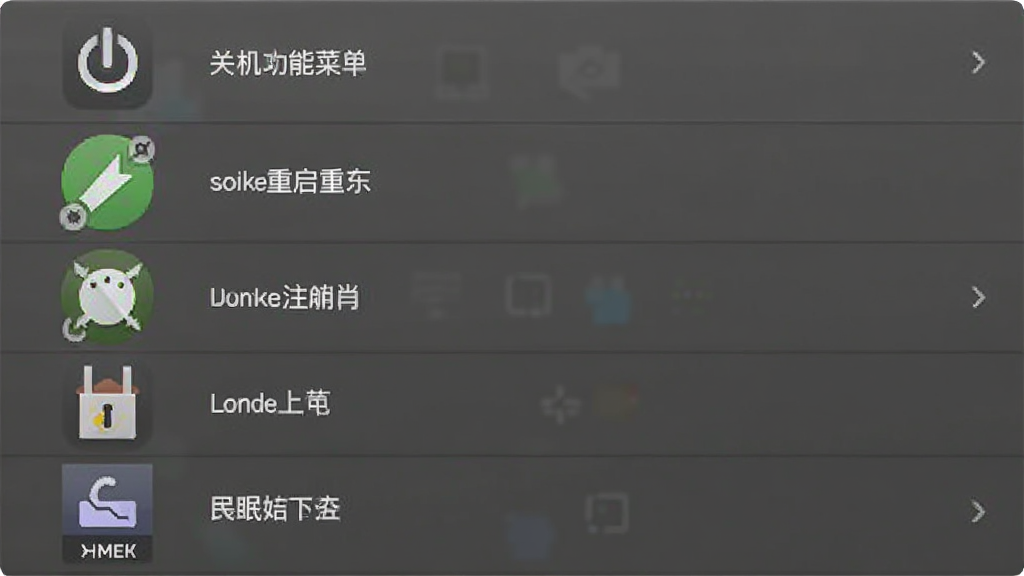
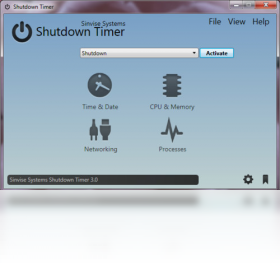
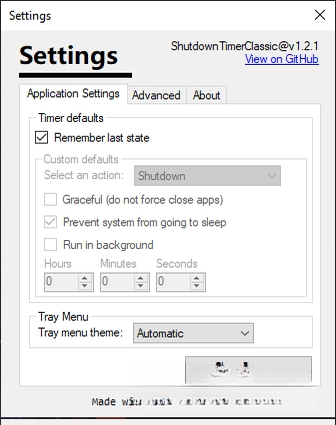
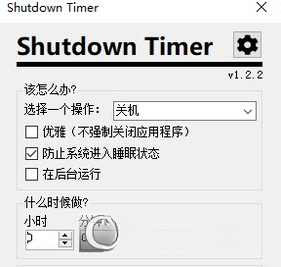
除了基础的定时关机,软件还支持重启、注销、锁定屏幕、休眠等多种电源操作模式。您可以通过下拉菜单快速切换任务类型,满足不同场景下的使用需求。例如,在下载完成后自动重启系统,或午休时设定定时锁定屏幕保护隐私,灵活多变的功能设计让电源管理更加人性化。
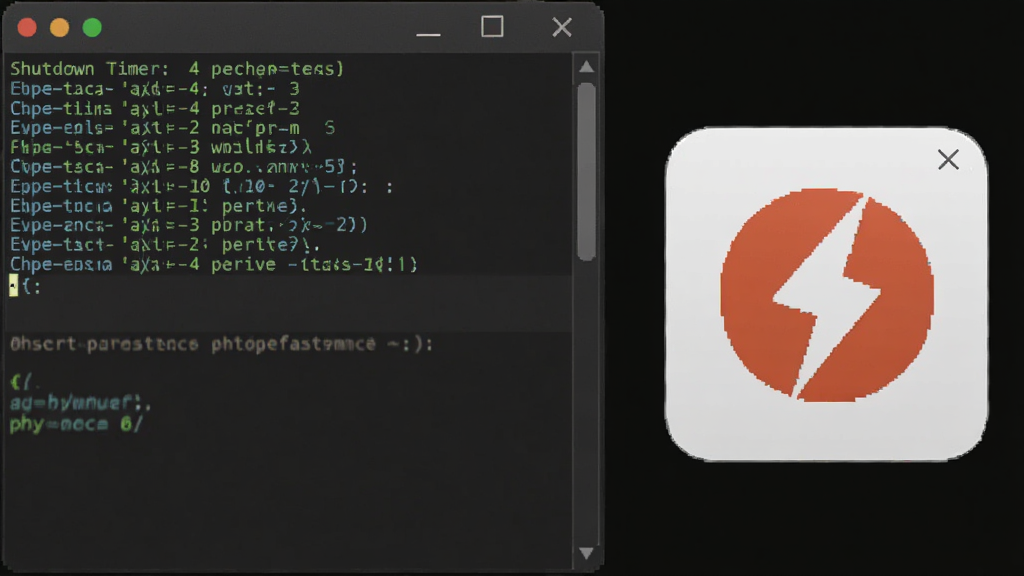
高级用户可以通过命令行参数直接调用Shutdown Timer,实现静默启动与自动执行,无需打开图形界面。这一特性特别适合IT管理员用于批量部署或脚本集成,大大提升了工具在自动化运维场景中的实用价值。同时,软件支持最小化到系统托盘,后台运行不干扰前台工作。
| 功能模块 | 操作步骤 | 注意事项 |
|---|---|---|
| 定时关机 | 1. 启动软件;2. 在时间输入框内输入分钟数或秒数;3. 选择操作类型为“关机”;4. 点击“开始”按钮。 | 建议先保存所有工作,关机前会有倒计时提示,可随时取消。 |
| 定时重启 | 1. 在任务类型下拉框选择“重启”;2. 设定时间;3. 点击“开始”。 | 重启前请关闭其他程序,避免数据丢失。 |
| 定时锁定 | 1. 选择“锁定”操作;2. 设定倒计时;3. 启动任务。 | 锁定后需输入系统密码解锁,请牢记密码。 |
| 命令行模式 | 1. 打开命令提示符;2. 输入 shutdown-timer.exe /shutdown /time 60;3. 回车执行。 | 参数区分大小写,可用 /restart 或 /lock 替代 /shutdown。 |
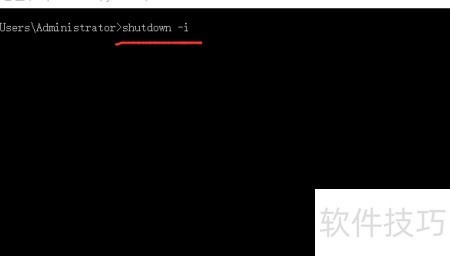
使用Shutdown Timer时,建议先从短时间测试开始,例如设定1分钟后关机,熟悉软件行为后,再应用于实际场景。
对于经常需要夜间下载的用户,可以将软件设置为“下载完成后自动关机”,配合下载工具的“完成后退出”功能,实现无人值守。
如果担心忘记取消定时任务,可以在任务启动后留意系统托盘区的图标,右键点击可快速取消或修改任务。
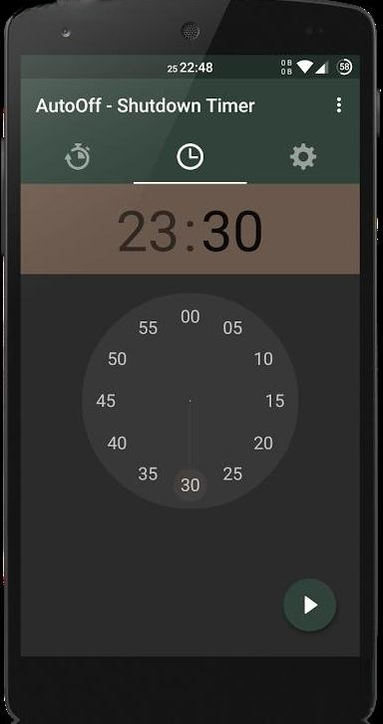
移动端用户(如使用Windows平板)可通过触屏操作,界面按钮较大,支持手指点选,但建议连接键盘输入精确时间。
安装时请从官方网站或可信下载站获取安装包,避免捆绑流氓软件,安装过程中注意取消勾选额外组件。
若遇到软件被杀毒软件误报,请添加信任或使用绿色免安装版,但需注意系统安全。
当系统时间不准确时,可能会影响定时任务执行,请确保系统时间同步正确。
软件运行需要.NET Framework 4.5以上环境,若提示缺少组件,请前往微软官网下载安装。
如果出现无法关机或蓝屏,请检查是否有其他电源管理软件冲突,尝试关闭后重试。
若软件界面文字模糊,请在系统显示设置中调整缩放比例,或更新显卡驱动。
在Windows 10/11上,若无法正常启动,右键点击程序图标选择“以管理员身份运行”即可。
定时任务执行前,请确保电源适配器已连接,避免笔记本电量耗尽导致强制关机。
| 软件名称 | 功能优势 | 评分 |
|---|---|---|
| 定时关机助手 | 支持每日定时,界面简洁 | ★★★★☆ |
| 电脑关机计时器 | 倒计时显示,操作便捷 | ★★★★☆ |
| 智能关机 | 支持多种任务,可最小化 | ★★★★★ |
| 关机定时器 | 免安装,绿色小巧 | ★★★★☆ |
| 时间关机 | 支持命令行调用 | ★★★★☆ |
Shutdown Timer的设置步骤非常简单,首先双击运行软件,主界面会显示一个时间输入框和操作类型下拉菜单。在时间框中输入您希望等待的秒数(例如3600秒代表1小时),然后在下拉菜单中选择“关机”,最后点击“开始任务”按钮即可。如果您需要取消任务,只需点击“停止任务”按钮或托盘图标右键选择“取消”。整个过程无需额外配置,非常适合新手快速上手。
Shutdown Timer作为一款绿色软件,本身不包含任何恶意代码或广告插件,通过腾讯软件中心等正规渠道下载,安全性有保障。使用时请留意系统防火墙或安全软件的提示,选择允许运行即可。由于软件需要调用系统关机权限,部分杀毒软件可能会误报,建议添加信任或下载官方签名版本。总体而言,只要从可信源下载,可以放心使用。
Shutdown Timer Classic是指旧版本的经典界面,相比新版,它更加轻量,功能集中在基本的定时关机与重启。如果您偏好无多余功能的极简工具,可以寻找Classic版本下载。不过新版在兼容性和稳定性上更优,且支持更多操作类型,建议优先使用最新版。
Copyright 2002-2026 hncj.com 【火鸟手游网】 备案号:鄂ICP备2022003364号-1 鄂公网安备42011102004682号
声明:所有软件和文章来自互联网 如有异议 请与本站联系 本站为非赢利性网站 不接受任何赞助和广告