好评[1]



影音播放 / 10.2M

应用软件 / 94.7M

休闲益智 / 104.7M


策略塔防 / 407.1M

休闲益智 / 109.8M

新闻阅读 / 22.6M

冒险解密 / 36.3M

生活服务 / 8.5M

生活服务 / 21.5M

手机软件 / 2.2M
小番茄定时关机是一款专为Windows平台打造的轻量级定时关机工具,以番茄工作法为灵感,将时间管理与系统电源控制巧妙结合。它允许用户通过简单直观的设置,指定时间点或倒计时时长,让电脑自动执行关机、重启、休眠等操作,有效避免因忘记关机而造成的电能浪费与设备损耗。无论是下载大型文件后需要自动断电,还是夜间追剧困意来袭时不愿起身操作,小番茄定时关机都能贴心地为你代劳,让时间管理变得轻松又高效。
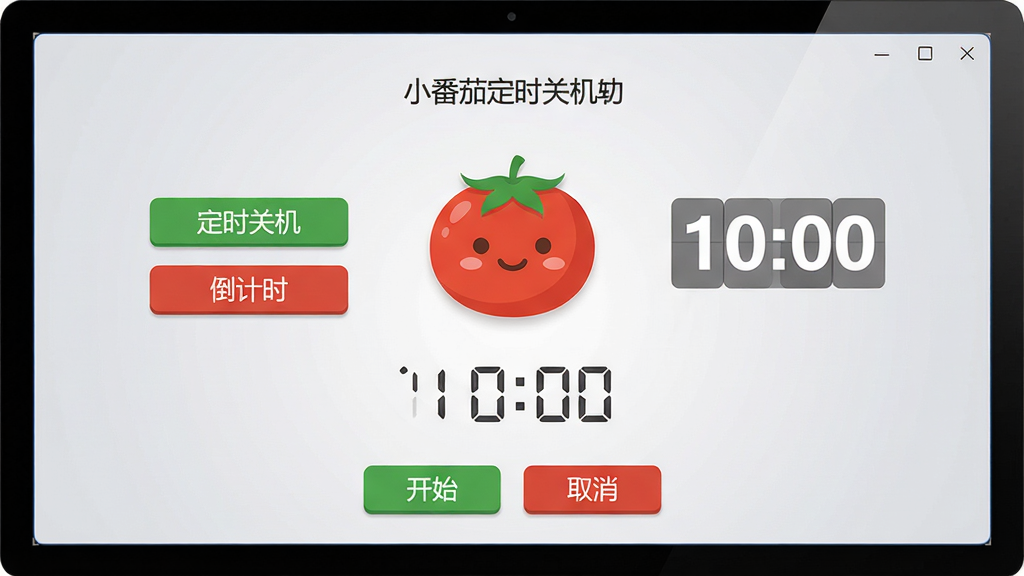
小番茄定时关机提供两种灵活的定时方式:指定时间点与倒计时模式。你可以精确设定到某时某分执行关机,也可以设置从现在开始多少分钟后自动关机。时间设置精确到秒,满足不同场景下的精准需求,操作界面一目了然,即便是初次使用的用户也能快速上手。
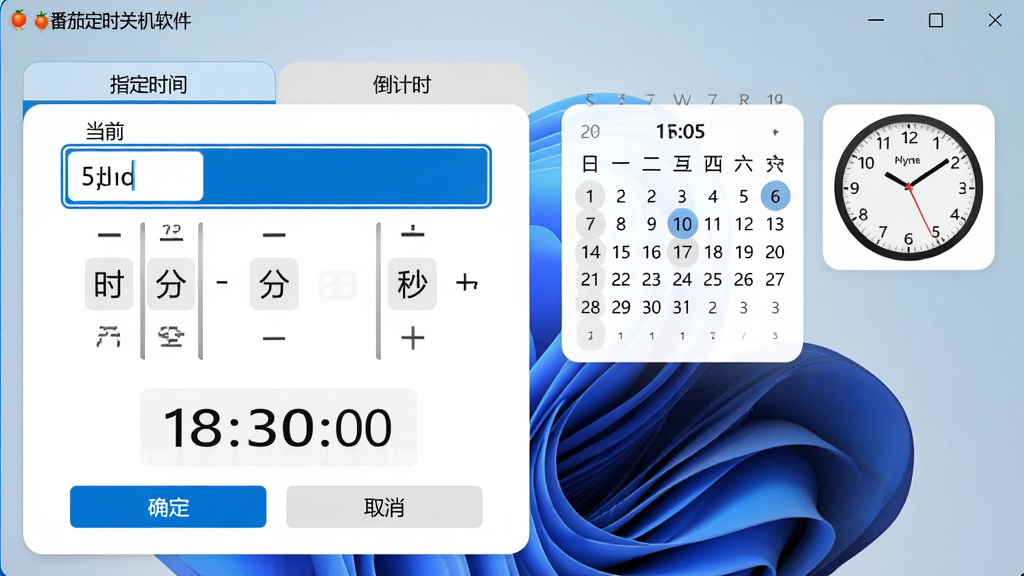
除了基本的关机功能,软件还支持重启、注销、休眠、锁定屏幕等多种电源管理操作。你可以根据实际需求选择执行方式,例如在下载完成后自动休眠以节省电力,或者在你离开时自动锁定屏幕以保护隐私。所有操作均基于Windows系统底层API开发,执行稳定可靠。
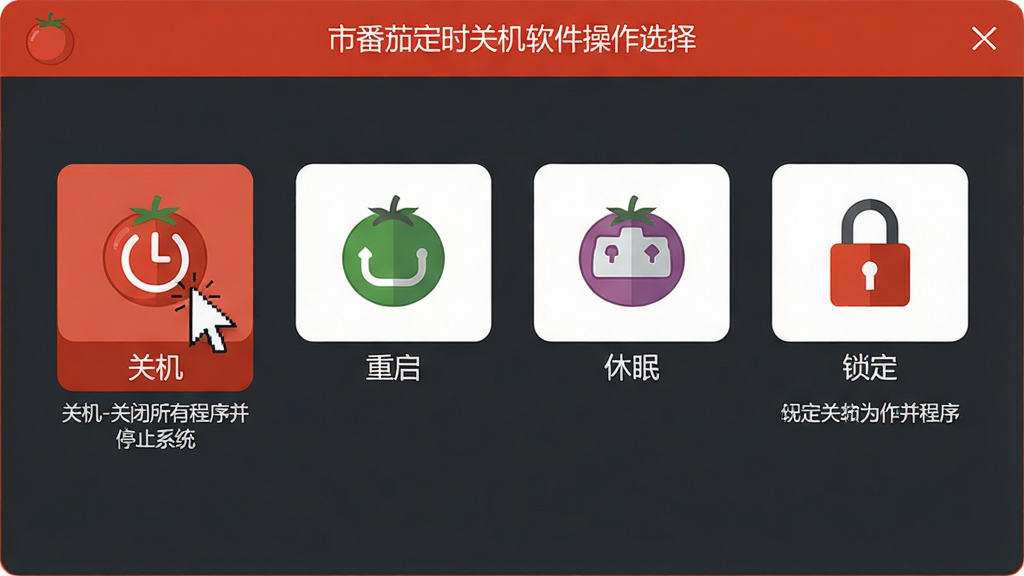
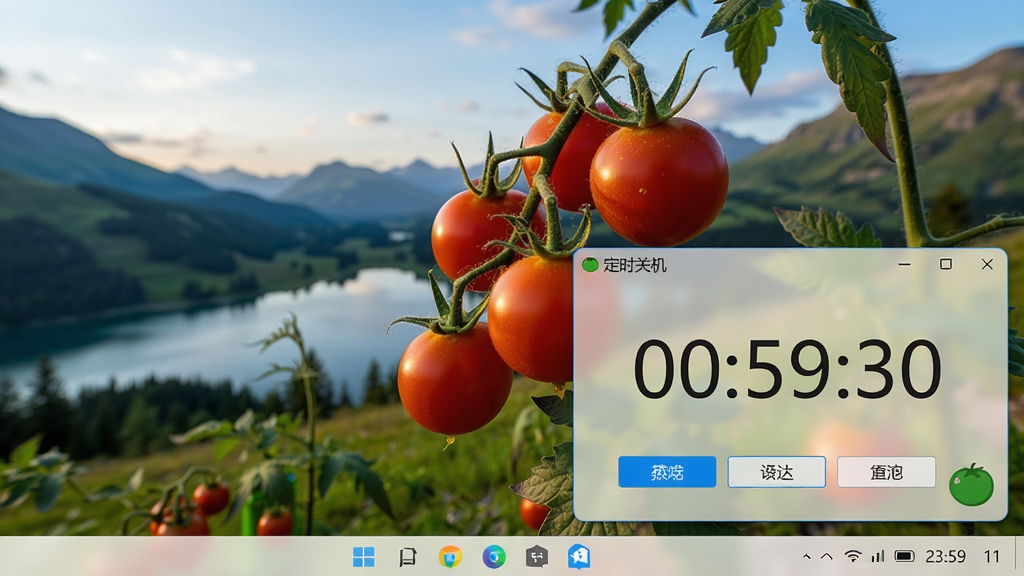
软件主界面设计极为简洁,所有功能集中在一个小窗口内,无需复杂的设置步骤。启动后,你只需选择操作类型、设定时间,然后点击“开始”按钮即可。软件在后台运行时,系统托盘会显示一个番茄图标,方便你随时打开主界面查看剩余时间或取消任务,完全不会干扰你的正常工作与娱乐。
小番茄定时关机是一款完全免费的绿色软件,无需安装即可直接运行,不写入任何系统垃圾文件。软件无任何捆绑插件,无弹窗广告,不收集用户隐私信息,你可以放心使用。它体积小巧,占用系统资源极低,即使在老旧电脑上也能流畅运行。
r>
| 功能模块 | 具体操作 | 亮点优势 |
|---|---|---|
| 指定时间关机 | 在主界面选择“指定时间”选项卡,设置具体的时、分、秒,点击“开始”即可 | 适合计划性关机,如睡前定时,精确到秒 |
| 倒计时关机 | 选择“倒计时”选项卡,输入小时、分钟、秒数,点击“开始” | 方便灵活,适合“还要再玩半小时”的场景 |
| 重启/注销/休眠 | 在操作类型下拉菜单中选择相应选项,然后设定时间 | 多样化操作,满足不同电源管理需求 |
| 锁定屏幕 | 选择“锁定”操作,设定时间后执行 | 保护隐私,离开时自动锁定电脑 |
| 取消任务 | 点击系统托盘番茄图标,在弹出窗口中点击“取消任务” | 随时反悔,操作简单,避免误操作 |
对于电脑端用户,小番茄定时关机提供了最完整的体验。下载后直接双击exe文件即可运行,无需安装,非常便携。
在Windows 10/11系统中,首次运行可能会弹出SmartScreen筛选器警告,选择“仍要运行”即可,因为软件本身是安全的,只是没有数字签名。
如果你使用的是Windows 7系统,可以放心运行,软件兼容性极佳。
对于移动端用户,小番茄定时关机目前主要支持Windows系统,但你可以通过远程桌面软件(如向日葵、TeamViewer)在手机上控制电脑设定定时任务。
设置定时关机时,请务必先保存好正在编辑的文档或代码,以免关机导致数据丢失。
高危避坑:不要在系统更新或磁盘碎片整理时设置强制关机,否则可能导致系统损坏。
优化技巧:你可以将软件快捷方式放入启动文件夹,这样开机后软件会自动运行,方便随时快速设置。
基础温馨提示:如果软件被杀毒软件误报,请添加信任或使用“以管理员身份运行”方式启动。
如果遇到软件无法启动,请检查是否缺少Visual C++运行库,可在本站搜索“Visual C++运行库合集”下载安装。
如果定时任务没有触发,请检查系统时间是否正确,以及软件是否被Windows电源设置中“休眠”功能干扰。
如果软件界面显示乱码,请更改系统区域设置为“简体中文”,或下载“Microsoft Locale Emulator”工具解决。
如果软件在后台运行但托盘图标消失,可以打开任务管理器,找到“小番茄”进程,结束任务后重新运行软件。
若需要定时关机功能,但不想安装额外软件,可以使用Windows自带的“shutdown -s -t 3600”命令,但不建议新手使用。
对于需要经常使用定时关机的用户,建议将软件固定在任务栏,方便快速启动。
在设置长时间倒计时(如8小时)时,建议同时勾选“执行前提醒”功能,避免误操作。
如果你同时运行多个定时任务,软件会提示冲突,请取消之前的任务后再设置新的任务。
为了确保软件正常运行,请避免将软件放在中文路径或带有空格的文件夹中。
如果在使用过程中遇到任何问题,可以随时打开软件内置的帮助文档,或访问官方网站获取支持。
最后,请记住:合理使用定时关机功能,可以延长电脑寿命,节约能源,让工作与生活更加有序。
| 软件名称 | 功能优势 | 评分 |
|---|---|---|
| 定时关机工具 | 简单易用,功能齐全 | ★★★★☆ |
| 番茄钟 | 专注计时,提高效率 | ★★★★★ |
| 电脑关机定时器 | 支持多种操作模式 | ★★★★☆ |
| 时间管理工具 | 结合番茄工作法 | ★★★★☆ |
| 免费定时关机 | 完全免费,无广告 | ★★★★★ |
| 智能关机软件 | 支持条件触发关机 | ★★★★☆ |
| 系统管理工具 | 集成多重系统优化 | ★★★★☆ |
| 自动关机助手 | 定时任务灵活 | ★★★★☆ |
小番茄定时关机是一款完全免费的软件,官方不收取任何费用。你可以从腾讯软件中心等正规渠道免费下载,软件内也没有任何付费升级或功能解锁的选项。请放心使用,但务必注意从官方或可信的下载站获取安装包,避免下载到捆绑恶意软件的破解版。
设置非常简单:下载并运行软件后,在主界面选择操作类型(如“关机”),然后选择“指定时间”或“倒计时”模式,输入具体时间或秒数,最后点击“开始”按钮即可。任务启动后,系统托盘会出现番茄图标,右键点击可以暂停或取消任务。如果需要取消,只需打开主界面点击“取消”按钮。
如果遇到无法卸载的情况,通常是因为软件还在运行中。请先右键点击系统托盘的番茄图标,选择“退出”以关闭软件。然后打开“控制面板”->“程序和功能”,找到“小番茄定时关机”右键卸载。如果仍然无法卸载,可以尝试使用安全软件(如360安全卫士)的强力卸载功能,或者手动删除安装目录下的文件,并清理注册表(建议使用注册表清理工具)。

Copyright 2002-2026 hncj.com 【火鸟手游网】 备案号:鄂ICP备2022003364号-1 鄂公网安备42011102004682号
声明:所有软件和文章来自互联网 如有异议 请与本站联系 本站为非赢利性网站 不接受任何赞助和广告