好评[1]



休闲益智 / 30.6M

冒险解密 / 147.6M

动作格斗 / 536.6M

冒险解密 / 136.5M


新闻阅读 / 54.5M

手机软件 / 124.7M

游戏辅助 / 22.2M


冒险解密 / 114.5M

冒险解密 / 481.6M

手机软件 / 45.0M
TortoiseSVN是一款专为Windows平台打造的Subversion版本控制系统客户端,它以直观的图标覆盖和右键菜单集成方式,让开发者能够轻松管理文件版本、追踪修改历史、协同团队开发。无论是个人项目还是企业级团队协作,TortoiseSVN都能提供稳定可靠的文件版本管理解决方案,帮助用户告别文件混乱、误删难恢复的困扰,让每一次代码变更都有迹可循。
TortoiseSVN安装后会自动在Windows资源管理器中集成图标覆盖功能,每个受版本控制的文件和文件夹都会显示不同的状态图标,例如绿色对勾表示已同步、红色感叹号表示有冲突、蓝色加号表示新增文件,用户无需打开软件即可直观了解文件状态,极大提升了工作效率。

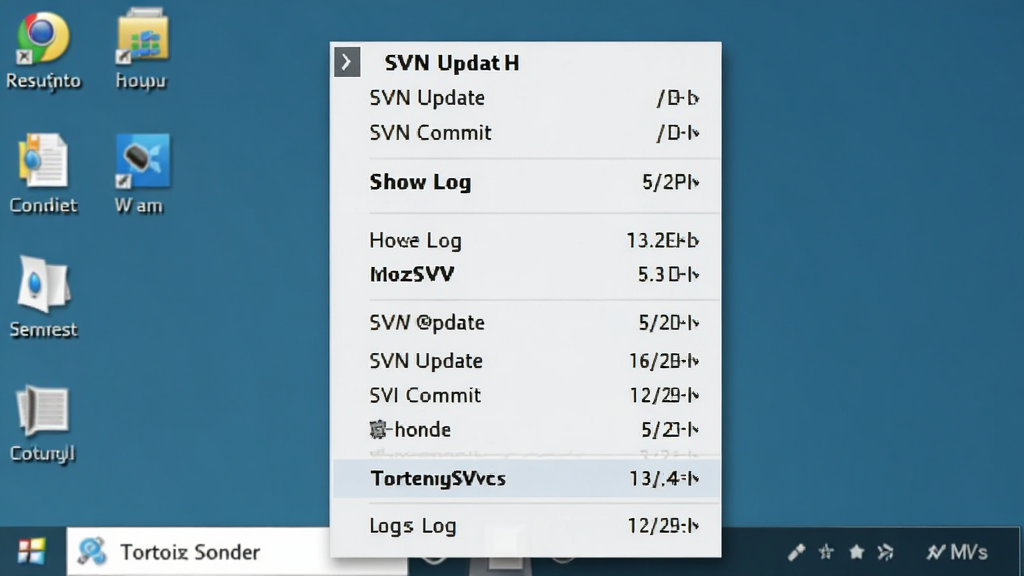
TortoiseSVN将常用操作集成到鼠标右键菜单中,用户只需在文件或文件夹上点击右键,即可快速执行更新、提交、检入检出、显示日志、比较差异等核心功能,无需切换到独立客户端界面,操作路径极短,特别适合追求高效开发的程序员使用。
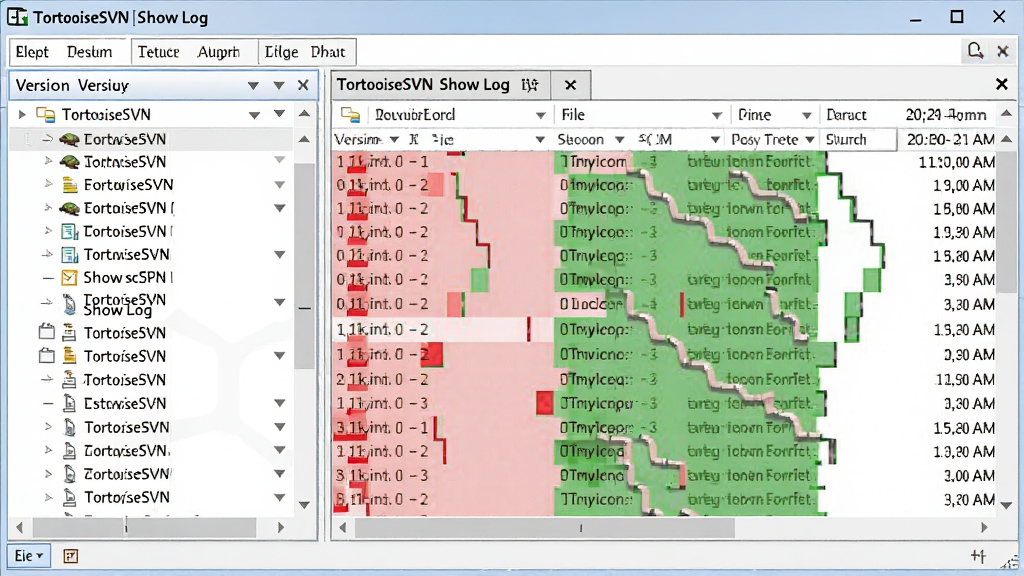
TortoiseSVN内置了功能强大的日志查看器和差异比较工具,用户可以按时间、作者、注释等条件筛选历史版本,双击任意版本即可查看详细的文件变动内容,不同版本之间的差异会用红绿高亮清晰标注,让代码审查和问题回溯变得轻而易举。
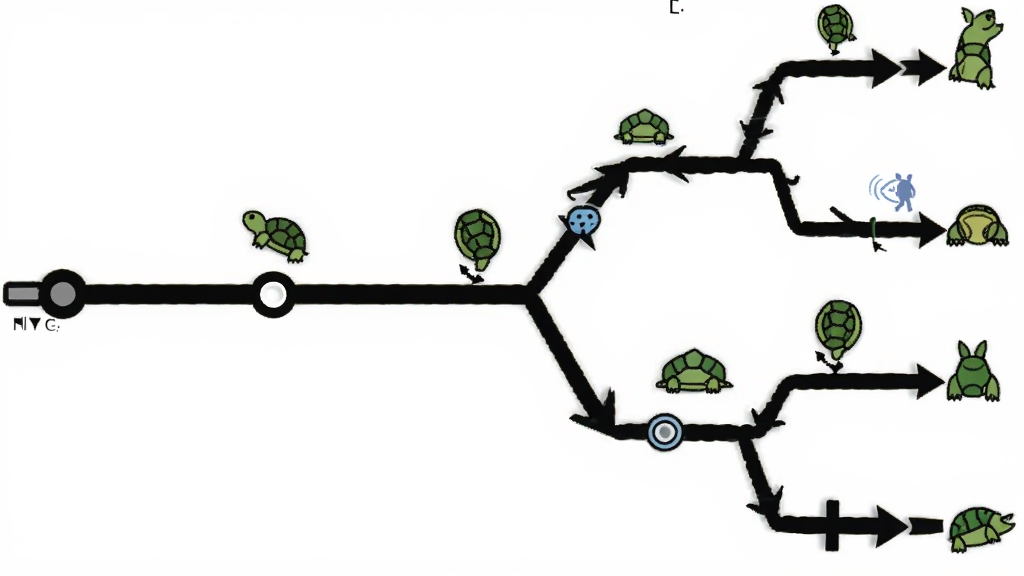
TortoiseSVN支持创建和管理分支,允许开发者在独立分支上进行功能开发或实验性修改,完成后可以一键合并回主干,同时自动检测冲突并引导用户手动解决,这种灵活的分支管理策略特别适合多人协作的中大型项目,保证主干代码的稳定性。
| 功能模块 | 具体操作 | 注意事项 |
|---|---|---|
| 项目检出 | 在任意文件夹右键选择“SVN Checkout”,输入仓库URL和本地目录,点击确定即可拉取远程代码到本地。 | 确保网络畅通,URL地址正确,避免路径含中文。 |
| 提交更新 | 修改文件后右键点击“SVN Commit”,勾选需要提交的文件,填写日志信息,点击确定完成提交。 | 提交前先执行Update同步最新代码,减少冲突。 |
| 版本回滚 | 在Show Log中选中历史版本,右键选择“Revert to this revision”,即可将文件或目录恢复到指定版本。 | 回滚操作会覆盖本地修改,务必谨慎并备份。 |
| 冲突解决 | 当出现冲突时,文件图标变为红色感叹号,右键选择“Edit Conflicts”,在合并工具中手动选择保留本地或远程内容。 | 解决冲突后记得标记为“Resolved”,再执行提交。 |
| 查看历史 | 右键“Show Log”查看完整提交历史,支持按作者、日期、注释过滤。 | 日志信息尽量写清楚,方便后期追溯。 |
| 分支切换 | 右键“Switch”可切换工作副本到不同分支,TortoiseSVN会自动更新本地文件。 | 切换前确保本地无未提交的修改。 |
对于新手用户,建议先在一个测试文件夹中练习TortoiseSVN的基本操作,熟悉后再用于正式项目。
电脑端安装时,请务必勾选“command line client tools”组件,否则后续许多高级命令无法使用,这是很多新手容易忽略的坑。
安装路径不要选择C盘系统目录,建议自定义到D盘或其他非系统盘,避免权限问题导致无法正常读写。
使用过程中,如果遇到“工作副本锁定”错误,可以在文件夹上执行“Clean Up”清理操作,再尝试更新或提交。
移动端用户可以通过SVN客户端App(如SnailSVN)连接同一仓库,但功能相对有限,建议仅用于查看文件,不进行复杂操作。
当本地文件与远程仓库发生冲突时,切勿直接覆盖文件,应使用“Edit Conflicts”工具逐行对比,保留正确内容。
定期执行“Check for modifications”检查本地改动,防止误操作提交了不该提交的文件。
如果卡顿或闪退,尝试关闭杀毒软件实时监控,或将TortoiseSVN加入白名单,同时确保磁盘剩余空间充足。
养成每次提交前先更新的习惯,并填写清晰的日志信息,方便团队成员理解每次变更的目的。
若遇到“OPTIONS of ... could not connect to server”报错,请检查网络连接或SVN服务器地址是否正确,必要时联系管理员。
使用“Export”功能可以导出无版本控制的纯净文件,适合发布正式版本时使用。
对于大型仓库,建议使用“Repository Browser”浏览远程目录,减少本地下载数据量。
最后,不要随意删除隐藏的.svn文件夹,否则会破坏版本控制状态,导致无法更新提交。

| 软件名称 | 功能特点 | 推荐指数 |
|---|---|---|
| RabbitVCS | Linux下的SVN图形客户端 | ★★★☆☆ |
| Cornerstone | Mac平台SVN客户端 | ★★★★☆ |
| SmartSVN | 跨平台SVN客户端 | ★★★★☆ |
| VisualSVN | 与VS集成 | ★★★★☆ |
| SVN Monitor | 监控版本库变化 | ★★★☆☆ |
| AnkhSVN | VS内SVN插件 | ★★★☆☆ |
| Git Extensions | Git图形化工具 | ★★★★☆ |
TortoiseSVN主要用于版本管理和团队协作开发,它能够记录每次文件修改的内容、时间和作者,支持随时回滚到任意历史版本,方便代码审查和错误追踪。同时,多人在同一项目上工作时,TortoiseSVN可以自动合并不同成员的修改,并检测冲突供手动解决,确保项目代码的完整性和一致性。
当然可以卸载。TortoiseSVN只是一个客户端工具,不会对系统或项目文件造成破坏,卸载后项目文件仍然保留,只是失去了版本控制的图标和右键菜单功能。在Windows“控制面板”中选择卸载程序即可,但卸载前建议先确认本地无未提交的修改,以免丢失工作成果。
TortoiseSVN和TortoiseGit都是Windows下的版本控制客户端,但底层系统不同:TortoiseSVN对应Subversion(集中式版本控制),而TortoiseGit对应Git(分布式版本控制)。TortoiseGit支持本地仓库和分支更灵活,适合开源项目;TortoiseSVN则更适合传统企业团队,权限管理更简单。两者操作界面类似,但命令和概念有差异,选择取决于团队使用的服务器类型。

Copyright 2002-2026 hncj.com 【火鸟手游网】 备案号:鄂ICP备2022003364号-1 鄂公网安备42011102004682号
声明:所有软件和文章来自互联网 如有异议 请与本站联系 本站为非赢利性网站 不接受任何赞助和广告