

好评[1]



手机软件 / 26.6M

角色扮演 / 605.5M

休闲益智 / 742.1M

手机美化 / 469.6M

手机美化 / 47.1M

手机软件 / 6.3M

冒险解密 / 107.0M

冒险解密 / 133.3M

休闲益智 / 30.2M

冒险解密 / 481.6M
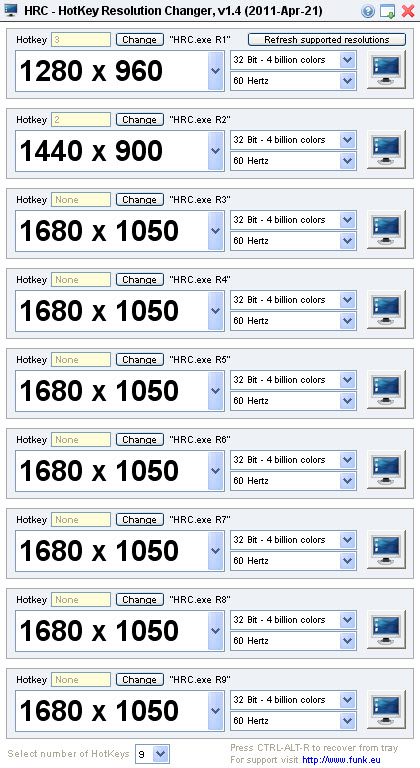
Hotkey resolution changer是一款专为追求高效操作与多场景显示切换的用户打造的实用型系统工具。它彻底改变了传统分辨率调整需反复进入系统设置的繁琐流程,通过自定义热键即可实现一键式分辨率快速切换。无论是游戏玩家在不同画质需求间切换,还是办公用户连接投影仪、外接显示器时频繁调整显示参数,Hotkey resolution changer都能以极简的操作逻辑,帮助用户节省时间、提升效率。软件体积小巧、运行稳定,且完全免费,是优化电脑使用体验的得力助手。
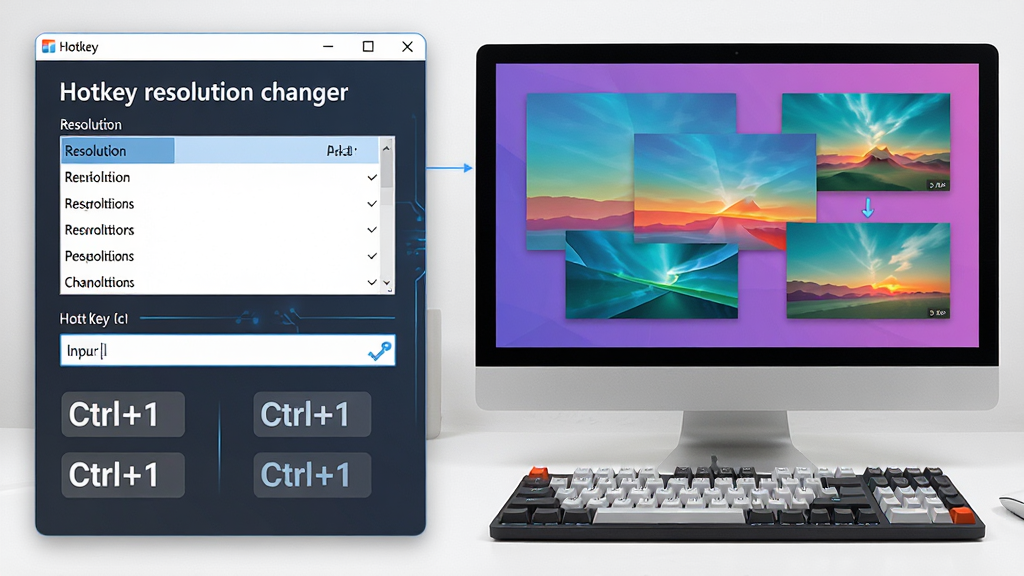
Hotkey resolution changer最大的亮点在于其高度自定义的热键映射功能。用户可以为每一个常用的分辨率(如1920x1080、2560x1440、3840x2160等)单独设置一组快捷键组合。设置完成后,只需轻按键盘,即可瞬间完成分辨率切换,无需再打开显示设置逐层寻找。这种操作方式尤其适合需要在全屏游戏与桌面办公场景间频繁切换的用户,极大地提升了操作的连贯性与便捷性。
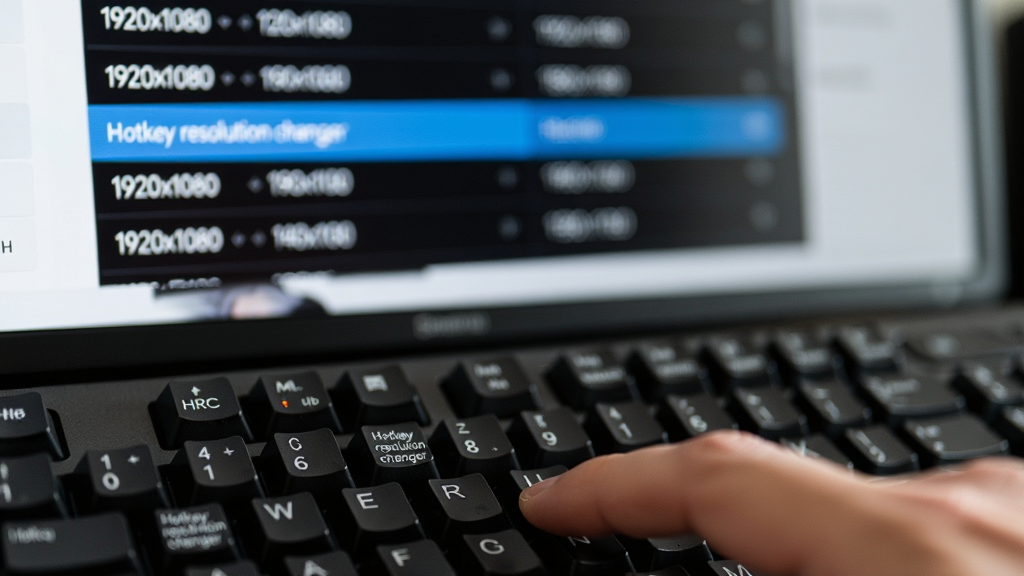
软件支持创建多个独立的配置文件,每个文件可包含一套完整的分辨率与热键设置方案。例如,用户可以设置一个“游戏模式”配置文件,将热键绑定为常用的游戏分辨率;再设置一个“办公模式”配置文件,绑定为适合文字阅读的分辨率。通过软件主界面或自定义的全局热键,可在不同配置文件之间快速切换,实现场景化的一键部署,极大增强了工具的灵活性与适用性。
Hotkey resolution changer运行后常驻系统托盘,右键点击托盘图标即可展开一个包含所有预设分辨率与配置文件的快捷菜单。即使不依赖键盘热键,用户也能通过鼠标快速完成切换操作。托盘菜单还提供了软件设置、退出等入口,整个交互流程直观且高效,对于不习惯记忆热键的用户同样友好。
软件支持设置开机自启动,并可在启动后自动应用用户指定的配置文件与分辨率。这一特性确保了用户每次开机进入系统时,显示器都能立即呈现出最适宜的参数状态,免去了每次重新调整的麻烦。对于使用固定外接显示器或对分辨率有特定要求的用户而言,这一功能十分贴心。
对于高级用户与脚本爱好者,Hotkey resolution changer还提供了命令行参数支持。通过编写简单的批处理文件或使用第三方自动化工具调用软件的可执行文件并附加参数,即可在不打开软件界面的情况下直接触发分辨率切换。这一功能为深度自定义与自动化工作流开辟了更多可能性。
| 操作项目 | 详细说明 |
|---|---|
| 添加分辨率方案 | 在软件主界面点击“添加”,弹出窗口后选择所需分辨率(宽、高、刷新率),并为其指定一个唯一的热键组合。热键支持字母、数字、F功能键及与Ctrl、Alt、Shift的组合。 |
| 修改热键 | 选中已有方案,点击“编辑”或直接按下当前热键,软件会进入等待输入状态,此时按下新的组合键即可完成修改。修改后立即生效。 |
| 配置文件切换 | 在“配置文件”菜单中可新建、重命名、删除配置文件。通过托盘菜单或自定义的全局切换热键(需在设置中开启),可在不同配置文件间循环切换。 |
| 启动与自启设置 | 勾选“随Windows启动自动运行”后,软件会在用户登录时自动加载。同时可设置启动时应用的配置文件名,实现开机即用。 |
| 命令行用法 | 支持格式如:HotkeyResolutionChanger.exe /set 1920 1080 60 或 /profile "游戏模式"。可通过cmd或创建快捷方式(在目标后添加参数)调用。 |
| 系统兼容性 | 支持Windows 7、8、10、11等主流桌面系统,32位与64位环境均可运行。软件不依赖特定显卡驱动,基于系统API实现,兼容性广泛。 |
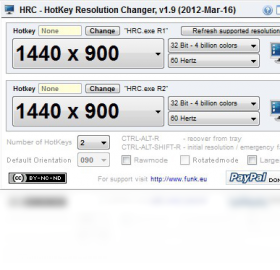
对于初次接触Hotkey resolution changer的用户,建议先进行基础设置。安装完成后,首先在任务栏托盘找到图标,右键打开主界面。建议先创建两个常用配置文件,例如一个用于日常办公(分辨率1920x1080),一个用于游戏娱乐(分辨率2560x1440)。然后分别指定热键F1和F2,即可快速体验切换效果。
如果遇到热键无响应的情况,请先检查是否有其他软件占用了相同的组合键。可以尝试更换热键组合,例如使用Ctrl+Shift+数字键。此外,确保软件以管理员身份运行,可以避免因权限不足导致的切换失败问题。
对于多显示器用户,软件支持针对每个显示器独立设置分辨率。在添加方案时,选择目标显示器编号即可。当切换分辨率时,仅指定的显示器会发生变化,其他显示器不受影响。
若在切换分辨率后出现屏幕黑屏或显示异常,请勿惊慌,系统通常会在15秒内自动恢复原设置。如果长时间未恢复,可通过重启资源管理器或重新插拔显示器信号线解决。建议在首次使用前,将软件设置为“启用热键前需确认”,以增加一道安全防线。
针对游戏用户,推荐使用边界无边框窗口化模式进行游戏,这样切换分辨率时不会造成游戏闪退。同时,关闭游戏内自带的垂直同步功能,可避免分辨率切换后画面撕裂。
对于移动端用户,虽然本软件为PC工具,但可通过远程桌面软件(如Microsoft Remote Desktop)在手机或平板上控制电脑,实现移动端远程触发分辨率切换。需注意保持网络稳定,并确保电脑端软件处于运行状态。
如果软件无法正常启动,可能是缺少运行库。请安装最新版Microsoft Visual C++ Redistributable。若安装后仍无法运行,请尝试以兼容模式运行(右键程序 → 属性 → 兼容性 → 以Windows 7兼容模式运行)。
当切换分辨率时,屏幕边缘出现黑边,可在显卡控制面板中调整缩放模式为“全屏”或“拉伸”。同时,在软件中检查是否设置了正确的缩放比例。
建议定期检查软件更新,新版本通常会修复已知问题并增加对新显示器规格的支持。同时,备份好配置文件,以便系统重装后快速恢复设置。
| 软件名称 | 核心优势 | 评分 |
|---|---|---|
| Display Changer | 便携免安装,支持命令行 | ★★★★☆ |
| HRC | 极小内存占用,热键响应快 | ★★★★☆ |
| QRes | 老牌工具,稳定可靠 | ★★★★☆ |
| Change Screen Resolution | 支持多显示器独立调节 | ★★★★☆ |
| NirCmd | 全能命令工具,可脚本化 | ★★★★★ |
| SetResolution | 单文件绿色版,即开即用 | ★★★★☆ |
在Hotkey resolution changer主界面,点击“添加”按钮,选择目标分辨率后,将光标定位到“热键”输入框,直接在键盘上按下想要绑定的组合键(例如Ctrl+Alt+1),软件会自动记录。点击确定保存即可生效。此后按此组合键,分辨率即刻切换。
Hotkey resolution changer是一款完全免费、无广告、无捆绑的绿色软件。它基于Windows公开API开发,不修改系统核心文件,不收集任何用户隐私,经过各大杀毒软件检测安全可靠。用户可以放心使用。
切换分辨率后若出现显示不全或黑边,可先尝试按快捷键恢复原分辨率。然后在显卡控制面板(如NVIDIA或AMD)中,调整缩放模式为“全屏”或“居中”,并确保显示器OSD菜单中缩放设置为“宽屏”。若问题依旧,请重启软件或重新设置分辨率。

HDDScan硬盘检测工具

Free Window Registry Repair免费版

Free Window Registry Repair

System Cleaner

Intel英特尔Processor Identification Utility工具

WinDbg

显示桌面

Microsoft .NET Framework 4.5.1

CCleaner

Defraggler磁盘碎片整理工具

Microsoft .NET Framework 4.5

阿狸的梦之城桌面主题

Spy++ Spyxx

Stardock WindowBlinds

窗口隐藏工具

D3D RightMark

LevinISO 虚拟光驱

TweakNow RegCleaner

影子系统PowerShadow

系统提速精灵
Copyright 2002-2026 hncj.com 【火鸟手游网】 备案号:鄂ICP备2022003364号-1 鄂公网安备42011102004682号
声明:所有软件和文章来自互联网 如有异议 请与本站联系 本站为非赢利性网站 不接受任何赞助和广告