

好评[1]



手机美化 / 36.8M

手机美化 / 21.5M

手机美化 / 14.0M
生活服务 / 70.7M

手机美化 / 79.4M

生活服务 / 46.2M

手机美化 / 128.3M

生活服务 / 75.8M

手机美化 / 70.1M

手机美化 / 25.1M
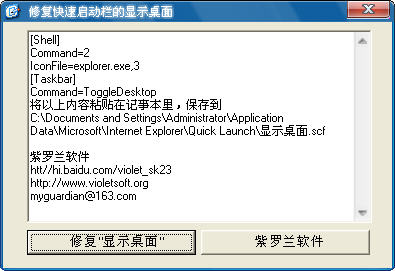
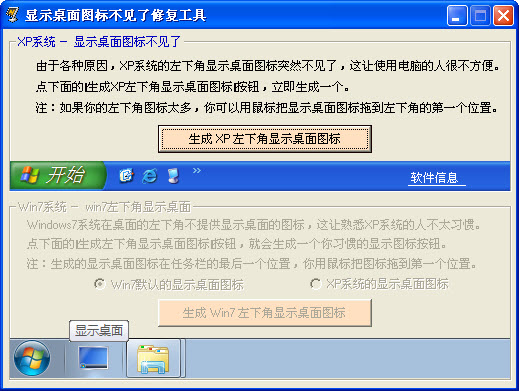
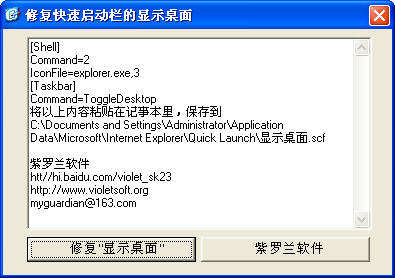
在日常使用电脑的过程中,我们常常会遇到需要快速回到桌面的场景,无论是为了点击某个快捷方式,还是想要暂时隐藏当前窗口。而“显示桌面”这款小巧实用的系统增强工具,正是为解决这一需求而生。它能够为您提供一个比系统原生功能更加便捷、灵活的桌面显示解决方案,有效提升您的操作效率。无论您是正在处理繁忙工作的职场人士,还是热衷于多任务处理的高级玩家,它都能成为您Windows系统上一枚得力的助手。接下来,我们将为您详细介绍这款工具的功能特性与使用方法。
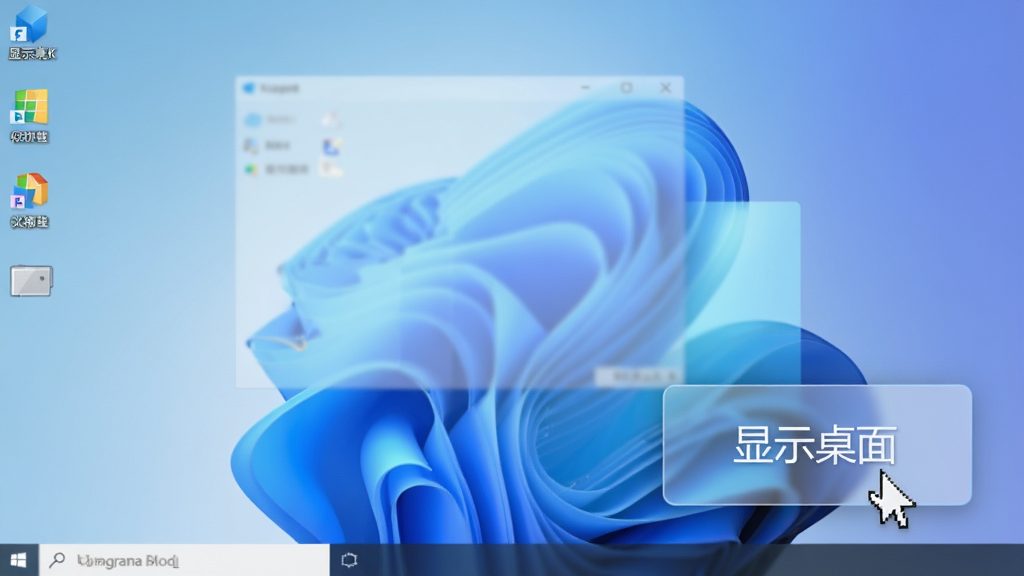
“显示桌面”提供了比Windows系统自带功能更为迅捷的操作方式。您无需再费力移动鼠标至屏幕最右下角的细小区域,只需通过您自定义的快捷键或点击悬浮窗,即可瞬间最小化或隐藏所有当前打开的窗口,让清爽的桌面立刻呈现。这种极速响应的体验,能显著减少操作步骤,让您在各类应用间的切换游刃有余,工作效率自然事半功倍。

厌倦了固定的组合键?这款工具允许您根据个人习惯,自由设定触发“显示桌面”功能的快捷键。无论是单键、组合键,还是鼠标的特定手势,都能按照您的喜好进行配置。这种高度的个性化设置,确保了不同使用习惯的用户都能找到最舒适、最高效的操作方式,真正做到了以人为本的设计理念,让工具去适应人,而非人去适应工具。
除了快速显示桌面,该工具还提供了桌面内容的实时预览功能。当您将鼠标悬停在特定区域或按下预设按键时,可以快速预览当前桌面的状态,包括桌面图标和正在运行的桌面小工具。同时,它还能帮助您在不同虚拟桌面或多个窗口布局之间进行快速切换,让您的多任务处理更为直观和有序,重要信息和应用触手可及。
对于“显示桌面”这类旨在提升效率的小工具而言,清晰明了的操作方法是良好体验的开端。我们整理了详尽的功能说明与操作指引,以表格形式呈现,方便您快速查阅与上手。无论您是初次接触的新用户,还是希望挖掘更多潜能的进阶玩家,都能从中获得有价值的信息。
| 功能模块 | 亮点说明 | 详细操作指引 |
| 全局快捷键 | 系统级响应,全局通用 | 在设置界面中,点击“热键”输入框,然后在键盘上按下您想设定的组合键(如 Ctrl+Space),点击“应用”即可生效。此后,无论您在哪个程序中,按下该组合键都能立刻显示桌面。 |
| 鼠标边缘触发 | 无感触发,极致便捷 | 在“鼠标”设置页,勾选“启用屏幕边缘触发”,并选择触发的屏幕边缘(如右上角)。之后,您只需将鼠标指针快速移动到该边缘并停留片刻,即可触发显示桌面功能。 |
| 悬浮窗控制 | 可视化操作,状态一目了然 | 启用“显示悬浮窗”选项后,桌面将出现一个半透明的“显示桌面”小按钮。单击按钮即可显示桌面,右键按钮可弹出功能菜单,包括“退出”、“设置”等选项,操作直观。 |
| 窗口透明度调节 | 兼顾预览与隐私保护 | 在“高级设置”中,您可以自定义在显示桌面时,是否将所有窗口变为半透明。拖动滑块可调节透明度,既能隐约看到窗口内容,又能突出桌面图标,满足不同场景需求。 |
| 开机自启动 | 随系统启动,随时待命 | 在“常规”设置中,勾选“登录Windows时自动运行”。这样,每次开机后“显示桌面”工具都会在后台自动运行,无需您手动打开,确保功能随时可用。 |
在Windows系统中,高效使用“显示桌面”工具能为您节省大量时间。以下是一些基于不同设备和场景的实用建议,帮助您避坑并优化体验。
对于电脑端用户,建议您优先设置一个顺手的全局快捷键,比如将不常用的 Scroll Lock 键或 F12 键作为触发键,这样可以避免与其他软件的快捷键冲突。
如果您使用的是笔记本电脑,触摸板手势同样可以被利用起来。您可以在系统设置中,将三指或四指下滑手势映射为“显示桌面”功能,操作起来更为优雅自然。
优化技巧:当您发现快捷键无响应时,请检查是否与其他后台运行的软件(如截图工具、输入法)存在热键冲突。您可以在“显示桌面”的设置界面重新指定一个独特的热键。
高危避坑:不要将快捷键设置为 Ctrl+Alt+Del 或 Win+L 等系统保留组合键,这会导致功能失效,甚至引发系统安全锁定。
如果在移动端(如Windows平板)使用,点击悬浮窗是最为便捷的方式。您可以长按悬浮窗并拖动,将其放置在屏幕边缘不易误触的位置。
遇到点击悬浮窗无效时,基础温馨提示:请先检查软件是否被安全软件拦截,尝试将“显示桌面”加入信任列表,或者右键以管理员身份重新运行程序。
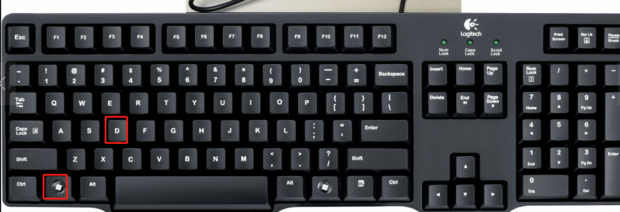
对于追求极致效率的用户,可以尝试配合使用系统自带的 Win+D 快捷键。虽然与工具功能重复,但在特定情况下(如全屏游戏)可能会是更直接的选择。
强制操作:在安装或更新软件时,请务必关闭正在运行的杀毒软件,以免误删关键执行文件,导致软件无法正常启动。若遇到程序崩溃,可尝试卸载后重新安装,并确保安装路径为纯英文目录。
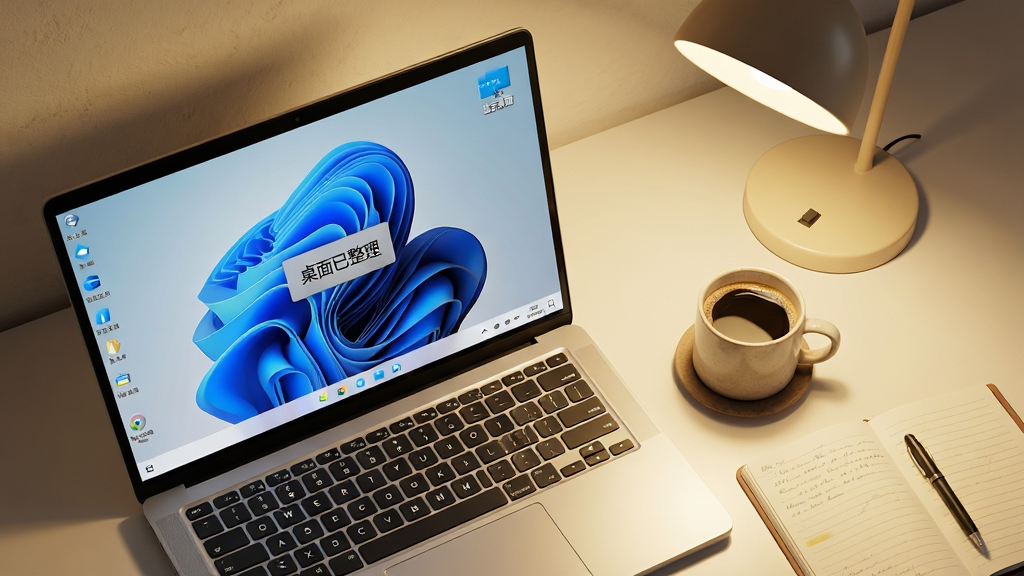
最后,若您觉得桌面图标过于凌乱,可以在软件设置中开启“自动整理桌面图标”功能,让您的桌面保持整洁有序,进一步提升查找效率。
| 软件名称 | 功能特点 | 用户评分 | 下载链接 |
| 腾讯QQ | 聊天工具,办公必备 | ★★★★★ | 下载 |
| 电脑管家 | 安全防护,系统优化 | ★★★★ | 下载 |
| WPS Office | 文档处理,高效办公 | ★★★★★ | 下载 |
| 微信 | 社交通讯,文件传输 | ★★★★★ | 下载 |
| 百度网盘 | 文件存储,云端同步 | ★★★★ | 下载 |
| Photoshop | 图像处理,专业设计 | ★★★★★ | 下载 |
| Visual Studio | 代码开发,功能强大 | ★★★★ | 下载 |
| 迅雷 | 高速下载,资源聚合 | ★★★★ | 下载 |
“显示桌面”的快捷键通常指的是Windows系统自带的 Win+D 组合键。按下该组合键,可以立即最小化所有窗口,再次按下则恢复原状。这是微软官方提供的最快捷、最稳定的显示桌面方式,适用于所有Windows版本。此外,如果您安装了“显示桌面”这款工具,还可以在软件设置中自定义专属快捷键,例如设置为 F11 或 Ctrl+Alt+S 等,但系统级的 Win+D 始终是兼容性最好的选择。
如果您发现桌面上的“此电脑”、“网络”等系统图标不见了,可以通过以下步骤重新显示:首先,在桌面空白处右键点击,选择“个性化”。在弹出的窗口中,点击左侧菜单栏的“主题”,然后向下找到并点击“桌面图标设置”。在弹出的对话框中,勾选您想要在桌面上显示的图标(如“计算机”、“回收站”、“控制面板”等),最后点击“确定”即可。此操作不依赖于任何第三方软件,是Windows系统的标准设置流程,能有效解决桌面图标丢失的问题。
许多用户希望将天气和时间直接显示在桌面上以便随时查看。在Windows 10/11系统中,您可以将鼠标移动到任务栏右侧的通知区域,那里默认会显示时间和日期。若要显示天气,您需要从微软商店下载“Windows 小组件”或“天气”应用。安装后,在任务栏空白处右键勾选“显示天气”或打开小组件面板进行设置。如果您使用的是“显示桌面”工具,它本身不包含天气功能,但您可以配合使用第三方桌面插件如“Rainmeter”来实现在桌面上美观地展示天气、时钟等信息,但这需要一定的自定义配置。
当您遇到“显示桌面”功能失效或提示“已锁定”时,通常是由组策略或第三方安全软件限制所致。首先,您可以尝试按下 Ctrl+Alt+Del 进入安全界面,选择“任务管理器”,在“进程”中找到“Windows 资源管理器”,右键点击并选择“重新启动”。这能解决大部分临时的界面卡死问题。如果问题依旧,请检查电脑是否安装了带有“桌面锁”功能的软件,或者在公司电脑上被管理员通过组策略禁用了此功能。此时,您可以尝试使用我们推荐的“显示桌面”工具,通过其自定义的快捷键或悬浮窗功能来绕过系统限制,达到显示桌面的目的。

Microsoft .NET Framework 4.5.1

CCleaner

Defraggler磁盘碎片整理工具

Microsoft .NET Framework 4.5

阿狸的梦之城桌面主题

Spy++ Spyxx

Stardock WindowBlinds

窗口隐藏工具

D3D RightMark

LevinISO 虚拟光驱

TweakNow RegCleaner

影子系统PowerShadow

系统提速精灵

BlueScreenView

极智声卡检测器

WinDirStat

Windows Sysinternals Suite(微软系统工具套件)

USB Manager

USB Image Tool

Uninstall Tool
Copyright 2002-2026 hncj.com 【火鸟手游网】 备案号:鄂ICP备2022003364号-1 鄂公网安备42011102004682号
声明:所有软件和文章来自互联网 如有异议 请与本站联系 本站为非赢利性网站 不接受任何赞助和广告