

好评[1]


策略塔防 / 98.8M

冒险解密 / 173.3M


影音播放 / 61.8M

冒险解密 / 287.9M

冒险解密 / 93.1M

休闲益智 / 53.7M

冒险解密 / 304.3M

手机美化 / 52.9M

休闲益智 / 227.7M

休闲益智 / 20.2M
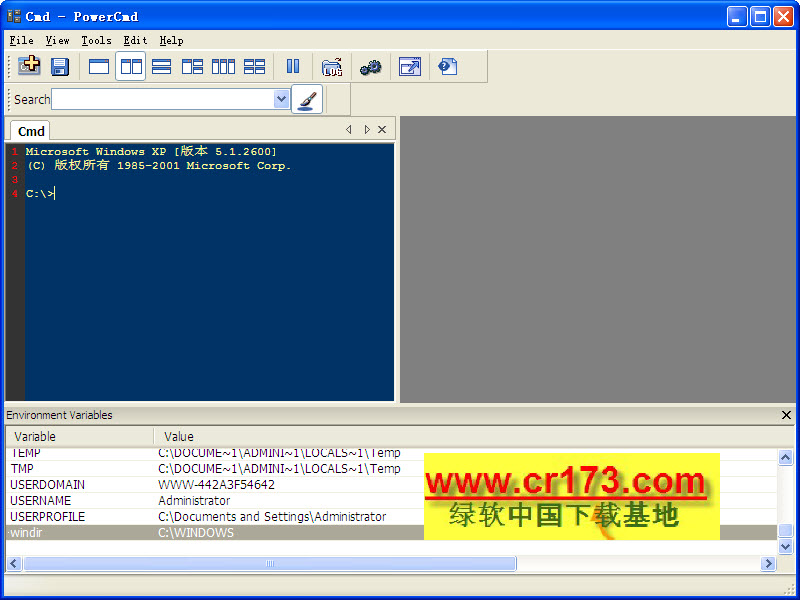
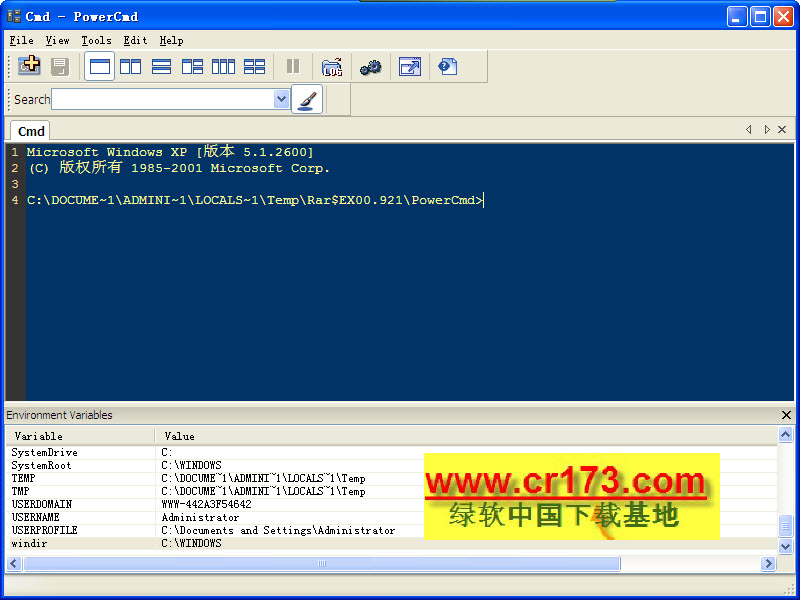
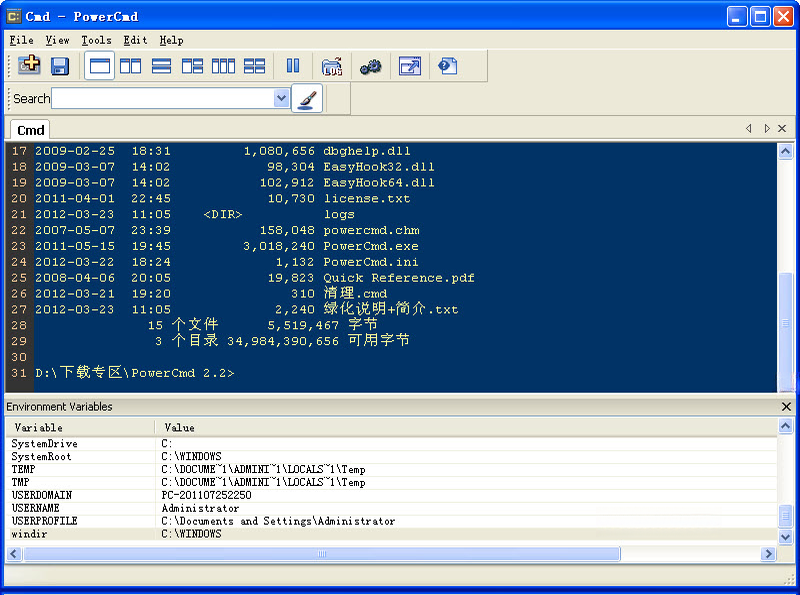
PowerCmd是一款专为Windows平台打造的多标签命令行增强工具,它彻底颠覆了传统CMD窗口单任务、单界面的局限,将强大的控制台功能与现代化的标签页管理完美融合。无论是系统管理员、开发者还是高级用户,都能通过PowerCmd在一个窗口内同时管理多个命令行会话,显著提升操作效率与工作流清晰度。其轻量化的设计、丰富的自定义选项以及对主流Windows版本的完美兼容,使其成为日常电脑操作中不可或缺的效率利器。
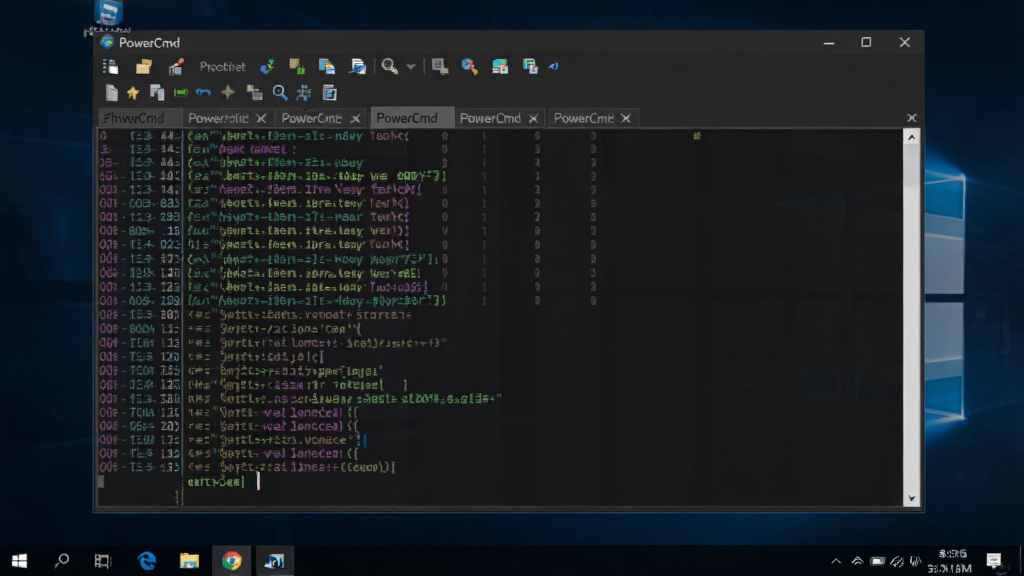
PowerCmd最直观的特色便是其标签化的窗口管理。用户可以在一个主窗口内创建、切换、关闭多个命令行会话,每个标签页独立运行,互不干扰。这极大地减少了任务栏的混乱,让多任务并行处理变得井井有条。无论是同时监控多个服务器日志,还是并行执行不同目录下的脚本,都能轻松应对,工作效率倍增。
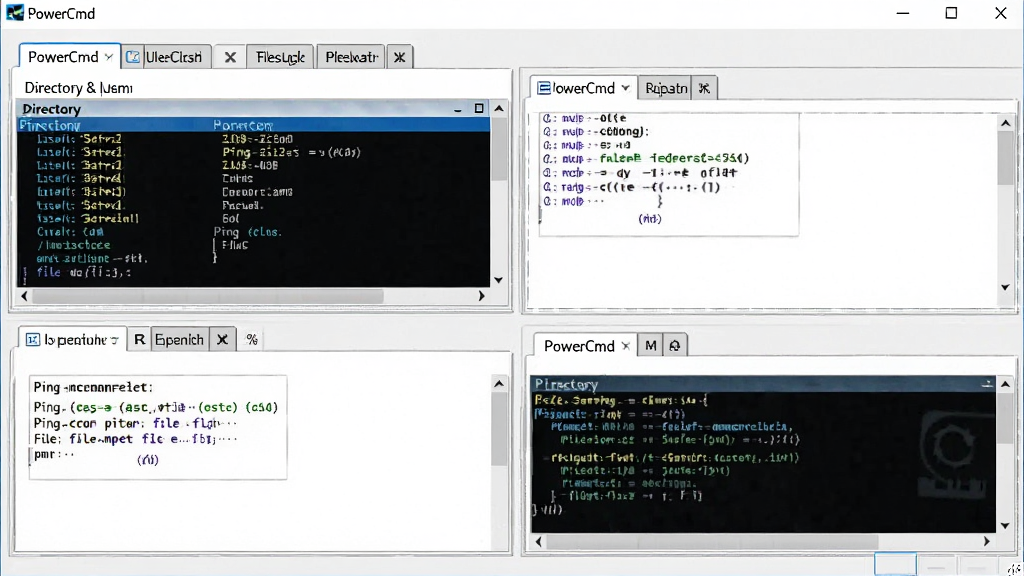
告别传统CMD中难以选中和复制文本的困扰,PowerCmd提供了类似现代编辑器的文本操作体验。用户可以用鼠标直接框选屏幕上的任意文本内容,支持快速复制、粘贴,甚至支持在多个标签页之间共享剪贴板。这一特性对于需要频繁复制命令输出、错误信息或路径的用户来说,无疑是最贴心的设计,大大简化了信息流转流程。
PowerCmd允许用户根据个人习惯深度定制界面与操作方式。你可以自由调整窗口的字体、字号、颜色方案,甚至背景图,打造属于自己的舒适工作环境。同时,软件内置了丰富的快捷键设置,支持自定义组合键来快速切换标签、新建会话、滚动屏幕等,让每一次操作都能行云流水,极大提升键盘党的操作效率。
除了基本的命令行功能,PowerCmd还集成了诸多实用小工具。例如,它可以直接浏览文件目录树,快速定位并进入目标文件夹;内置了文本比较工具,方便开发者对比文件差异;还支持将常用命令保存为按钮,实现一键执行。这些功能让PowerCmd不仅仅是一个命令行窗口,更是一个高效的系统操作中心。
| 功能模块 | 具体操作 | 亮点说明 |
|---|---|---|
| 创建新标签 | 点击工具栏的“新建标签”按钮或使用快捷键Ctrl+T | 快速开启新的命令行会话,互不干扰 |
| 标签切换 | 使用Ctrl+Tab或直接点击标签页 | 在多个会话间瞬间切换,提升操作流畅度 |
| 文本复制 | 鼠标左键拖选文本,点击右键或按Ctrl+C | 告别传统CMD复制难题,信息提取更高效 |
| 文本粘贴 | 在命令行中点击右键或按Ctrl+V | 支持多行粘贴,批量命令执行更便捷 |
| 目录快速跳转 | 在左侧目录树中双击目标文件夹 | 无需输入长路径,一键进入指定目录 |
| 命令自动补全 | 输入命令前缀后按Tab键 | 智能提示历史命令或文件路径,减少拼写错误 |
| 自定义界面 | 进入“选项”菜单调整字体、颜色、背景 | 打造个性化工作环境,缓解视觉疲劳 |
| 保存会话 | 通过“文件”菜单保存当前所有标签页状态 | 下次启动时可快速恢复工作现场,无缝衔接 |
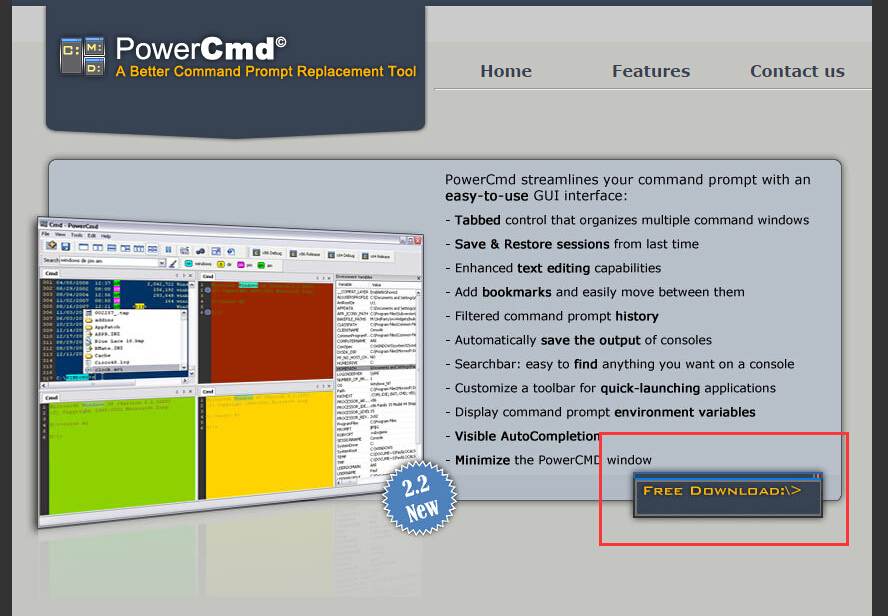
PowerCmd的安装过程非常简单,下载安装包后一路点击“下一步”即可完成。安装完成后,建议先进行基础设置,以更好地发挥其威力。
对于电脑端用户,建议在“选项”中开启“随系统启动”功能,并设置好默认的代码页为UTF-8,这样可以避免中文乱码问题。同时,根据个人习惯调整字体为“Consolas”或“微软雅黑”,并设置合适的字号,长时间盯屏不易疲劳。
对于移动端用户,PowerCmd本身是Windows桌面应用,但配合远程桌面类软件(如Microsoft Remote Desktop)使用,也能在平板或手机上获得类似体验。此时建议在移动设备上开启“鼠标模式”,并调整屏幕分辨率以匹配远程桌面比例,操作会更顺畅。
在使用过程中,如果遇到命令无法识别的情况,请检查系统环境变量PATH是否正确配置。如果软件闪退或卡顿,可以尝试以管理员身份运行PowerCmd,或关闭不必要的后台程序释放内存。
需要注意的是,PowerCmd只是一个终端模拟器,它本身不具备管理员权限,因此某些需要系统级权限的命令(如格式化硬盘、修改系统服务)必须以管理员身份运行PowerCmd才能执行。
如果您在安装或使用过程中遇到缺少DLL文件或.NET组件缺失的提示,请前往本站搜索“微软常用运行库”或“.NET Framework”下载安装即可解决。
最后,建议定期备份PowerCmd的配置文件(通常位于安装目录下的PowerCmd.ini),这样重装系统后可以快速恢复原有设置。
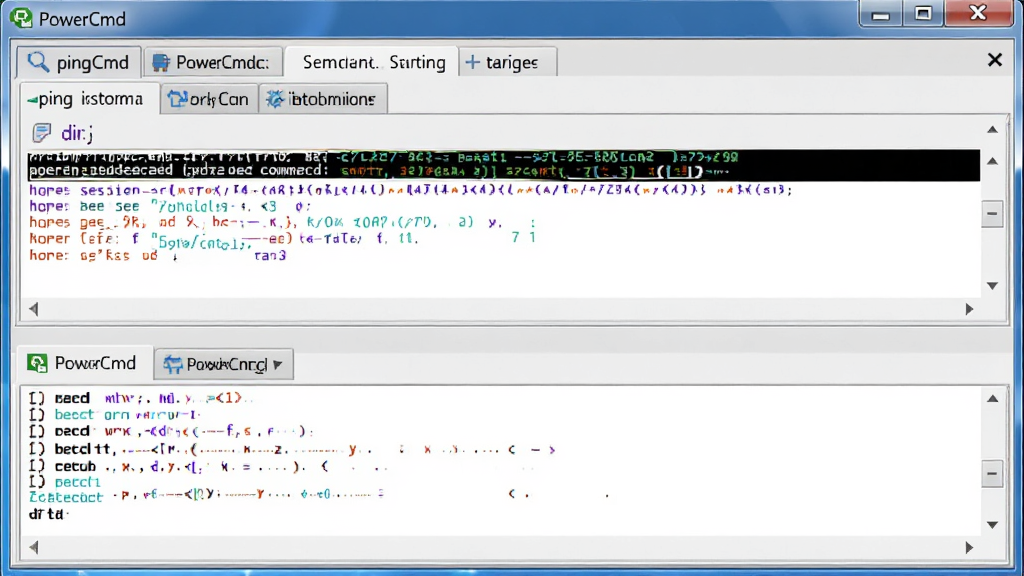
| 软件名称 | 功能优势 | 评分 |
|---|---|---|
| ConEmu | 可嵌入资源管理器 | ★★★★★ |
| Cmder | 便携免安装 | ★★★★☆ |
| Windows Terminal | 微软官方出品 | ★★★★★ |
| Hyper | 基于Web技术 | ★★★★☆ |
| Alacritty | GPU加速渲染 | ★★★★☆ |
| ConsoleZ | 轻量级替代品 | ★★★☆☆ |
PowerCmd是一款功能强大的多标签命令行工具,它通过标签化界面让用户在一个窗口中同时管理多个命令行会话,极大提升了操作效率。它解决了传统Windows命令提示符窗口单一、操作不便的问题,为开发者和高级用户提供了更流畅、更高效的工作体验。
如果在使用PowerCmd时看不到日志输出,首先检查是否开启了日志滚动锁定功能,按下快捷键或通过右键菜单关闭“暂停滚动”即可。其次,确认命令执行完毕后窗口是否自动关闭,可以在“选项”中设置“退出时关闭标签”为“不关闭”。另外,如果日志内容过长,建议使用“编辑”菜单中的“查找”功能定位关键信息,或者将输出重定向到文件中查看。
要实时查看日志输出,可在PowerCmd中执行命令时使用“tail -f”命令(需配合第三方工具如Git Bash),或者使用PowerCmd自带的“监视文件”功能。在“文件”菜单中选择“监视文件”,然后选择需要查看的日志文件,即可实现类似Linux下tail -f的效果,文件内容更新时会自动滚动显示。

Outlook通讯录查看器OutlookAddressBookView

OpenedFilesView

Magic Utilities

IconsExtract

Hotkey resolution changer

HDDScan硬盘检测工具

Free Window Registry Repair免费版

Free Window Registry Repair

System Cleaner

Intel英特尔Processor Identification Utility工具

WinDbg

显示桌面

Microsoft .NET Framework 4.5.1

CCleaner

Defraggler磁盘碎片整理工具

Microsoft .NET Framework 4.5

阿狸的梦之城桌面主题

Spy++ Spyxx

Stardock WindowBlinds

窗口隐藏工具
Copyright 2002-2026 hncj.com 【火鸟手游网】 备案号:鄂ICP备2022003364号-1 鄂公网安备42011102004682号
声明:所有软件和文章来自互联网 如有异议 请与本站联系 本站为非赢利性网站 不接受任何赞助和广告