手机连打印机,一键办公更高效。

评分:
好评:0
差评:0
手机扫描下载

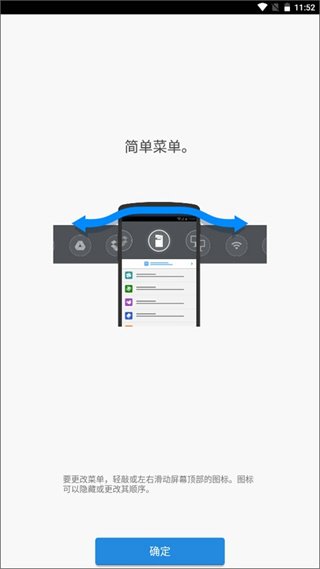
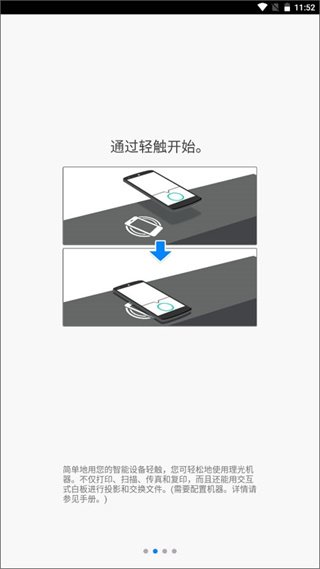
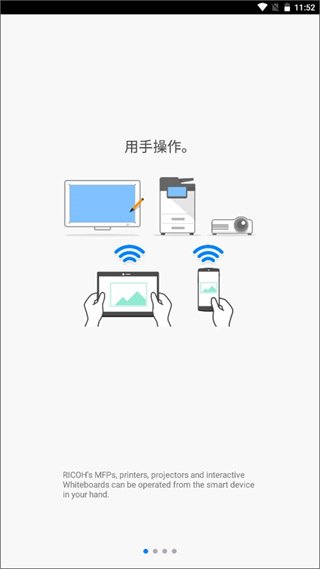
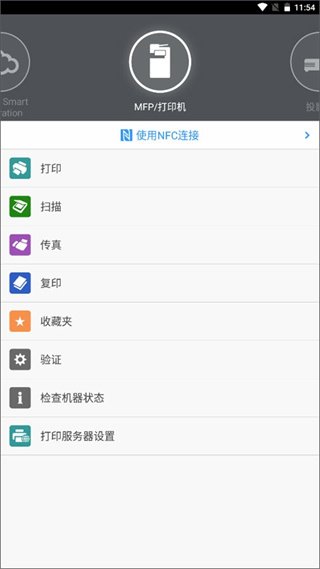
理光Connector(理光手机打印助手)是一款专为Android设备设计的移动打印解决方案,可快速连接理光打印机、投影仪及多功能设备。支持通过NFC、低功耗蓝牙、二维码、IP地址或主机名等多种方式注册设备,实现一键打印、扫描和传真。兼容PDF、DOC、XLS等常见文件格式,支持批量打印任务与进度查看,并可修改复印、传真和扫描设置。用户还能从手机相册、本地文件夹或电子邮件中直接打印,并将内容保存至云端。软件还集成了白板、投影仪连接功能,显著提升办公效率,让移动办公更轻松便捷。
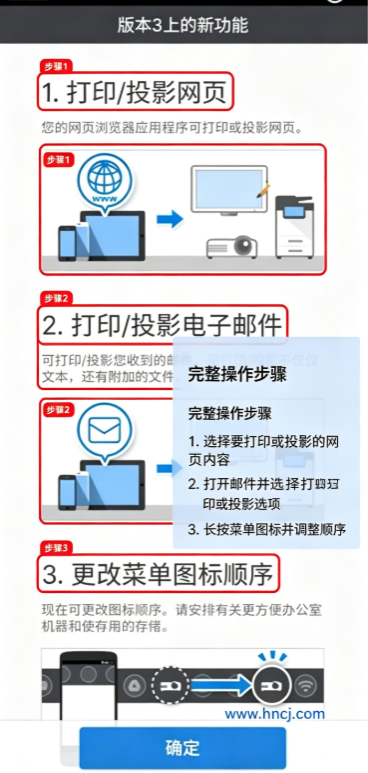
投影相关功能:
-将智能设备或box、dropbox、googledrive或microsoftonedrive中的文档和图像投影到ricoh投影仪和ricohinteractivewhiteboard。*
-项目电子邮件、文件附件和网页。
-保存已在ricoh交互式白板上注释的文档。
打印相关功能:
-打印或投影存储在智能设备或box、dropbox、googledrive、microsoftonedrive上的文档和图像。
-打印电子邮件、文件附件和网页。
-从打印服务器打印。
扫描相关功能:
-扫描到智能设备或box、dropbox、googledrive或microsoftonedrive。
其他功能:
-使用智能设备进行用户身份验证。
-自动搜索同一网络上的可用机器。
1、支持多种文件格式,包括PDF、DOC、XLS等,让您轻松打印各类文档,无需格式转换。
2、轻松连接打印机和计算机,提供出色的打印效果,确保文档清晰度。
3、轻松管理打印任务,包括复印、传真、打印等操作,实现一站式文档处理。
4、简洁易用的界面,可快速掌握使用方法,即使是初次使用者也能轻松上手。
5、多种打印模式,让用户根据不同需求选择合适的模式,满足多样化打印需求。
1、打开app主界面,切换到【MFP/打印机】界面,点击“使用NFC连接”。
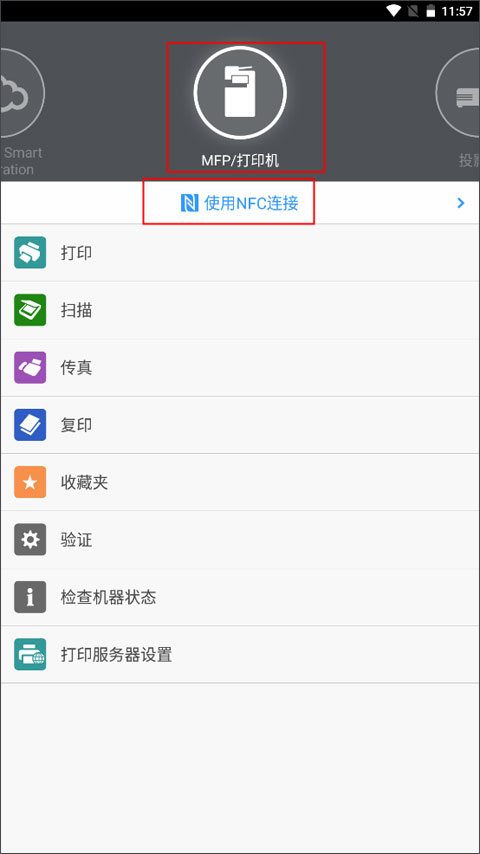
2、有以下几种连接打印机的方式,以使用NFC连接为例,点击下方的添加机器。
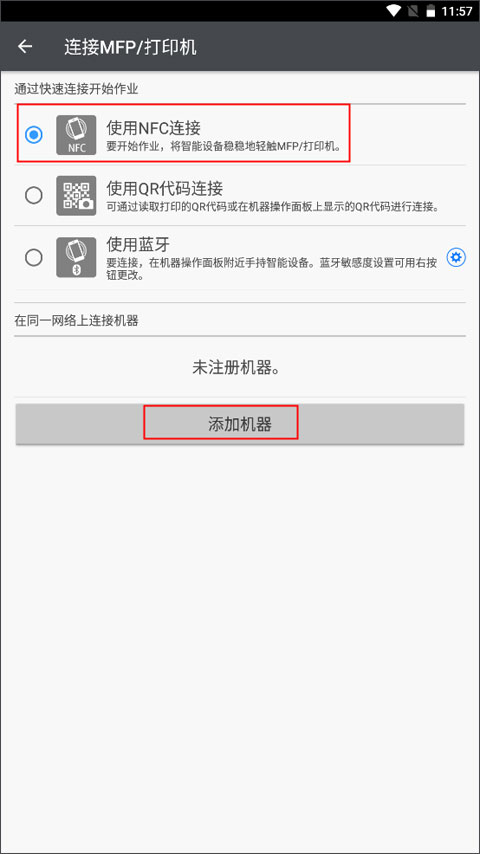
3、页面弹出了几种添加机器的具体方式,点击用NFC添加。
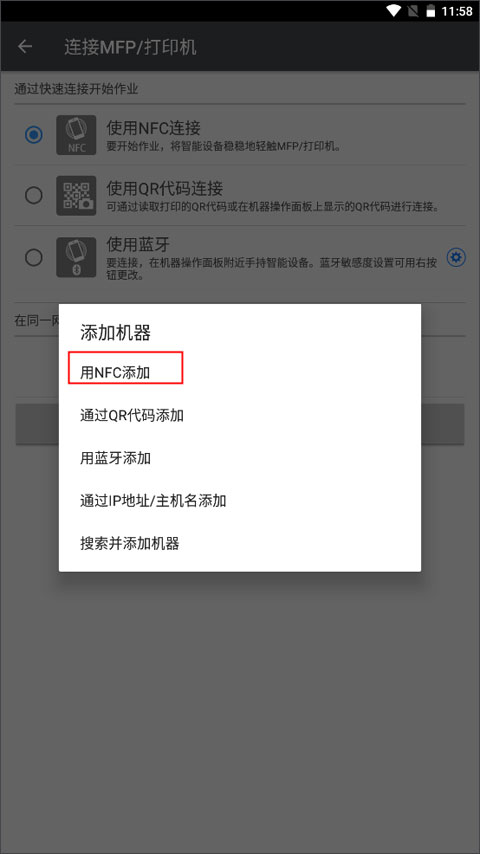
4、开始添加机器时,需要安装设备证书,并配置SSL/TLS加密模式。如果内联网上的接入点不可用,请配置机器内置的接入点功能。如果是NFC的方式添加,需要固定NFC标签、将网络设置写入NFC标签中,完成初始设置。
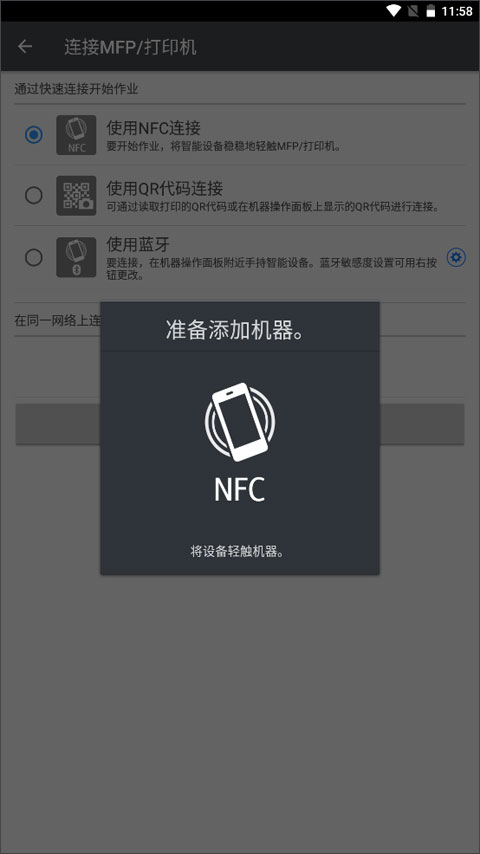
将NFC标签贴到机器上,并将机器的网络和验证信息写入到标签。
重要信息:对于配备NFC的型号,管理员无需在NFC标签上输入值。
1、将网络设置写入到机器的NFC标签
重要信息:
在设备上启用管理员验证时,将网络设置写入到NFC标签必须由管理员执行将网络设置写入到NFC标签的操作。
在将网络设置写入到粘贴在Smart Operation Panel上的NFC标签时,请在使用智能设备轻触NFC标签时不要碰到Smart Operation Panel,以防损坏Smart OperationPanel屏幕。
(1)启用智能设备的Wi-Fi连接,并连到机器所连接的网络。
(2)以机器管理员身份从Smart Operation Panel登录。
(3)在Smart Operation Panel上开启[Smart Device Connector],按设置按钮。
(4)对于能够在Smart Operation Panel上使用无线直连功能的用户,请选择[允许访客使用]复选框。
(5)使用蓝牙连接机器或使用智能设备进行认证时,请选择[允许Bluetooth连接]。
(6)如果使用HTTPS连接,请选择[使用HTTPS连接]。
(7)按[退出]。Smart Operation Panel上出现二维码。请在智能设备上执行步骤8和之后的步骤。
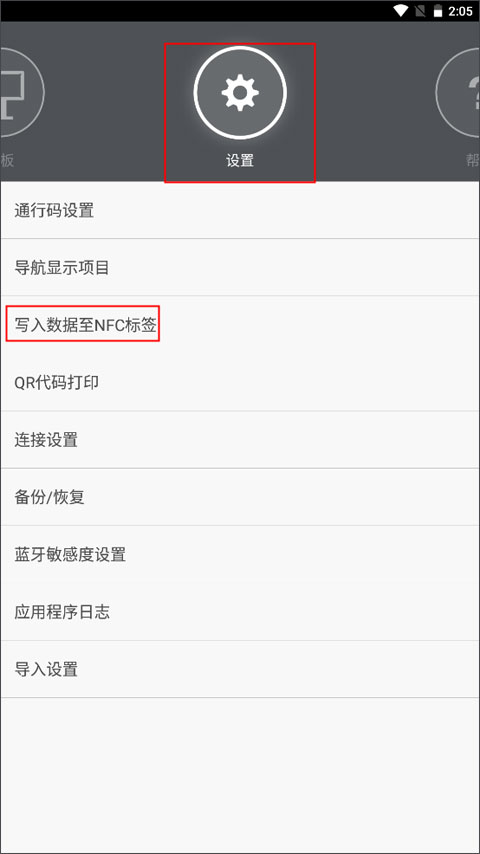
(8)在RICOH Smart Device Connector的菜单上,向左或向右滑动以选择[设置]。
(9)轻按[写入数据至NFC标签]。
(10)轻按[MFP/打印机]。
(11)轻按[写入数据至NFC标签]。
(12)轻按[下一步]。
(13)使用智能设备的摄像头扫描机器屏幕上的二维码。
(14)轻按[写入]按钮,然后使用智能设备轻触粘贴在机器上的NFC标签。
如果成功将数据写入到标签,则会出现数据写入完成画面。
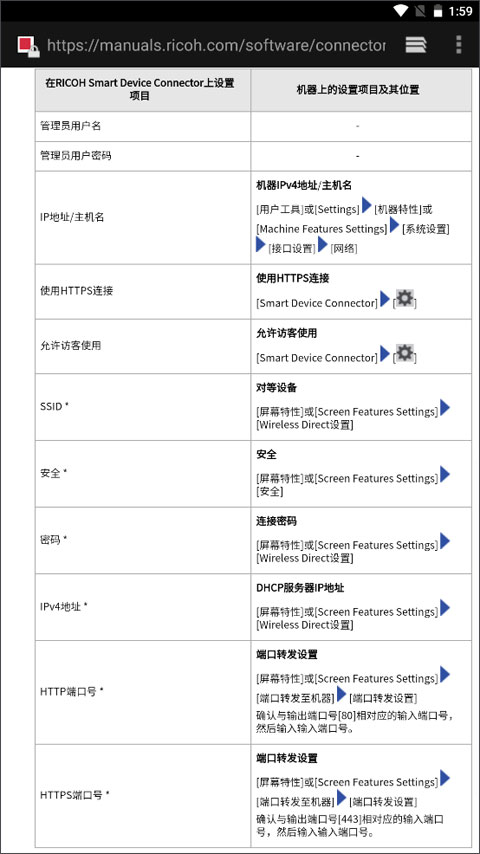
注:若要查看或更改写入到NFC标签的设置信息,请轻按二维码扫描屏幕上的三点图标,然后轻按[手动配置]。根据机器设置编辑要写入NFC标签的设置信息。您可以在下列屏幕上查看机器设置:
2、将网络设置写入到投影仪的NFC标签
(1)启用智能设备的Wi-Fi连接,然后连到投影仪所连接的网络。
(2)在RICOH Smart Device Connector的菜单上,向左或向右滑动以选择[设置]。
(3)轻按[QR代码打印]。
(4)轻按[下一步]。
(5)轻按[手动输入数据并打印QR代码],然后输入投影仪的管理员密码和IP地址。
如果包含投影仪IP地址和管理员密码的NFC标签可用,则可以通过读取NFC标签获取信息。
(6)如有需要,轻按[手动配置],然后输入用于写数据到NFC标签的网络信息(如SSID、安全设置和密码)。
(7)轻按[打印设置]并从MFP或打印机打印二维码。
(8)打印二维码后,在RICOH Smart Device Connector菜单上向左或向右滑动并选择[设置]。
(9)轻按[写入数据至NFC标签]。
(10)轻按[投影仪]。
(11)轻按[写入数据至NFC标签]。
(12)轻按[下一步]。
(13)使用智能设备的摄像头读取二维码。
(14)轻按[写入],然后使用智能设备轻触粘贴在投影仪上的NFC标签。
注:若要查看或更改写入到NFC标签的设置信息,请轻按二维码扫描屏幕上的三点图标,然后轻按[手动配置]。
通过将用于写入信息到NFC标签的二维码粘贴到投影仪上,用户可以从没有内置NFC读卡器的设备轻松访问投影仪。
3、将网络设置写入到白板的NFC标签
(1)在RICOH Smart Device Connector的菜单上,向左或向右滑动以选择[设置]。
(2)轻按[写入数据至NFC标签]。
(3)轻按[白板]。
(4)轻按[写入数据至NFC标签]。
(5)轻按[下一步]。
(6)轻按白板屏幕上显示的下载图标,然后轻按[使用QR代码]以在白板上显示二维码。
(7)使用智能设备的摄像头读取二维码。
(8)在[管理员用户密码]中,输入白板的管理员密码。
(9)当白板启用外部应用程序连接密码时,输入[外部应用程序连接密码]。
(10)如有需要,轻按[手动配置],然后输入用于写数据到NFC标签的网络信息(如SSID、安全设置和密码)。
(11)轻按[写入],然后使用智能设备轻触粘贴在白板上的NFC标签。
| 应用名称 | 功能优势 | 推荐星级 |
| 打印邮箱 | 邮件附件直接打印 | ★★★★★ |
| 打印助手 | 多品牌打印机管理 | ★★★★☆ |
| 扫描辨认王 | 文档拍摄转PDF清晰 | ★★★★★ |
| 会议打印 | 快速共享会议文件 | ★★★★☆ |
| 云打印驱动 | 远程打印无需数据线 | ★★★★★ |
| 打印工具箱 | 一键优化打印队列 | ★★★★☆ |
 湖北 网友
湖北 网友 2026/8/21 12:54:24
 Motorola_Edge_60_Pro支持(0) 盖楼(回复)
河南南阳 网友 2026/7/28 9:05:38
Samsung_Galaxy_S25_Ultra支持(0) 盖楼(回复)
 德业智能app下载安装v4.2.1 安卓最新版
德业智能app下载安装是宁波德业日用电器科技有限公司自研的官方智能设备管理平台,专为德业旗下智能除湿机、空气消毒机打造,支持扫码快速配网,一部手机远程管控多台环境电器,实时监测室内温湿度、自定义除湿场景,设备故障自动推送告警,一站式解决居家防潮、空气净化智能管控需求。
 云鲸智能app下载官方v2.6.96 手机版
云鲸智能app下载官方是专为云鲸全系列自动洗拖布机器人打造的官方配套控制客户端,集远程操控、户型地图构建、个性化清洁方案、设备运维管理于一体,适配平层、复式多种户型,支持多台设备统一管理,打造全自动无人工干预的居家清洁体系,大幅解放家务劳动力。
 敏狮智能appv2.0.0 最新版
敏狮智能app是深圳市敏狮科技有限公司倾情推出的一款智能硬件配套应用,软件可以帮助用户手机连接设备,实现数据展示,参数设置等等功能,可以帮助用户更好的管理及使用智能设备,需要的朋友欢迎前来下载使用。
 梅花智能appv2.7.17 最新版
梅花智能app是浙江梅花智能科技有限公司倾情推出的一款智能门锁手机配套应用,软件可以帮助用户手机连接智能门锁,实现手机控制,门锁设置,设备分享等等功能,可以助力用户更好的管理及使用智能门锁,让家更安全。
Copyright 2002-2026 hncj.com 【火鸟手游网】 备案号:鄂ICP备2022003364号-1 鄂公网安备42011102004682号
声明:所有软件和文章来自互联网 如有异议 请与本站联系 本站为非赢利性网站 不接受任何赞助和广告
 东瓜app
东瓜app 头像吧app
 droidcamapk
 引力锁屏最新版
 必连wifiapp
 倒计时app
 种子猫TorrentKittyapp下载
 Reecho睿声ai配音
 咔么租赁app
 换机极速手机克隆app
 八仙花最新版app
 朋友圈文案助手app
 思必驰闪记APP下载
 卡路里食谱app










 深圳航空app下载安装旅游出行
 好奇说绘本app育儿亲子
 驾考宝典app考试学习
 2026爱奇艺官方下载安装影音播放
 东方甄选app下载网上购物
 盐言故事下载最新版2026新闻阅读
 老福特app(LOFTER)通讯社交
 正保云课堂app下载考试学习
 Uki社交app最新版通讯社交
 什么值得买app下载安装网上购物
 京东养车app下载安装最新版旅游出行
 公务之家手机app下载办公商务