奔马打印机,手机打印就选它!

评分:
好评:0
差评:0
手机扫描下载
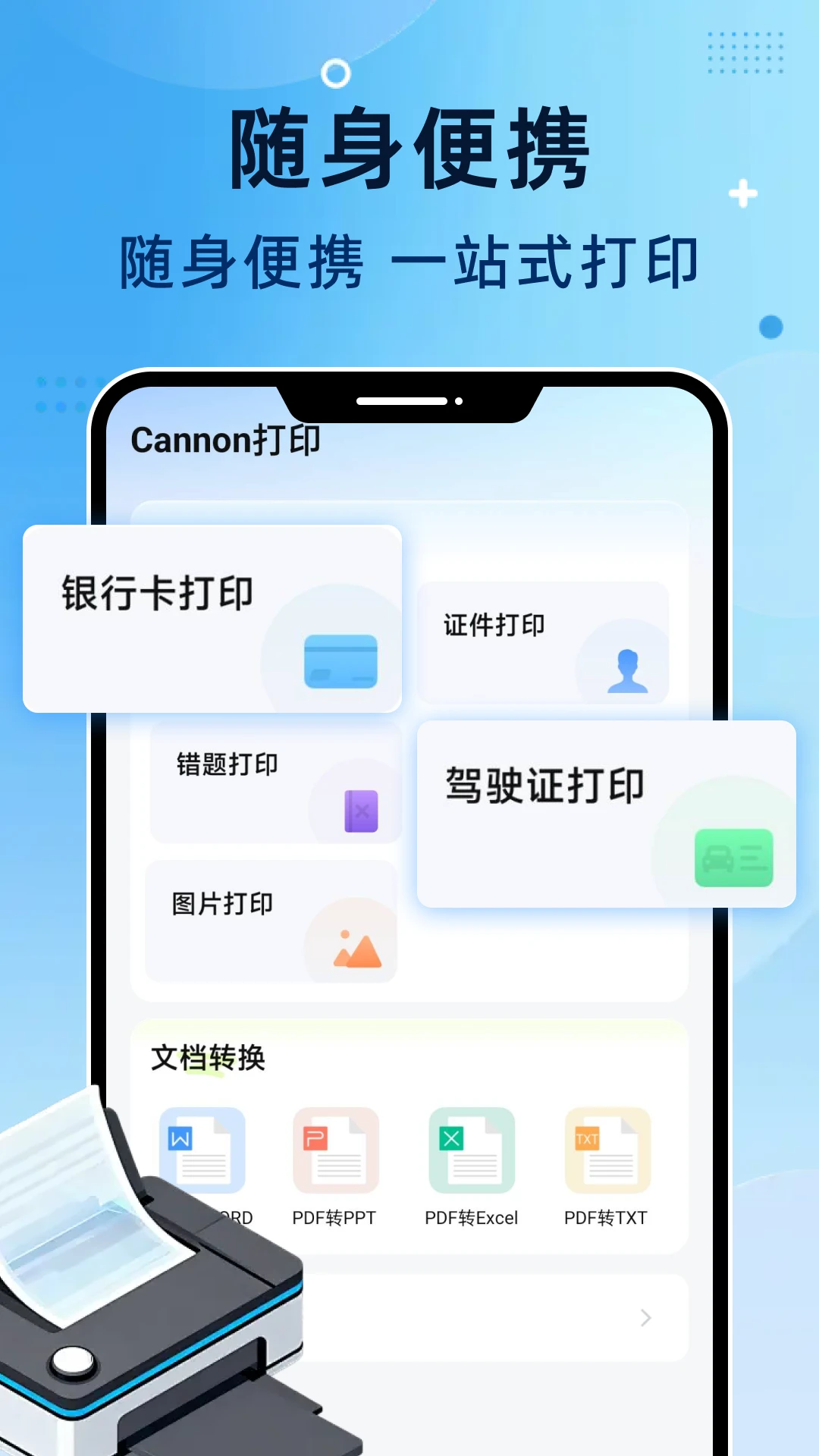
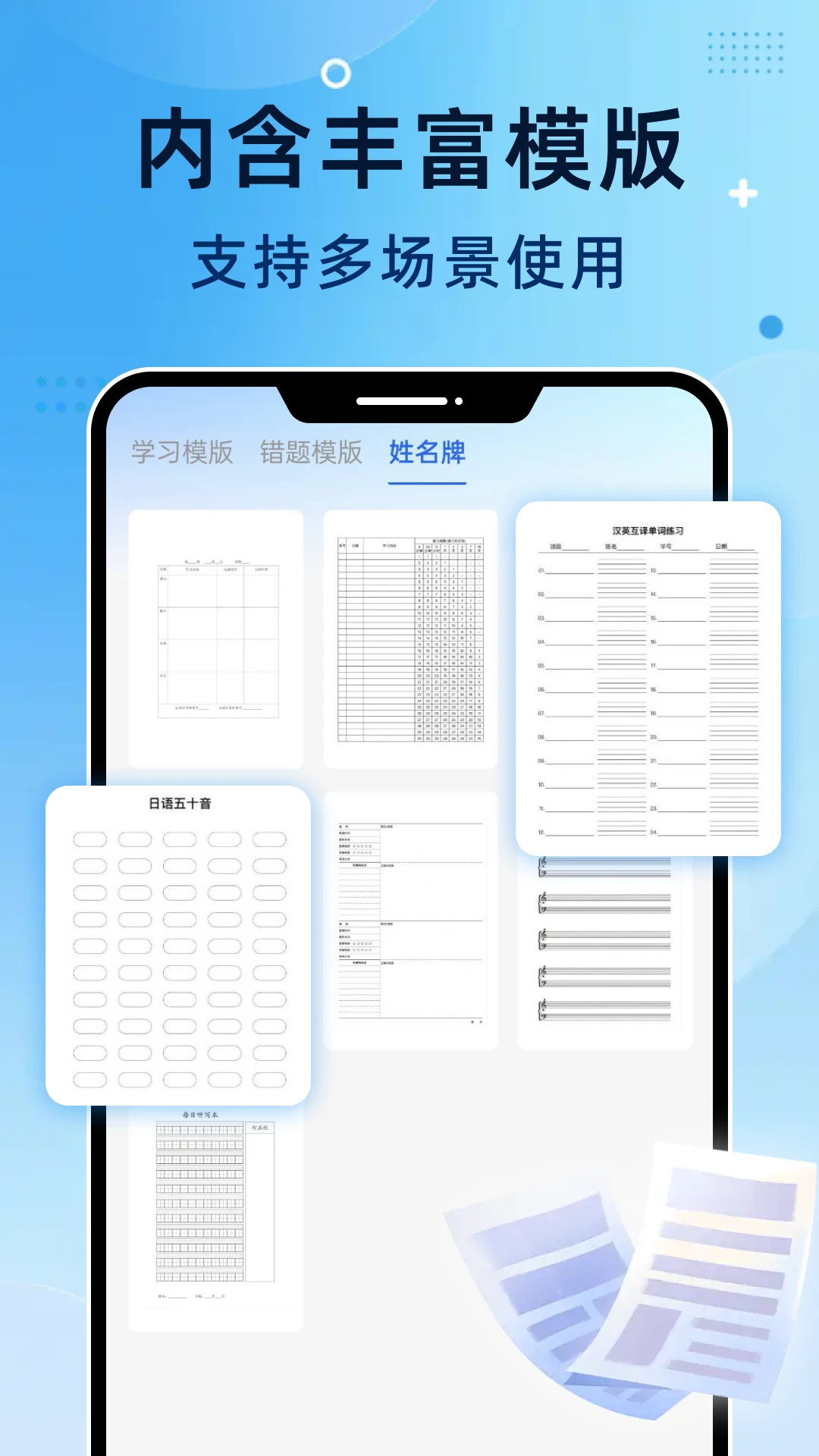
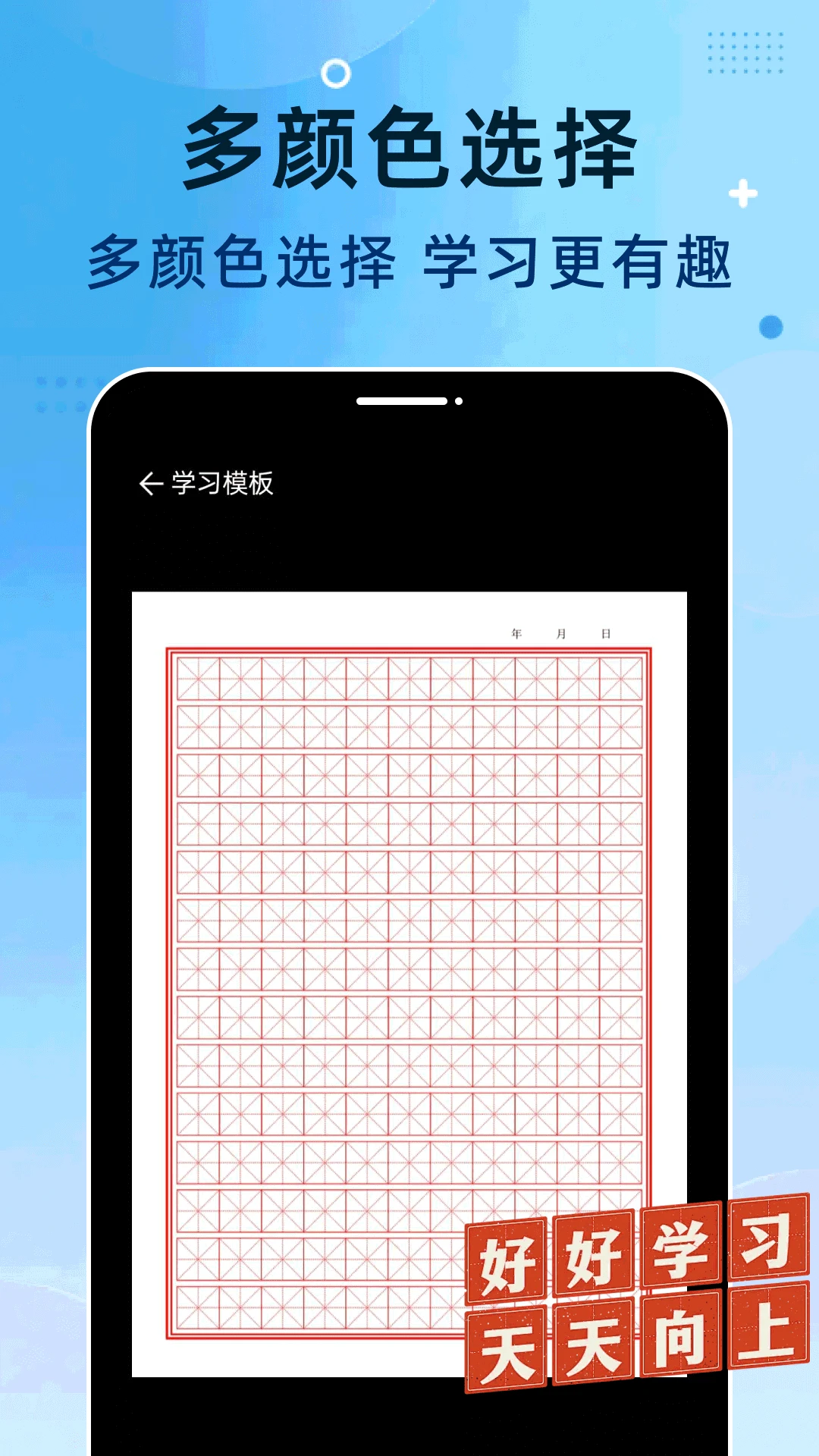
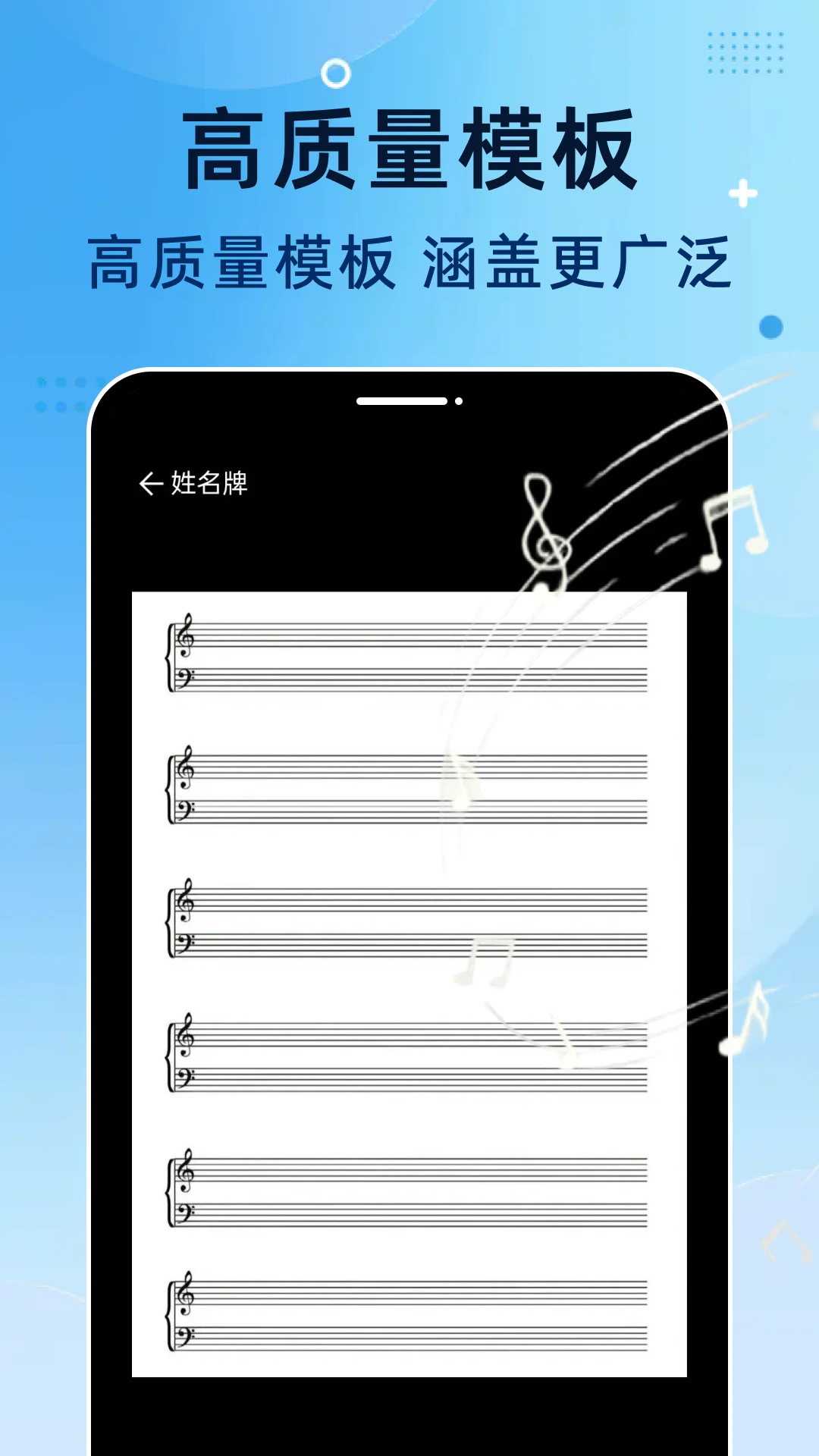
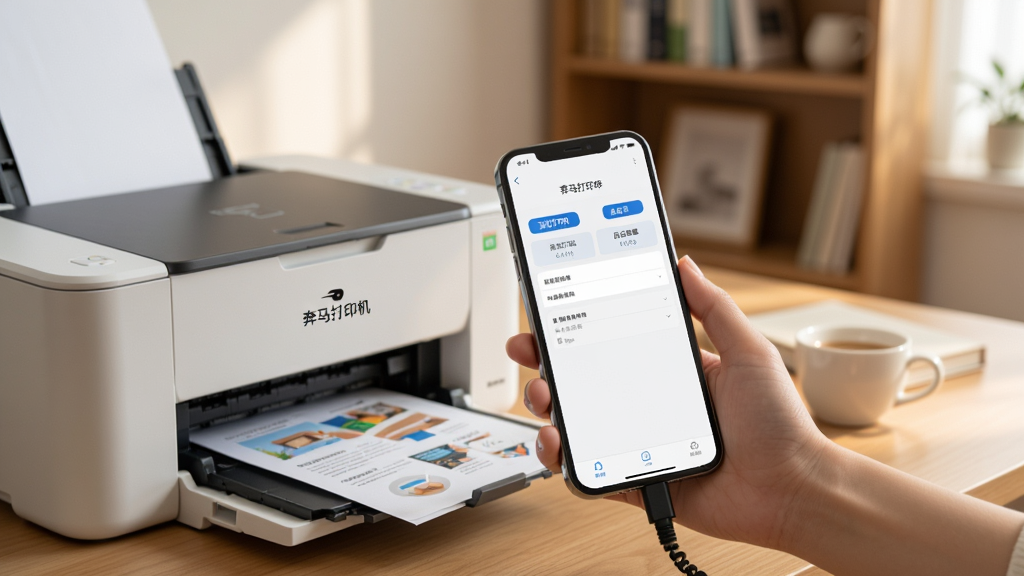
奔马打印机是一款专为移动办公与家庭打印场景打造的智能打印管理工具,它打破了传统打印机必须连接电脑才能操作的局限,让用户通过手机即可完成文档、图片、表格等多种格式的快速输出。软件界面简洁直观,操作流程经过深度优化,即使是第一次接触智能打印的用户也能轻松上手。奔马打印机不仅支持主流品牌打印机的无线直连与网络共享,还内置了丰富的文档处理功能,帮助用户在日常使用中提升效率、节省时间。无论是紧急文件打印、作业输出还是照片留影,奔马打印机都能提供稳定、流畅的打印体验。
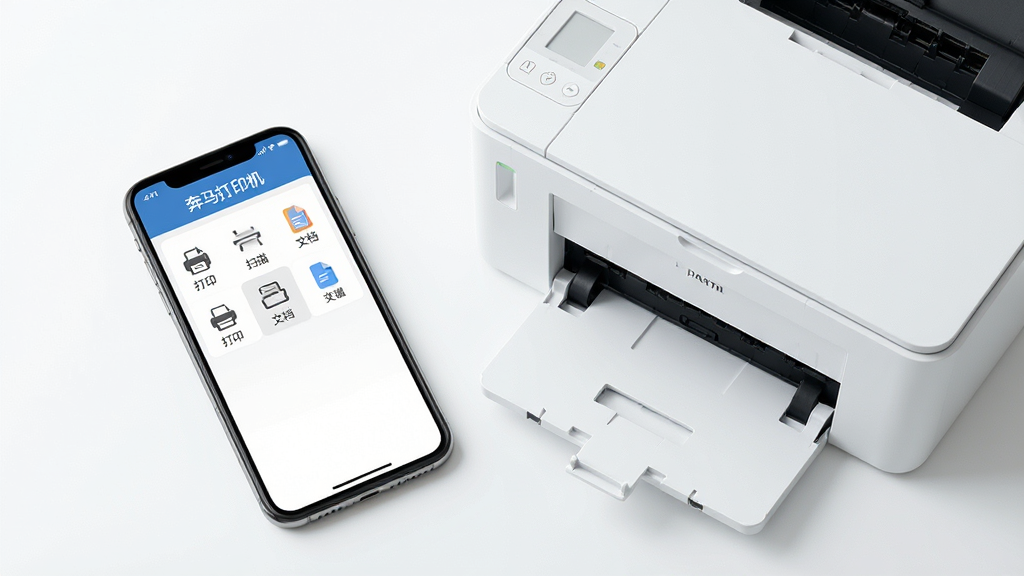
奔马打印机内置强大的文件解析引擎,能够直接识别并打印PDF、Word、Excel、PPT、TXT、图片等多种常见办公格式。用户无需预先转换格式或安装额外插件,从聊天软件、邮件附件或云盘中接收文件后,即可一键发送至打印机输出,极大地简化了打印前的准备工作。
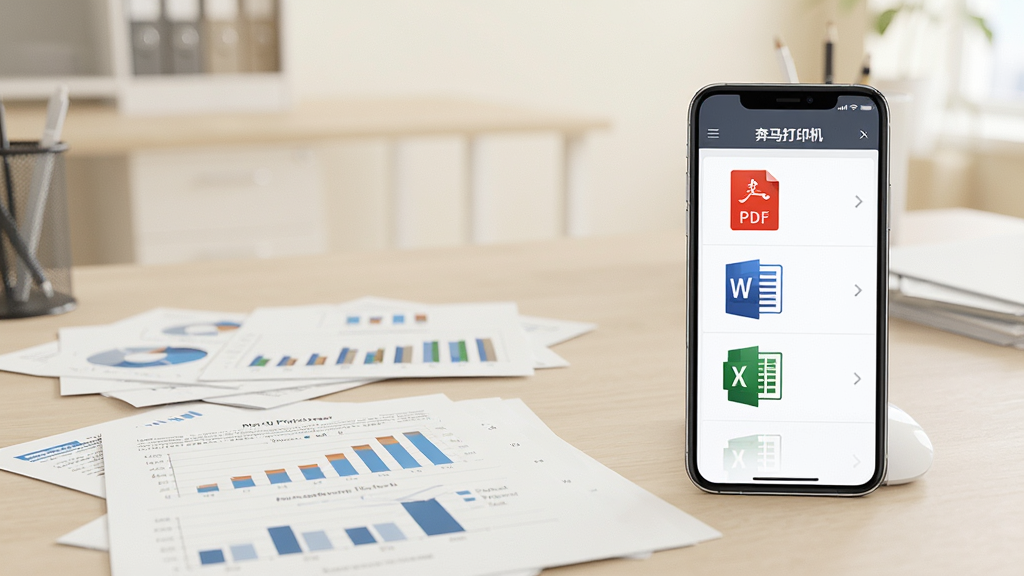
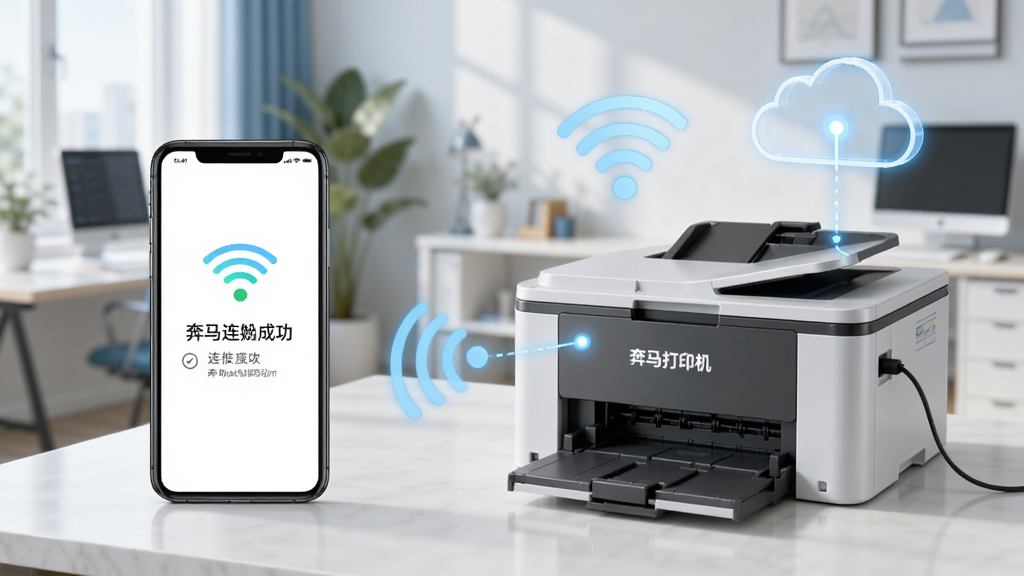
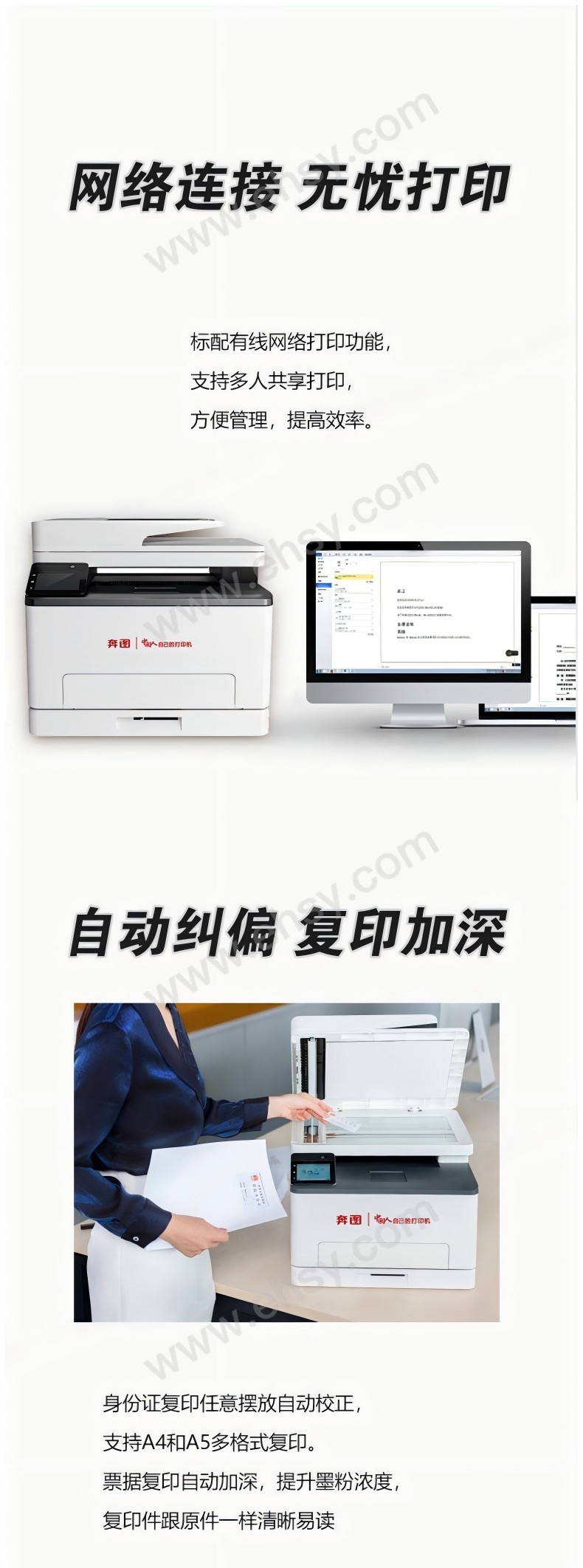
软件支持Wi-Fi直连、局域网共享以及云端远程打印三种模式。在无路由器环境下,用户可以直接连接打印机的热点进行打印;在办公室或家庭网络中,可自动发现同一局域网内的打印机设备;同时支持通过品牌云平台实现异地远程打印,满足出差在外或异地办公的紧急打印需求。
奔马打印机能够实时监测打印机墨粉、硒鼓或墨盒的剩余用量,并在耗材即将用尽时主动推送提醒,避免因耗材耗尽导致打印中断。同时,软件还提供原装耗材购买建议与兼容耗材型号查询功能,帮助用户快速选购合适的替换产品,降低使用成本。
针对需要一次打印多份文件或多页文档的场景,奔马打印机支持批量导入与任务队列管理。用户可同时添加多个文件,统一设置份数、色彩模式、双面打印等参数,软件将自动按序处理,并在打印过程中显示实时进度,方便用户掌握任务状态。
软件内置了文档水印、打印记录查询和用户权限管理功能。在共享办公环境中,管理员可以通过软件设置不同用户的打印权限,并追踪每一条打印日志,防止敏感信息泄露。同时支持为打印任务添加自定义水印,提升文件追溯能力。
| 亮点 | 说明 |
|---|---|
| 极简操作流程 | 三步完成打印:选择文件-确认设置-点击打印,全程可视,无冗余步骤,新手也能零基础上手。 |
| 多品牌兼容 | 支持奔图、惠普、佳能、爱普生、兄弟等主流品牌,覆盖市面90%以上打印机型号。 |
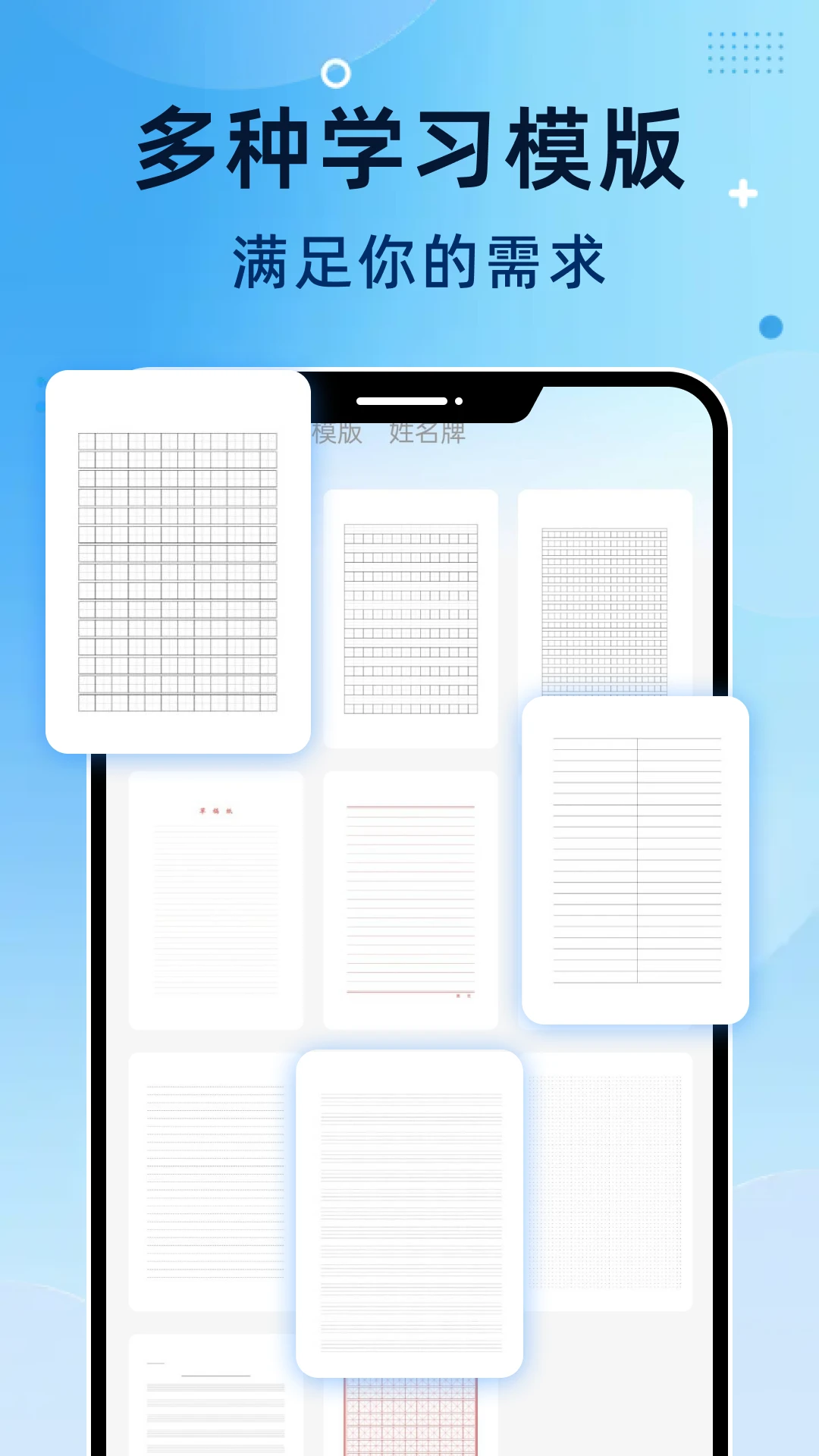
| 文档预处理 | 可对文档进行旋转、裁剪、页边距调整、水印添加等操作,打印前即所见即所得,避免浪费纸张。 |
| 静音打印模式 | 针对夜间或安静环境,可开启静音打印,降低打印噪音,不干扰他人休息。 |
| 省墨模式 | 一键切换草稿模式或省墨模式,在保证可读性的前提下降低墨粉消耗,经济实惠。 |
首次使用奔马打印机,请确保手机与打印机处于同一局域网或已通过蓝牙配对成功,然后打开软件点击“添加打印机”,软件将自动搜索可用设备。若搜索不到,可尝试手动添加打印机IP地址,或查看打印机屏幕提示的Wi-Fi直连名称与密码。建议在“设置”中开启“后台驻留”权限,避免打印任务被系统清理。移动端操作流程与电脑端基本一致,但需注意部分老式打印机需在电脑端安装驱动后共享给手机使用。若遇到打印乱码或空白页,请检查所选打印机驱动是否匹配,或尝试重置打印服务。
安装时,请务必允许软件获取定位权限(用于搜索蓝牙设备)和存储权限(用于读取文档),否则可能导致无法发现打印机或无法选择文件。切勿从非官方渠道下载安装包,以防携带恶意代码。
如果打印过程中出现卡顿或长时间无响应,可尝试关闭其他占用大量内存的应用,或重启打印机后再试。若频繁闪退,请清除软件缓存或重新安装最新版本。
优化技巧:在“设置”中开启“低内存模式”,可降低后台占用,提升运行流畅度;对于大批量打印任务,建议分段执行,避免打印机过热。
温馨提示:请定期检查软件更新,新版本往往修复已知bug并增加新功能,保持最佳使用体验。
| 软件名称 | 功能优势 | 推荐指数 |
|---|---|---|
| 平板打印机 | 支持多品牌设备,操作简单 | ★★★★☆ |
| 扫描印象 | 集扫描与打印于一体 | ★★★★☆ |
| 打印帮手 | 远程打印稳定可靠 | ★★★★ |
| 云打印 | 跨地域云打印,高效便捷 | ★★★★ |
| 智能打印 | 智能化管理打印任务 | ★★★★ |
| 快速打印 | 极速响应,批量处理 | ★★★★ |
| 无线打印 | 支持无线直连与共享 | ★★★★ |
| 打印室 | 多格式支持,界面友好 | ★★★★ |
很多用户在搜索“奔马打印机安装教程”时,往往是因为不知道如何将手机与打印机成功连接。其实,只要按照以下步骤操作,基本都能顺利完成:首先,确保打印机已通电并处于待机状态;其次,在手机上下载奔马打印机APP;然后,打开APP,点击右上角的“+”号,选择“添加打印机”,此时手机会自动扫描同一Wi-Fi下的设备;如果扫描不到,可以手动输入打印机的IP地址(通常在打印机网络设置页查看)。连接成功后,即可选择文档进行打印。如果遇到连接失败,请检查手机是否开启了“无线网络”和“蓝牙”功能,部分打印机需要同时开启蓝牙才能被发现。
不少用户会混淆“奔马打印机”和“奔图M打印”,实际上两者都是打印工具类软件,但侧重点不同。奔马打印机更注重多品牌兼容性和文档处理功能,支持几乎所有主流打印机;而奔图M打印则是奔图打印机官方推出的配套应用,主要针对奔图自家设备优化,功能相对专一。如果您使用的是奔图打印机,两者都能用,但奔图M打印可能提供更稳定的原生体验;如果使用的是其他品牌打印机,建议选择奔马打印机,因为它的兼容性更广。另外,奔马打印机在批量打印和耗材管理方面功能更丰富,适合办公用户。
对于“奔马打印机靠谱吗”这个问题,从软件本身来看,它没有捆绑恶意插件,安装包体积小,运行流畅,打印功能稳定,在主流应用商店均能搜索到,且下载量较高,用户评价普遍正面。不过,由于它需要获取存储和定位权限,部分用户可能会担心隐私问题,实际上这些权限是用于读取文件和搜索打印机的必要权限,只要在正规渠道下载,安全是有保障的。如果您还是不放心,可以先用它打印一份测试页,观察打印效果和耗材使用情况,再决定是否作为主力工具。
 斑马智印app手机版v1.1.1
斑马智印app手机版这是一款非常好用的手机智能打印软件,这里提供海量的打印模板,拥有各种类型的模板,支持一键拍照识别,拍图抓取文字,多种图像处理模式,用手机即可将纸质文件,快速转为清晰的电子文档,还可以自
 臣小印app安卓版v2.5.23
臣小印app是一个智能手机打印平台。臣小印app允许您直接从手机打印。这是非常方便和实用的。该软件结构紧凑,易于使用。欢迎有兴趣的朋友下载!软件介绍臣小印app是一款可分享家庭存储的灵感和管理经验的应用程序。通过京晨手持打印机实现无墨打印,模板共享,结识
 松果笔记app最新版v1.1.2 安卓版
松果笔记app最新版是一款智能录音与转写应用。支持会议、课程等场景实时录音,自动转写为文字笔记,AI可生成摘要。内置日程管理助手记录待办事项,翻译工具支持多语言对话实时转换,在录音与整理中辅助信息记录与日程管理。
 capus小章鱼安卓版官方下载(Copus)v1.0.81 安卓版
capus小章鱼安卓版官方下载是一款专门为二创同人爱好者们提供的交流场地,里面包含了OC、acg、动漫、cospaly等各种话题版块,整个软件内存占用很小,每天都会有很多新用户上线,感兴趣的话来本站下载吧。
Copyright 2002-2026 hncj.com 【火鸟手游网】 备案号:鄂ICP备2022003364号-1 鄂公网安备42011102004682号
声明:所有软件和文章来自互联网 如有异议 请与本站联系 本站为非赢利性网站 不接受任何赞助和广告
 锐思零创app
 小龙云盘app
 微店助手app
 驿站掌柜巴枪版安卓版下载
 云中付app最新版本下载
 包裹自提app下载
 巢管家app
 优医瑞康app
 悠米传输app
 云队友工作台app
 巴斯夫一码通app
 协作共享平台app
 Excel表格制作编辑手机版
 excel表格手机编辑app










 Imaging Edge Mobile安卓下载手机软件
 996传奇盒子安卓版下载官方正版游戏辅助
 恢复帝app手机美化
 朝昔员工端app办公商务
 UC浏览器下载安装2026最新版本手机软件
 薄荷营养师app免费版健康运动
 普康宝app健康运动
 小步在家早教app育儿亲子
 国泰君安资管app网赚兼职
 照片马赛克app手机美化
 成长兔启蒙app育儿亲子
 抖音火山版2026最新版影音播放