
发布时间:2026/8/31 10:10:17作者:本站整理阅读:0次
电脑用久了,C盘动不动就飘红,空间到底被谁吃了?我前阵子被这个问题折腾得够呛,直到朋友推荐了WinDirStat这款磁盘分析神器。它能把整个磁盘的文件分布用彩色方块直观显示出来,哪个文件占地方一眼就能看到。下面我就把实际使用经验分享出来,教大家快速清理大文件。
WinDirStat,全称Windows Directory Statistics,是一款免费开源的磁盘空间分析工具。它扫完磁盘后,会用三种颜色代表文件类型,再按目录列出所有文件夹的大小,右边还生成一大片彩色小方块,每个方块就是一个文件,面积越大文件越大。这比系统自带的“磁盘清理”直观多了,不用猜。
我一开始以为这种工具很复杂,结果下载下来发现界面虽然有点老旧,但功能一点不含糊。扫描过程会逐个盘符走,速度取决于硬盘里的文件数量。我那块1T的机械硬盘扫了大概三分钟,固态硬盘快很多。扫完就能看到哪些文件夹是“空间杀手”,比如Windows更新缓存、休眠文件、虚拟机镜像、视频缓存这些。
最关键的是,WinDirStat能帮你定位到大文件的具体路径,右键就能打开文件夹或删除。配合Everything搜索工具,清理效率更高。但切记,别乱删系统文件,后面我会讲注意事项。
第一步,去官网下载安装。注意官网页面是英文的,不要点那种带广告的“高速下载”按钮,找Direct download或SourceForge链接。安装时一路Next,但别装到C盘以外的盘?其实装哪都行,工具本身很小。
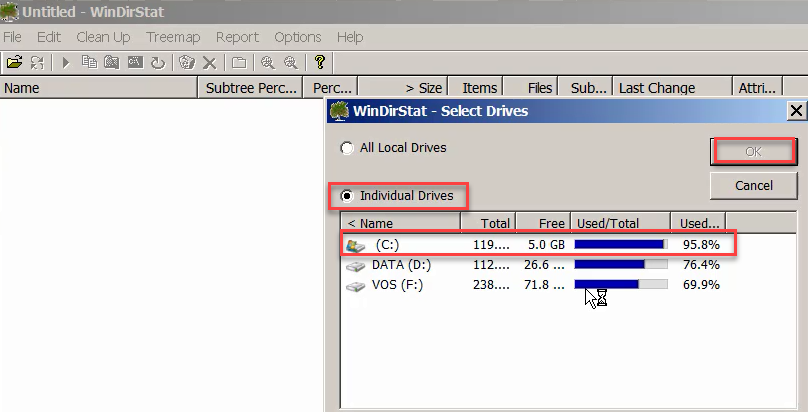
第二步,打开WinDirStat,勾选要扫描的盘符。一般先扫C盘,也可以勾选所有驱动器。点“OK”开始扫描。扫描时界面会显示进度条,底部不断列出已扫到的目录。
第三步,看结果。左边是目录树,按大小从大到小排列。右边是文件扩展名图例,下面就是彩色方块图。我习惯先点列标题按大小排序,找出最大的几个文件夹。比如C:\Users\你的用户名\AppData\Local\Temp 经常躺着几个G的临时文件。
第四步,清理。在方块图上右键一个巨大的方块,选择“Delete”或“Refresh”也可以打开资源管理器看看。删除文件时尽量用Shift+Delete永久删除,不然回收站又占一份空间。但请避开Windows、Program Files、ProgramData这些目录里的关键文件,只删你认识的缓存、下载、临时文件。
用WinDirStat清理时,我犯过两次傻。第一次看到C盘有个叫pagefile.sys的巨型文件,占了8个G,我想都没想就删了,结果系统变得特别卡,后来才知道那是虚拟内存页面文件,不能直接删。正确做法是在系统盘右键-属性-高级系统设置里调整虚拟内存大小,或者用WinDirStat查看但不要动它。
第二次是把休眠文件hiberfil.sys删了,结果睡眠功能失效。这个文件是休眠用的,可以通过命令行powercfg -h off关闭,而不是删除文件本身。
还有一次清理C:\Windows\SoftwareDistribution\Download里的更新缓存,明明网上说是可以删的,但还是有个文件提示在使用。后来我把Windows Update服务停了再删,才成功。所以说,清理前最好百度一下文件作用,别手滑。
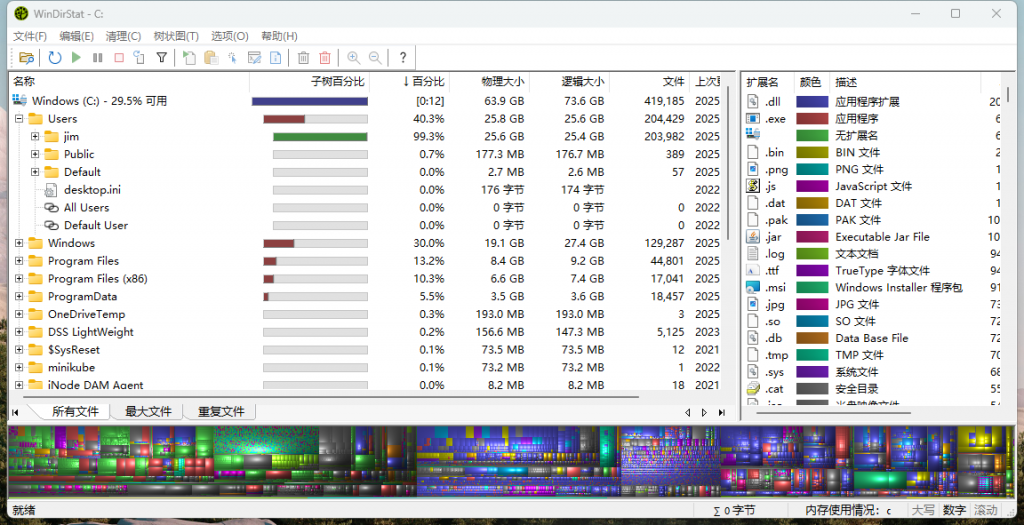
如果你懂得看颜色,WinDirStat会变得更有趣。默认绿色是程序文件,棕色是文档,蓝色是媒体,灰色是系统,紫色是图片等。你可以点击图例,按类型筛选,看看哪类文件占最多。
另外,WinDirStat支持命令行启动和参数,比如/LOADCONFIG加载配置文件,适合老手批量扫描。不过我一般用不上,图形界面就够了。
我习惯每个月末做一次磁盘扫描,把扫描结果截图保存,对比每个月怎么变化的。这样能及时发现是不是某个软件在疯狂写缓存。上次我就是发现一个叫“某网盘”的文件夹占了30G,全是冗余下载记录,直接清理。
最后分享一个组合招:先用WinDirStat找到“大块头”,再用CCleaner清理系统垃圾,最后用Defraggler整理磁盘碎片。连续三个工具跑下来,电脑快得不像话。当然,如果你只是想快速清理大文件,只装WinDirStat就够了。
总之,WinDirStat是一款简单粗暴的磁盘分析工具,虽然界面复古,但胜在准确、免费、绿色。希望这篇WinDirStat磁盘分析神器快速清理大文件教程能帮你找回丢失的磁盘空间。记住,别乱删系统文件,先扫描,再判断,才最稳妥。
Copyright 2002-2026 hncj.com 【火鸟手游网】 备案号:鄂ICP备2022003364号-1 鄂公网安备42011102004682号
声明:所有软件和文章来自互联网 如有异议 请与本站联系 本站为非赢利性网站 不接受任何赞助和广告





 三角洲行动体验服(Delta Ops)飞行射击
 谁先阵亡游戏1v2模式动作格斗
 红警大作战九游版卡牌回合
 侏罗纪世界手游(Jurassic World安装器)动作格斗
 Lost Light萤火突击手游下载国际服飞行射击
 锈湖旅馆(Rusty Lake Hotel)冒险解密
 极限挑战3荣耀之战手游角色扮演
 G沙盒仇恨中文版最新版飞行射击
 魔卡之耀官方版卡牌回合
 phigros下载安卓最新版2026手机游戏
 大型烟花模拟器中文版下载(FWPlay)模拟经营
 派对之星下载安装2026动作格斗
 云王者(云·王者荣耀)游戏辅助
 君凤煌app最新版网上购物
 一起长大app育儿亲子
 学浪app下载安卓官方版2026考试学习
 特来电app旅游出行
 南方Plusapp新闻阅读
 无限邮箱最新版2026Temp Mail通讯社交
 宝书免费小说APP新闻阅读
 Weverse Shop安卓下载2026网上购物
 微脉圈app下载安装通讯社交
 深圳航空app下载安装旅游出行
 联通智家app官方正版生活服务