
发布时间:2026/9/11 13:39:57作者:本站整理阅读:7次
最近不少朋友在找随身摄像机电脑版,说实话这软件在手机端用得挺多,但想在电脑上玩或者管理录像,确实得折腾一下。我自己也是踩了几个坑才装好,今天就干脆把整个过程和平时用下来的一些小技巧,一次性分享出来,省得大家再走弯路。
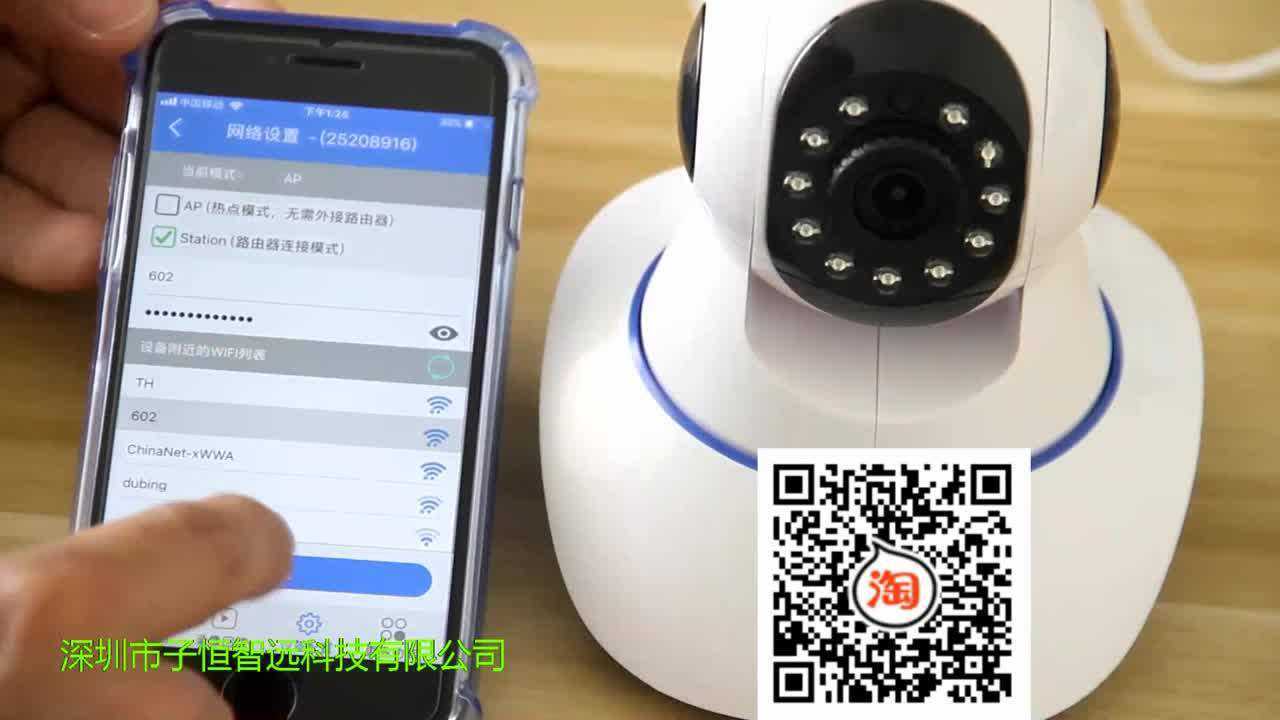
先别急着点下载,电脑版跟手机版还是有些区别的。随身摄像机电脑版主要是为了方便在电脑上查看录像、做设置调整,或者把文件导出来编辑。所以对电脑系统有一定要求,Win7以上系统基本都能跑,但最好别用太老的配置,不然打开高清录像会卡。另外,下载的时候认准官方渠道,别去那些乱七八糟的第三方站点,很容易下到捆绑软件。
第一步,打开浏览器,搜索“随身摄像机电脑版”关键词,找到官网下载页面。这里提醒一下,官网网址一般比较好认,别点那些带“推广”字样的广告链接。
第二步,下载完成后,找到安装包,右键以管理员身份运行。这一步挺关键的,不然有时候会提示权限不足。安装路径建议默认,别改到C盘以外带中文的文件夹,容易出幺蛾子。
第三步,安装过程中会弹几个选项,比如“创建桌面快捷方式”,记得勾上,方便后面打开。其他附加选项,像什么“开机自启”,建议关掉,省得拖慢电脑速度。
装完之后,桌面会出现图标,双击打开,第一次运行可能会提示更新驱动或者插件,直接点同意就行。整个过程快的话两三分钟就搞定。
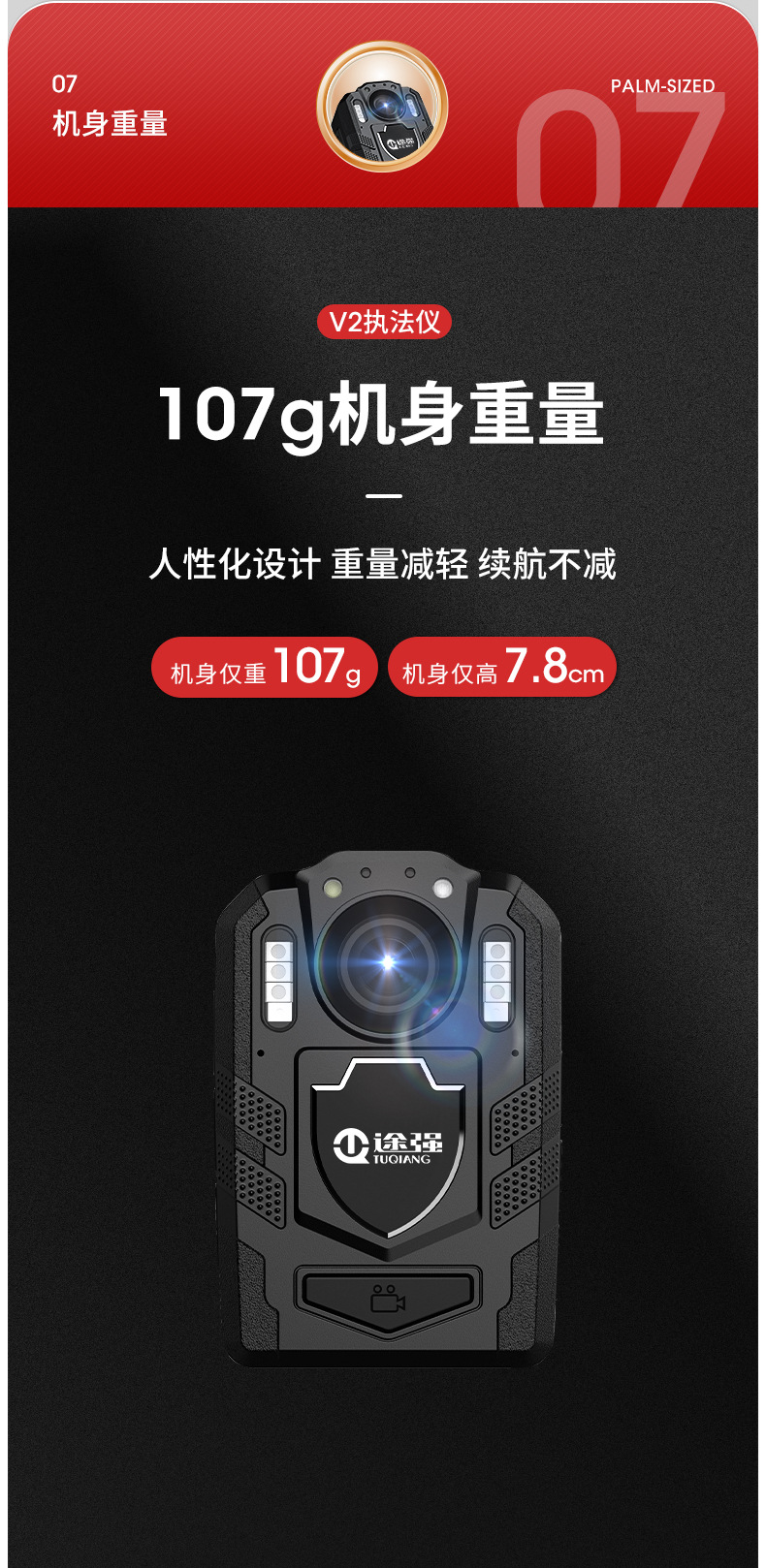
装好只是开始,怎么用才是重点。连接摄像机的时候,用USB线连电脑,软件会自动识别设备。如果没反应,检查一下数据线是不是只能充电不能传数据的那种,我一开始就栽在这上面。
录像文件管理是大家问得最多的。在随身摄像机电脑版里,左边菜单找到“文件管理”,能看到按日期分类的录像。想批量导出的话,直接全选复制到电脑硬盘就行。不过要注意,高清视频文件比较大,建议定期清理,不然硬盘空间很快就不够用了。
还有个实用功能是实时预览。可以把电脑当成监视器用,画面延迟大概一两秒,日常够用。如果要做长时间录制,记得在设置里把“自动分段录像”打开,每段十分钟,这样文件不会太大,查找也方便。
很多朋友反映连接不上设备。我遇到的情况是驱动没装好,在设备管理器里能看到黄色感叹号。解决方法是下载驱动精灵或者去官网找对应型号的驱动,重装一遍就好了。
还有个问题是画面卡顿。这多半是电脑性能跟不上,或者USB接口供电不足。试试换到主机后面的USB口,别用前置面板的接口。如果还卡,把录像分辨率调低一档,流畅度立马就上来了。
另外,软件闪退的情况我也碰到过几次,后来发现是跟某个杀毒软件冲突。把软件目录加入杀毒软件白名单,或者卸载不常用的安全卫士,基本上就能解决。

除了基础功能,随身摄像机电脑版还能配合一些第三方小工具。比如把录像转成GIF,方便分享给朋友。或者用系统自带的“照片”应用直接剪辑,不用额外装专业软件。
如果你有多个摄像机,还可以在软件里添加多个设备,切换查看。这个功能对家里装了几个摄像头的朋友来说挺方便,一个软件全搞定。
最后嗦一句,软件版本记得定期更新。官方会修复一些漏洞,增加新功能,比如最近更新的版本就优化了夜间录像的清晰度。更新前最好备份一下配置文件,免得设置被重置。
好了,关于随身摄像机电脑版的下载安装和使用技巧,就分享这么多。大家按照步骤操作,基本不会有什么大问题。如果遇到其他情况,欢迎在评论区留言,我看到会回复的。
 浙江杭州 网友
 2026/10/20 10:51:59
 Windows 11支持(0) 盖楼(回复)
Copyright 2002-2026 hncj.com 【火鸟手游网】 备案号:鄂ICP备2022003364号-1 鄂公网安备42011102004682号
声明:所有软件和文章来自互联网 如有异议 请与本站联系 本站为非赢利性网站 不接受任何赞助和广告







 cnvcs军棋app下载手机游戏
 多比特拖拉机升级下载手机游戏
 小冰冰传奇官方版下载动作格斗
 迷你世界老版本0.44.2下载安装模拟经营
 撞头赛车赛车竞速
 王者枪神之神游戏飞行射击
 汽车极限驾驶Cars LP赛车竞速
 霓虹车手游戏(Neon Riders)赛车竞速
 阿凡蒂卡命运之战冒险解密
 樱花校园模拟器全解锁版模拟经营
 2D炫酷摩托车游戏赛车竞速
 飞行模拟2018中文版下载(FlyWings 2018 Flight Simulator)模拟经营
 秒剪app免费版摄影拍照
 抖音火山版2026最新版影音播放
 腾讯地图下载手机导航2026版旅游出行
 番茄免费小说app新闻阅读
 柠檬云财务app办公商务
 番茄畅听免费下载安装最新版本新闻阅读
 学而思培优考试学习
 UC浏览器下载安装2026最新版本手机软件
 动起来鸭app健康运动
 斗鱼直播平台app影音播放
 哆咪星球app通讯社交
 京东秒送商家app下载最新版办公商务