
发布时间:2026/9/14 17:59:51作者:本站整理阅读:10次
最近好多朋友在后台问我,说想给手机折腾点高级功能,比如自定义系统设置、批量管理应用啥的,但一听到adb这个词就头大,感觉特别专业。其实真没那么玄乎,今天小编就结合自己这几年的玩机经验,把adb工具助手app下载安装这件事,从头到尾给你捋一遍。看完你就明白,这玩意儿其实就是个桥梁,让你电脑能指挥手机干活,只要按步骤来,保准你能轻松上手。
咱们平时用手机,大部分操作在屏幕上点几下就行。但有些时候,比如手机变砖了、想卸载出厂预装软件、或者给手表之类设备传数据,光靠手机自己就搞不定了。这时候就得靠adb。这adb工具助手app的作用,就是让电脑能通过一条数据线,直接跟手机里的系统底层对话。它不像那些花里胡哨的电脑管家,这工具特别纯粹,就是干活的。
小编记得第一次用的时候,也是踩了不少坑。当时下载了一个老版本的,结果连上手机老是提示设备未授权,折腾了一下午。后来换了这个adb工具助手app,发现人家把驱动和常用命令都整合好了,省去了自己配环境变量的麻烦,对新手特别友好。所以选对工具,能让你少走很多弯路。
在动手下载之前,咱得先把准备工作做足。不然你下载好了,连不上手机,又得回头找原因。
第一件事,确认你的手机系统。安卓手机基本都支持,苹果手机就别想了,那是另一个世界。第二件事,也是最重要的,你得去手机的【设置】里,找到【关于手机】,然后连续点击【版本号】七次,直到系统提示你已进入开发者模式。接着返回设置,找到【开发者选项】,把里面的【USB调试】开关给打开。这步不做,后面啥都白搭。
做完这两步,咱们就可以正式去搜adb工具助手app下载了。建议去官网或者知名的下载站找,别随便在论坛里下那种来路不明的压缩包,万一里面塞了东西,手机连上电脑就麻烦了。

下载下来一般是个压缩包,解压出来就能看到里面有adb.exe这些文件。这个adb工具助手app的好处就是免安装,解压即用。你把它放在一个不容易删掉的目录,比如D盘根目录下新建一个adb文件夹,放进去就行。路径最好别有中文,不然有时候会抽风。
接着用数据线把手机连上电脑。第一次连接,电脑会自动安装驱动。如果没反应,看看手机通知栏,是不是有个【USB连接方式】的提示,点进去选择【传输文件】或者【MIDI】模式,别选【仅充电】。然后电脑上打开刚才解压的文件夹,在路径栏输入cmd回车,就能打开命令行窗口了。
这时候输入adb devices回车,如果看到一串英文和数字,后面跟着device,那就恭喜你,连接成功了。如果显示unauthorized,就看看手机屏幕,会弹出一个【允许USB调试吗】的对话框,勾选【一律允许】,点确定就行。要是显示offline,那就把数据线重新插拔一下,或者换个USB接口试试。
既然连上了,咱不能白连。这adb工具助手app最常用的几个功能,小编给你举几个例子。
比如你想给手机截图,不用再按音量键加电源键了。在命令行里输入adb exec-out screencap -p > d:\screenshot.png,然后回车,图片就自动存到D盘了,特别清晰。还有,想重启手机,输入adb reboot就行。想安装应用,输入adb install 加文件路径,比手机上点安装包快得多。
还有一个隐藏玩法,就是查看电池健康度。输入adb shell dumpsys battery,屏幕上会显示一堆参数,重点看health那个选项,如果显示good,说明电池状态不错。这些命令虽然看着像天书,但其实你只要复制粘贴就行,用个一两次就熟了。
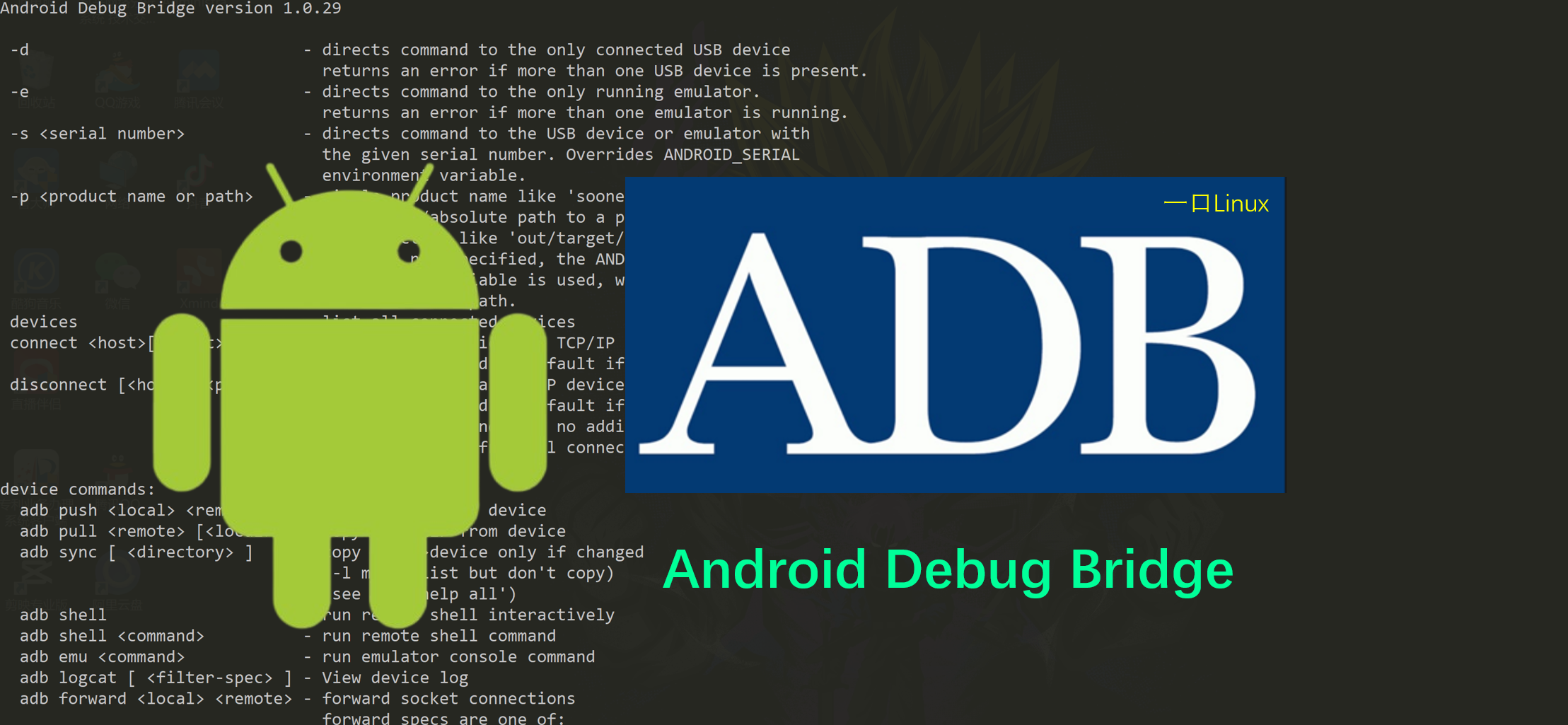
不少朋友卡在连接这步,老是提示找不到设备。小编总结了下,百分之八十都是驱动问题。这时候你右键我的电脑,点管理,进设备管理器,看看有没有带黄色感叹号的设备。有的话,右键更新驱动,手动选路径,指向你解压出来的那个文件夹,让它自动搜一下就好了。
还有手机连上电脑没反应,检查一下数据线是不是只能充电不能传数据那种。这种线看着一样,里面少了数据线芯,很坑。换一根原装线基本就能解决。再就是电脑上那些手机助手软件,比如什么手机管家之类的,它们会占用adb端口,导致你的命令行连不上。最好先退出那些软件,再用adb工具助手app。
如果实在搞不定,就重启电脑,然后先开adb工具助手app,再插手机,顺序有时候也挺重要。总之多试几次,别急躁,玩机就是个耐心活。
今天这篇关于adb工具助手app的安装教程,小编把自己能想到的坑都给你填平了。从最开始的开发者模式,到驱动安装,再到最后的命令使用,一步步都拆开讲清楚了。其实这工具用熟了,你会发现它比很多图形界面软件都高效。
最后嗦一句,玩机有风险,下手需谨慎。尤其是那些删除系统应用的操作,不懂的千万别乱删。祝大家都能顺利连上手机,体验到adb带来的乐趣。要是还有不懂的地方,随时回来翻翻这篇文章,或者评论区留言,咱们一起探讨。
 甘肃武威 网友
 2026/10/27 4:13:38
 Windows 10支持(0) 盖楼(回复)
Copyright 2002-2026 hncj.com 【火鸟手游网】 备案号:鄂ICP备2022003364号-1 鄂公网安备42011102004682号
声明:所有软件和文章来自互联网 如有异议 请与本站联系 本站为非赢利性网站 不接受任何赞助和广告







 手心战机千炮版下载飞行射击
 辛迪车祸模拟器内置菜单版(CindyCarDrive)模拟经营
 哈利波特魔法觉醒华为版角色扮演
 宇通巴士模拟器下载模拟经营
 合金弹头6手机版下载中文版飞行射击
 口袋异世界九游版角色扮演
 刮刮乐模拟器下载安装最新模拟经营
 印度摩托车驾驶3D下载中文版赛车竞速
 大型烟花模拟器2026年最新版模拟经营
 打工生活模拟器最新版模拟经营
 骑士与怪物融合战斗游戏下载(Merge & Fight - Merge Fight)冒险解密
 全民大灌篮手游体育竞技
 抖音极速版app官方下载最新版本影音播放
 蜂鸟骑士官方版2026办公商务
 闪剪APP摄影拍照
 宠宠语音app通讯社交
 柚子快报app网上购物
 花香阁小说软件免费阅读下载新闻阅读
 掌心宝贝app育儿亲子
 步道乐跑下载安装健康运动
 京东秒送商家app下载最新版办公商务
 汇米云APP办公商务
 49图库APP下载手机美化
 智慧职教+下载app考试学习