
发布时间:2026/10/19 9:00:16作者:本站整理阅读:0次
说实话,第一次听到“异地组网”这四个字的时候,我脑袋里全是问号。什么公网IP、端口映射、VPN,听着就头大。后来朋友甩给我一个贝锐蒲公英app,说你别想那么复杂,手机装个软件就能把两个地方的设备连一块儿。我半信半疑试了一下,嘿,还真成了。今天就把我自己折腾蒲公英异地组网的全过程写下来,给同样被网络问题困住的朋友一个参考。
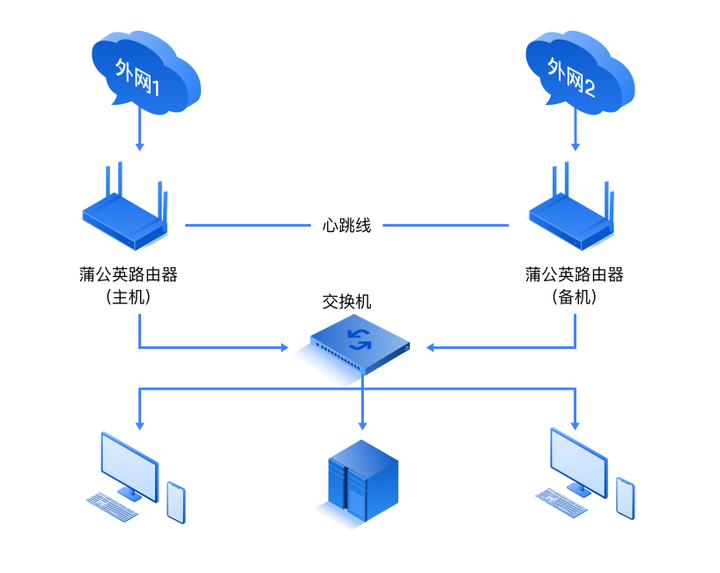
简单说,它就是个帮你把不同地方的设备“拉进同一个局域网”的工具。比如你人在公司,家里NAS上存着文件,正常情况你在外网是访问不了的。但用贝锐蒲公英app组网之后,你手机或者电脑就像跟NAS在同一个路由器下面一样,直接输入内网地址就能连上。再比如连锁店监控、异地办公电脑互传文件,都是一个道理。它不需要你有公网IP,也不用去路由器里做那些烦人的端口映射,对小白来说省了太多事。
我自己最常用的场景就是出门在外用手机看家里电脑上的资料。以前得用各种网盘中转,现在组网后直接远程桌面或者SMB访问,速度也还行,至少应急完全够用。
第一步,先在官网注册一个账号。这个账号是后面组网的关键,所有设备都要登录同一个账号才能互相看见。注册过程就不嗦了,跟普通网站注册没区别。
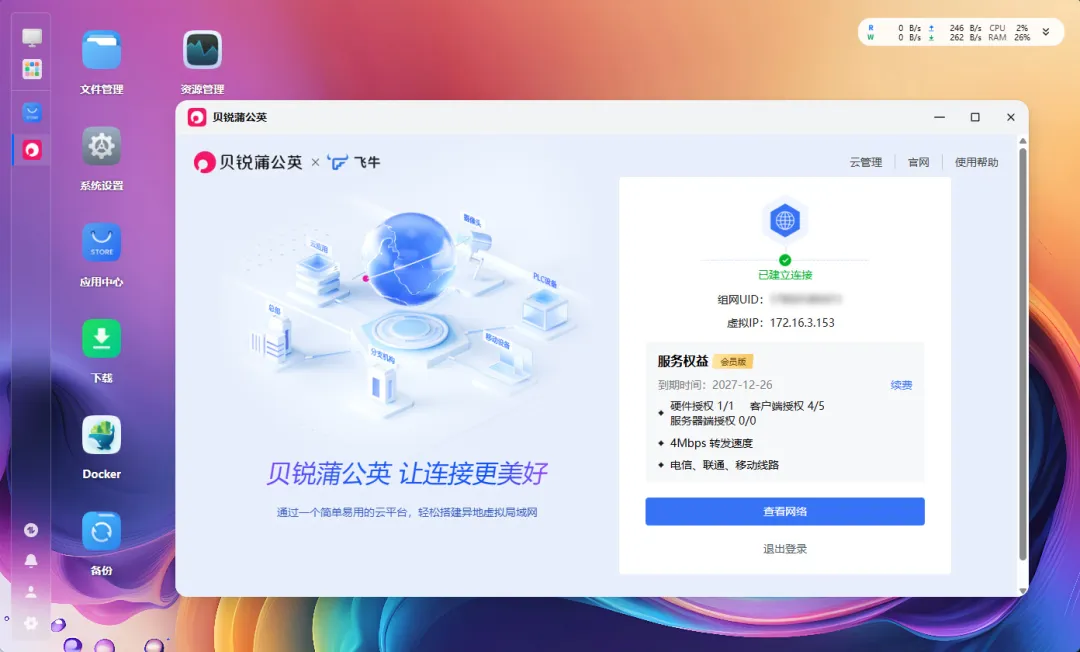
第二步,下载贝锐蒲公英app。手机端应用商店直接搜就有,电脑端也有对应的客户端,Windows、Mac都支持。我两台电脑加一部手机都装了,登录同一个账号之后,在app的设备列表里就能看到彼此。
第三步,创建网络。在app里找到“异地组网”或者“智能组网”的入口,点进去按提示创建一个网络。这里会让你选网络类型,一般选“对等网络”就行,意思是所有加入的设备互相都能访问。如果你只是想自己访问家里设备,选“集散网络”也成,看自己需求。
第四步,把设备加进去。创建好网络之后,会生成一个网络ID或者邀请码。其他设备登录同一个账号后,输入这个ID就能加入。或者更省事,同一账号下的设备直接勾选添加就行。我当时两部电脑一部手机,前后不到五分钟全部搞定。
第五步,测试连通性。在电脑上ping一下对方的蒲公英虚拟IP,能通就说明组网成功了。然后就可以像在局域网里一样访问共享文件夹、远程桌面、摄像头后台等等。
第一个坑,免费版有设备数量限制。我一开始想给公司五台电脑都装上,结果发现免费版最多只能加三个设备。如果你设备多,可能得考虑升级套餐。个人用两三个设备的话,免费版完全够。
第二个坑,别把蒲公英的虚拟IP和你家里路由器的IP搞混了。蒲公英会给每个加入的设备分配一个虚拟IP,比如10开头的。你访问的时候要用这个虚拟IP,不是设备原本的局域网IP。我刚开始就弄混了,怎么都连不上,后来才发现用错了地址。
第三个坑,手机端后台运行权限要给足。安卓手机有时候会把蒲公英app后台杀掉,导致组网断线。记得在手机设置里把它的电池优化关掉,允许后台活动。不然你出门在外正想连家里电脑,结果发现掉线了,挺耽误事的。
第四个坑,速度取决于你两端宽带上行。组网本身不限制速度,但数据要从A地传到B地,中间走的是蒲公英的转发服务器(免费版)。所以如果你家里宽带上行只有几兆,那远程访问大文件就会慢。传个小文档、看看监控画面没问题,想流畅看高清视频就得看运气了。
我总结下来,这几类人用蒲公英异地组网最划算。一是家里有NAS,想在外面随时访问的。二是小公司或者工作室,几台电脑需要异地互连,又不想花大价钱搞专线的。三是家里装了监控,想远程查看录像的。四是经常出差,需要远程控制公司电脑的。如果你只是偶尔传个文件,那用微信或者网盘可能更省事。但如果你需要稳定的、像局域网一样的访问体验,那蒲公英确实是个省心的选择。
最后唠叨一句,贝锐蒲公英app的界面做得还算清爽,功能入口找起来不费劲。我爸妈那种不太懂网络的人,照着步骤也能自己把手机和家里电脑连上。所以别被“异地组网”这个词吓到,实际动手试一遍,你会发现比想象中简单多了。
Copyright 2002-2026 hncj.com 【火鸟手游网】 备案号:鄂ICP备2022003364号-1 鄂公网安备42011102004682号
声明:所有软件和文章来自互联网 如有异议 请与本站联系 本站为非赢利性网站 不接受任何赞助和广告







 多比特拖拉机升级下载手机游戏
 小冰冰传奇官方版下载动作格斗
 迷你世界老版本0.44.2下载安装模拟经营
 撞头赛车赛车竞速
 王者枪神之神游戏飞行射击
 汽车极限驾驶Cars LP赛车竞速
 霓虹车手游戏(Neon Riders)赛车竞速
 阿凡蒂卡命运之战冒险解密
 樱花校园模拟器全解锁版模拟经营
 2D炫酷摩托车游戏赛车竞速
 飞行模拟2018中文版下载(FlyWings 2018 Flight Simulator)模拟经营
 登山赛车越野赛车竞速
 海棠书城app下载安装官方新闻阅读
 X Eva虚拟人物下载安装通讯社交
 costco app下载(开市客)网上购物
 黔彩家官方下载办公商务
 黑龙江人社app最新版生活服务
 公务之家手机app下载办公商务
 埋堆堆app官方版影音播放
 方舟健客网上药店下载app网上购物
 韩小圈官方下载影音播放
 findmytag app下载生活服务
 数字心动app健康运动
 酷狗铃声免费下载安装手机美化