
发布时间:2026/10/19 16:59:20作者:本站整理阅读:0次
最近好多人在问天美相机app到底怎么用,说实话我一开始下载完也是一脸懵,界面看着挺简单,但真上手拍的时候发现里面小功能还挺多。今天就把我自己摸索出来的用法从头到尾讲一遍,不管你是刚下载还是用了几次没搞明白,看完基本就能顺畅拍照了。天美相机app整体走的是自然美颜路线,不像有些软件磨皮磨到五官都糊了,这点我挺喜欢。
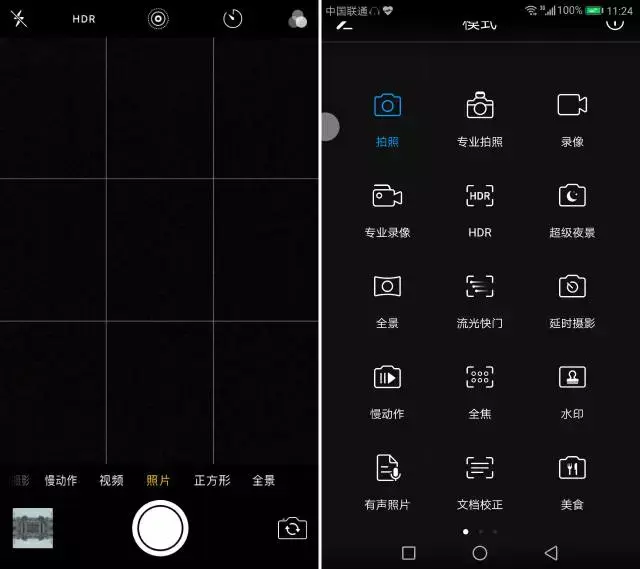
先在应用商店搜“天美相机app”,认准图标别下错了,现在山寨的挺多。装好之后打开,它会问你要相机和相册权限,这两个都得给,不然拍完存不了图。第一次进去会弹一个新手引导,别急着点跳过,花三十秒看一遍能省很多事。我当初就是直接跳过了,后来找美颜开关找了半天。登录那块可以用手机号也可以游客模式,建议先游客试试,觉得顺手再注册也不迟。首页底部就三个大按钮:拍照、相册、我的,布局很直白。顶部有个小箭头可以切换前后摄像头,旁边是闪光灯和定时器,这些和系统相机差不多。
进到拍照页,右边一竖排图标是核心功能区。最上面那个魔法棒就是美颜总开关,点一下开启,再点一下关闭,长按可以进详细调节。往下是滤镜按钮,天美相机app自带几十款滤镜,分了好几个分类,日常、复古、清新都有,左右滑动就能预览效果。再下面是贴纸,适合拍一些搞怪或者可爱风格的照片。左边一般会显示美颜强度滑杆,磨皮、瘦脸、大眼都能单独拉,我一般磨皮开到中间就够了,开太高会假。底部中间大白圈是快门,长按可以连拍。右下角能切换画幅,正方形、全屏、4:3都有,发朋友圈用正方形挺方便。
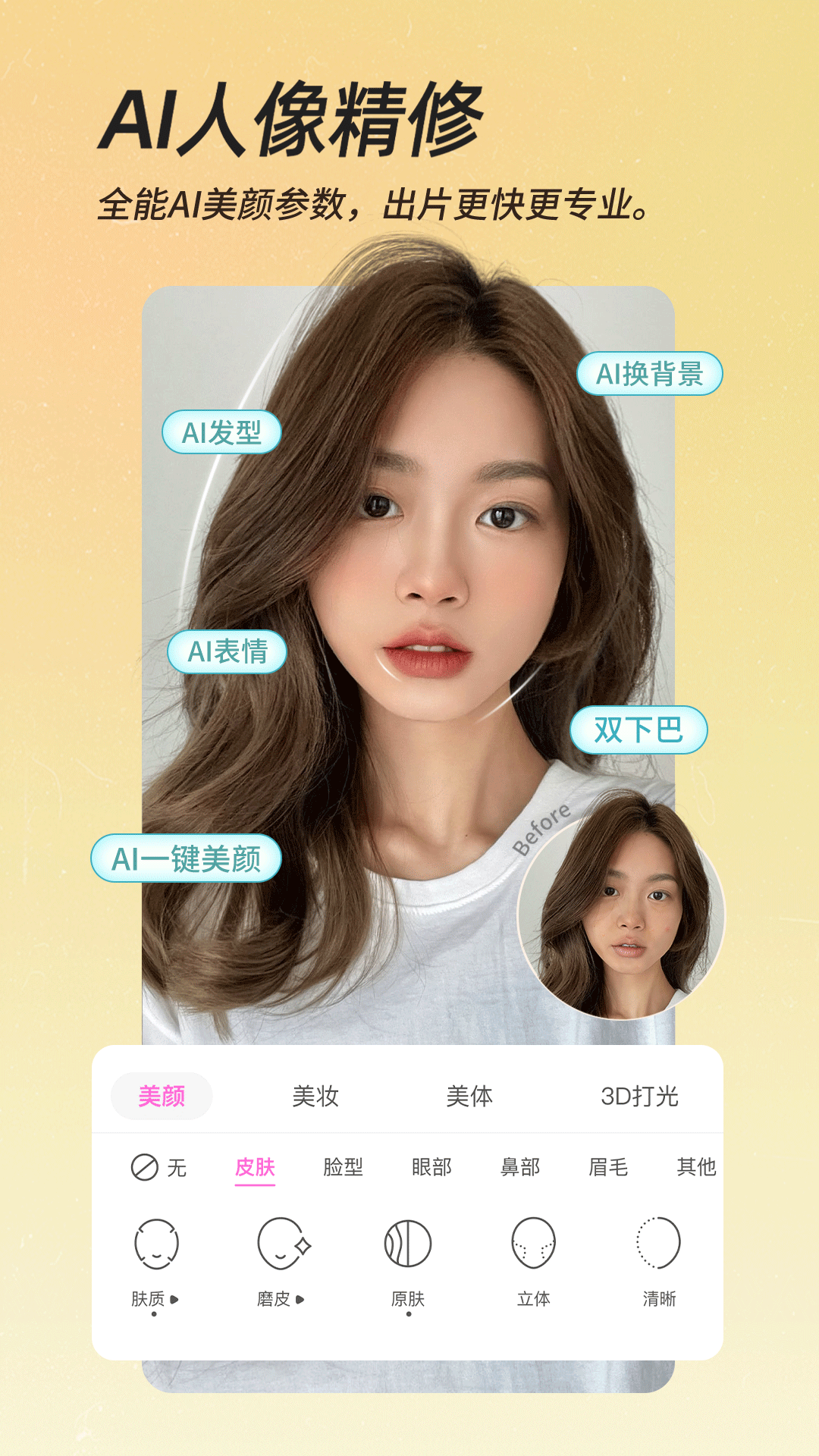
很多人用天美相机app拍出来觉得“太假”,其实就是参数没调对。我的经验是:磨皮别超过60%,瘦脸30%左右就行,大眼也是30%上下,这样出来的效果是“气色好”而不是“换头”。滤镜方面,日常自拍用“自然”或者“奶油”系列最稳,拍食物用“鲜明”,拍风景用“清新”。还有一个隐藏技巧,天美相机app里有个“美颜记忆”功能,调好一次之后下次打开会自动沿用你的设置,不用每次都重新拉。另外提醒一句,光线不好的时候先把补光灯打开再拍,比后期硬拉美颜效果好得多。
能修。拍完点左下角缩略图进相册,选中照片点编辑,美颜、滤镜、裁剪、旋转都能再调。天美相机app的编辑里还有一个“局部调整”,可以单独提亮脸部或者压暗背景,挺好用。保存的时候注意选高清模式,不然压缩完画质会掉。分享就直接点右下角分享按钮,微信、朋友圈、抖音都能跳转。最后说个新手容易踩的坑:如果你拍完发现照片没存上,大概率是没给存储权限,去手机设置里把天美相机app的权限重新开一下就好了。

Copyright 2002-2026 hncj.com 【火鸟手游网】 备案号:鄂ICP备2022003364号-1 鄂公网安备42011102004682号
声明:所有软件和文章来自互联网 如有异议 请与本站联系 本站为非赢利性网站 不接受任何赞助和广告







 cnvcs军棋app下载手机游戏
 多比特拖拉机升级下载手机游戏
 小冰冰传奇官方版下载动作格斗
 迷你世界老版本0.44.2下载安装模拟经营
 撞头赛车赛车竞速
 王者枪神之神游戏飞行射击
 汽车极限驾驶Cars LP赛车竞速
 霓虹车手游戏(Neon Riders)赛车竞速
 阿凡蒂卡命运之战冒险解密
 樱花校园模拟器全解锁版模拟经营
 2D炫酷摩托车游戏赛车竞速
 飞行模拟2018中文版下载(FlyWings 2018 Flight Simulator)模拟经营
 国家广播电视总局app新闻阅读
 拾光盒子app办公商务
 九幺免费版下载安装(9Yao)通讯社交
 海棠书城app下载安装官方新闻阅读
 X Eva虚拟人物下载安装通讯社交
 costco app下载(开市客)网上购物
 黔彩家官方下载办公商务
 黑龙江人社app最新版生活服务
 公务之家手机app下载办公商务
 埋堆堆app官方版影音播放
 方舟健客网上药店下载app网上购物
 韩小圈官方下载影音播放