
发布时间:2026/10/20 13:34:37作者:本站整理阅读:0次
刚买拓竹打印机那会儿,我盯着手机里这个Bambu Handy app研究了半天,说实话第一眼有点懵,功能入口太多了。后来用熟了才发现,这玩意儿是真的方便,出门在外也能盯着打印机干活。今天就按我自己的使用顺序,把Bambu Handy app新手入门教程和几个实用功能掰开揉碎讲一遍,刚入坑的朋友跟着走就行。
下载安装就不嗦了,应用商店直接搜Bambu Handy app就行。打开之后第一件事是注册账号,建议直接用邮箱注册,后面找回密码方便些。登录进去会让你添加设备,这时候打印机要处于开机状态,并且和手机连在同一个WiFi下。
我一开始卡在扫码那步,怎么扫都没反应。后来发现是打印机屏幕上的二维码太小,手机离太近对不上焦,稍微拿远一点就识别成功了。绑定过程中app会提示你输入打印机上的访问码,这个码在打印机设置里能找到,输入之后设备就挂到账号下面了。绑定成功那一刻,手机屏幕上会跳出打印机的状态卡片,显示当前温度、进度啥的,看着挺踏实。
这里提醒一句,如果你家路由器开了AP隔离,手机和打印机可能互相找不到,关掉那个选项再试。我朋友就是折腾了一晚上,最后发现是路由器设置的问题。
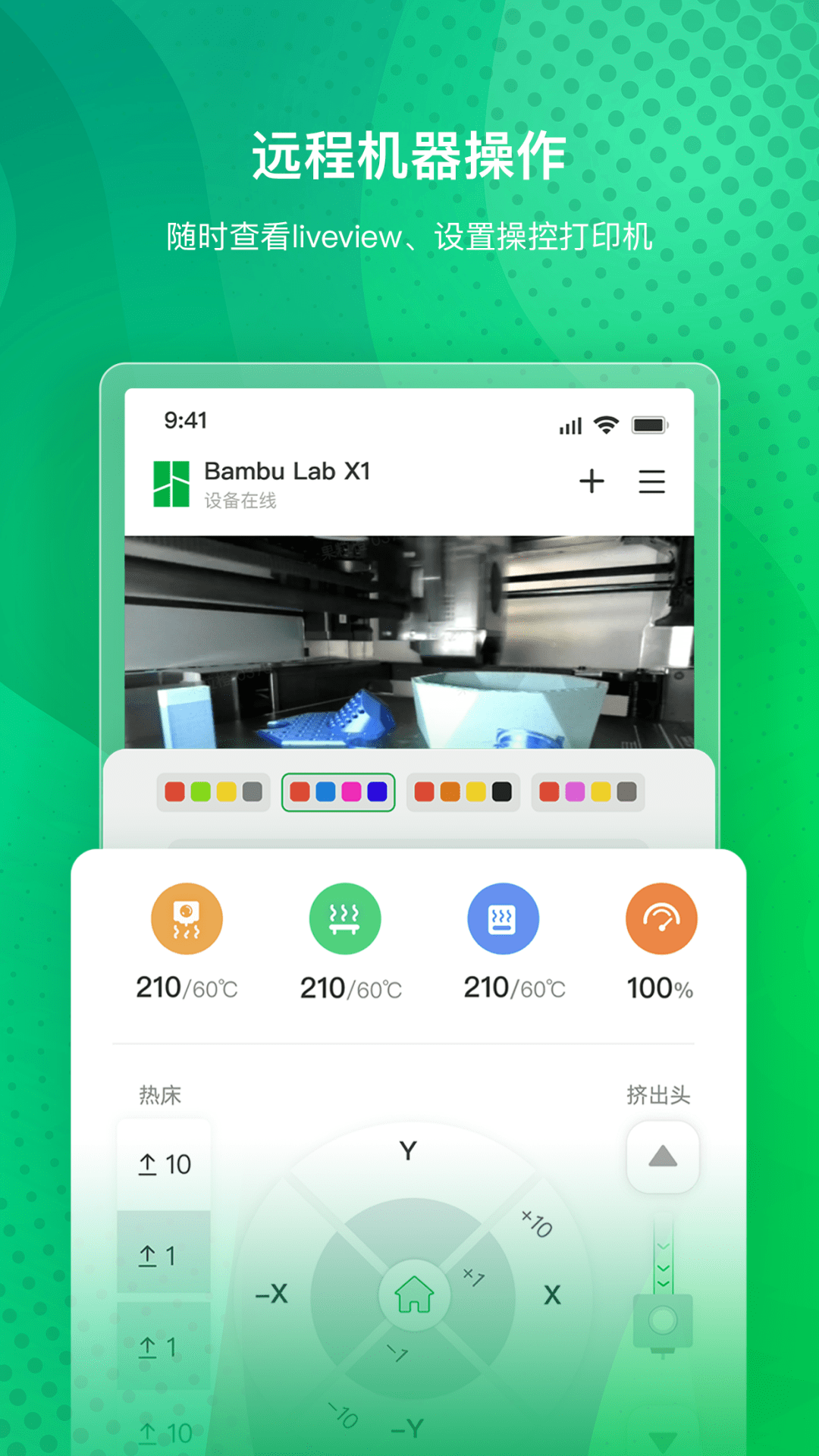
绑定好之后,Bambu Handy app最实用的功能就出来了。点进设备页面,能看到喷嘴和热床的实时温度,还有打印进度百分比。我经常在公司午休的时候打开看一眼,确认家里打印机没出岔子。如果发现炒面了,可以直接在app里点暂停,虽然不能远程把废料清掉,但至少能止损,不至于浪费一整卷耗材。
切片文件传输也很省事。以前用SD卡拷来拷去,现在直接在电脑上切片好,导出3mf文件,通过Bambu Handy app就能传到打印机里。手机上也能浏览模型库,看到喜欢的直接点打印,不过手机端切片参数调整没电脑那么细,适合应急用。我一般还是电脑切片,手机负责监控和启动。
还有个打印队列功能,可以一次排好几个文件,打印机打完一个自动接着下一个。有次我排了三个小零件,晚上睡觉前启动,第二天早上全打完了,省心。
Bambu Handy app里内置了模型库,分门别类挺清楚的,有些是官方精选,有些是用户上传的。我刚开始不知道打什么的时候,就翻翻热门模型找灵感。下载模型的时候注意看耗材建议,有些模型需要支撑,app里会标出来。
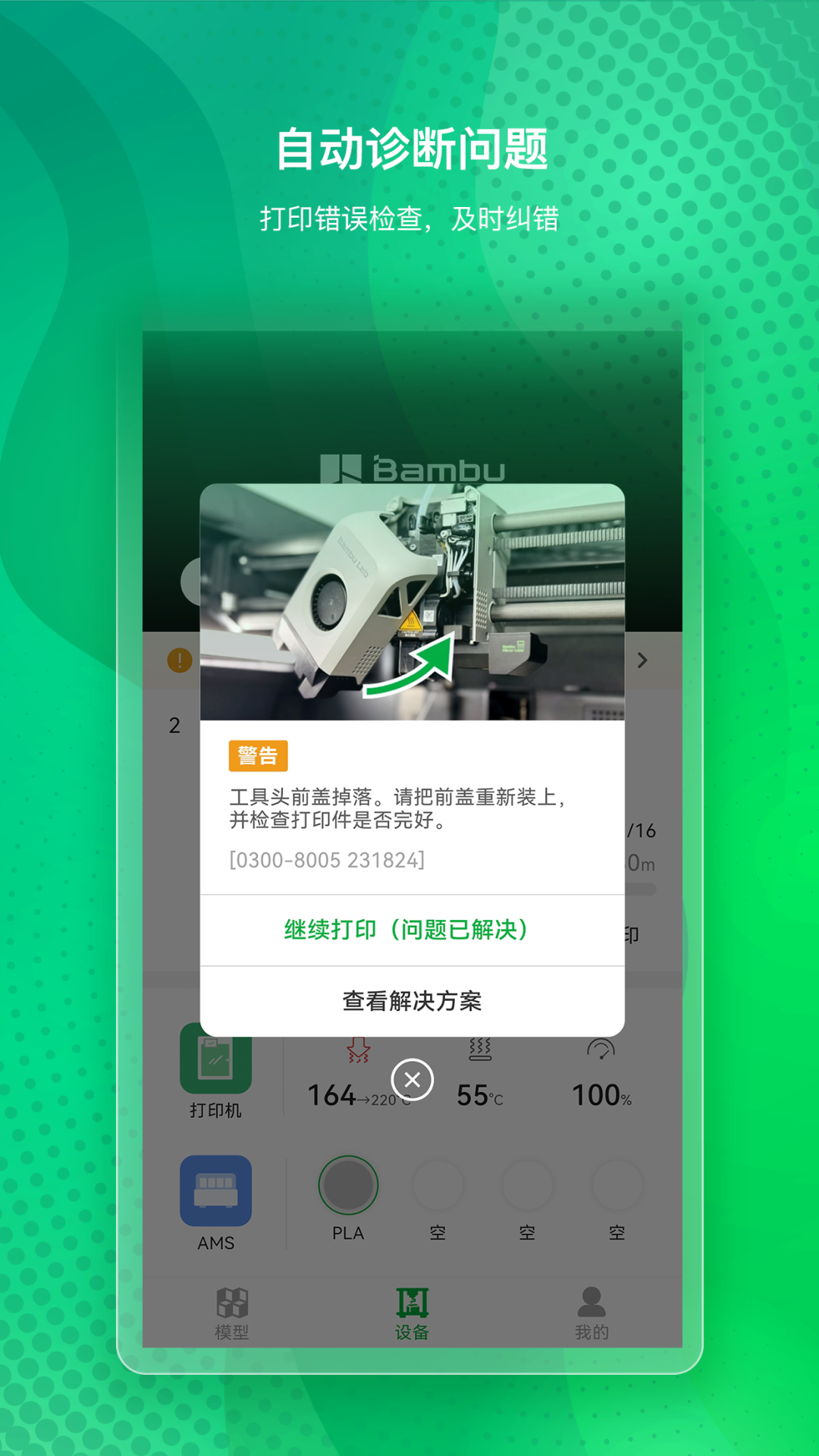
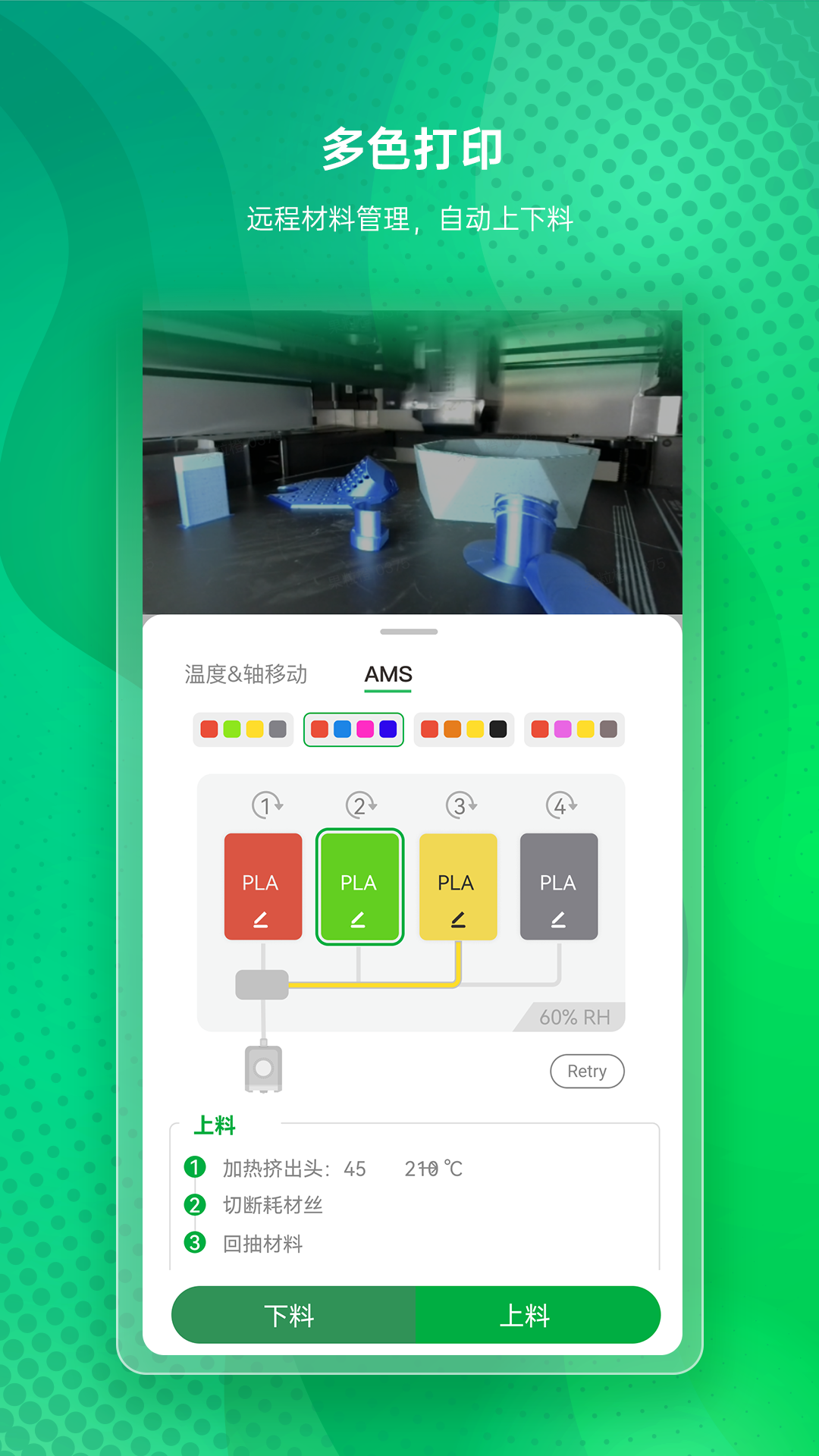
耗材管理这块,可以给每卷耗材设置颜色、类型和剩余量。我习惯打完一卷就手动扣减一下,虽然麻烦点,但比打一半发现没料了强。app也会根据切片文件估算耗材用量,提前告诉你够不够,这个挺准的。
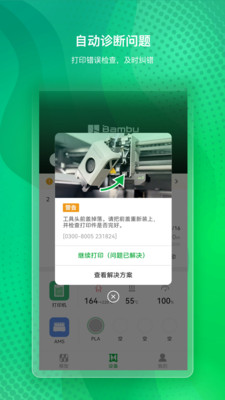
另外消息通知记得打开,打印完成、出错、缺料都会推送到手机。有次半夜打印机堵料了,app推送把我吵醒,起来处理了一下,不然第二天早上肯定是一坨废塑料。
总的来说,Bambu Handy app上手门槛不高,关键是把绑定那步走通,后面就是慢慢熟悉各个入口。新手别急着把所有功能都用上,先把远程监控和文件传输玩明白,已经能省很多事了。希望这篇Bambu Handy app新手入门教程能帮你少踩几个坑,打印愉快。
Copyright 2002-2026 hncj.com 【火鸟手游网】 备案号:鄂ICP备2022003364号-1 鄂公网安备42011102004682号
声明:所有软件和文章来自互联网 如有异议 请与本站联系 本站为非赢利性网站 不接受任何赞助和广告




 cnvcs军棋app下载手机游戏
 多比特拖拉机升级下载手机游戏
 小冰冰传奇官方版下载动作格斗
 迷你世界老版本0.44.2下载安装模拟经营
 撞头赛车赛车竞速
 王者枪神之神游戏飞行射击
 汽车极限驾驶Cars LP赛车竞速
 霓虹车手游戏(Neon Riders)赛车竞速
 阿凡蒂卡命运之战冒险解密
 樱花校园模拟器全解锁版模拟经营
 2D炫酷摩托车游戏赛车竞速
 飞行模拟2018中文版下载(FlyWings 2018 Flight Simulator)模拟经营
 秒剪app免费版摄影拍照
 抖音火山版2026最新版影音播放
 腾讯地图下载手机导航2026版旅游出行
 番茄免费小说app新闻阅读
 柠檬云财务app办公商务
 番茄畅听免费下载安装最新版本新闻阅读
 学而思培优考试学习
 UC浏览器下载安装2026最新版本手机软件
 动起来鸭app健康运动
 斗鱼直播平台app影音播放
 哆咪星球app通讯社交
 京东秒送商家app下载最新版办公商务