
发布时间:2026/10/29 16:07:10作者:本站整理阅读:1次
用 Mac 时间长了,Dock 栏塞得满满当当,找个不常用的软件得拿鼠标来回扫,眼睛都花了。后来被朋友安利了 Launcher for MAC OS app 这类工具,才算把打开软件这件事理顺了。今天就把我自己折腾过的几款 Mac 应用启动器拿出来聊聊,顺带把安装、设置、快捷键这些实操步骤讲清楚,不管你是刚换 Mac 的新手,还是用了几年还在用 Spotlight 硬撑的老用户,看完都能找到适合自己的方案。

很多人觉得 Spotlight 够用了,按一下 Command 加空格,输入名字就能开软件。这话没错,但 Spotlight 本质是全局搜索,它会把文件、邮件、网页历史全混在一起,你搜个“微”字,出来的可能是微信,也可能是一封带“微”字的邮件。而专门的 Launcher for MAC OS app 只盯着应用,结果更干净,响应也更快。另外像 Alfred、Raycast 这些工具,除了启动应用,还能顺手算个汇率、查个剪贴板历史,用习惯了真回不去。我一开始也嫌麻烦,觉得多装一个软件占地方,后来有次赶稿子,十分钟里来回切换了七八个软件,Dock 栏点错三次,才下决心认真挑一个启动器。
先说 Alfred,老牌选手,免费版就够用,输入关键词能快速打开应用和文件。它的优势是稳定,社区插件多,想折腾工作流也有得玩。缺点是免费版少了剪贴板历史和部分自定义主题,界面放现在看有点旧。再说 Raycast,这几年势头很猛,界面清爽,自带窗口管理、日历、翻译这些小工具,免费版给的权限挺大方。我用它最大的感受是搜索应用几乎零延迟,而且可以直接在框里敲计算式,结果立马出来。不过它有些高级功能要订阅,看个人需求。还有一款 LaunchBar,索引能力强,支持缩写匹配,比如输入“ph”能定位到 Photoshop,适合键盘流。但它的学习成本稍高,设置项藏得深,新手容易懵。另外像 Quicksilver 这种老古董,虽然还能用,但更新慢,不太建议新用户碰。挑 Launcher for MAC OS app 的时候,别光看功能列表,先想清楚自己最常干的三件事是什么,按这个去选,错不了。
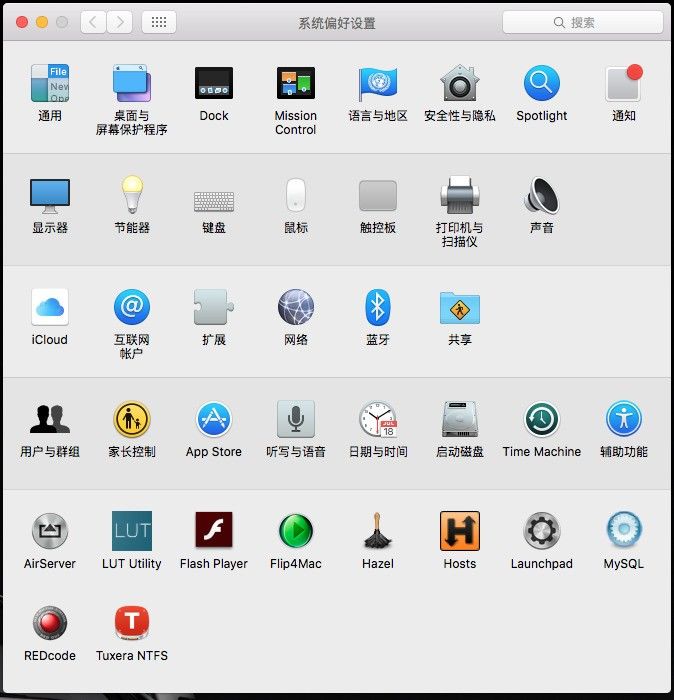
不管选哪款,装完第一步都是把快捷键改顺。默认往往是 Option 加空格或者 Command 加空格,但 Command 加空格容易和 Spotlight 打架,建议把 Spotlight 快捷键关掉或者改掉,把启动器设成自己最顺手的组合。我习惯用 Option 加空格,按下去手指不用挪太远。第二步是导入应用索引,第一次打开会扫描一遍硬盘,等它跑完,之后新增软件记得手动刷新一下。第三步是调排序规则,把常用的几个应用固定在结果顶部,或者设置别名,比如把“Adobe Photoshop 2024”缩写成“ps”,打两个字母就出来。另外很多启动器支持自定义主题和字体大小,眼神不好的可以把字号调大点,看着不累。还有一点容易被忽略,就是权限,macOS 对辅助功能、完全磁盘访问这些卡得严,如果发现搜不到某些应用,去系统设置里给启动器勾上权限就行。我当初就是没给磁盘访问权限,结果它死活搜不到外接硬盘里的软件,折腾半天才反应过来。
用久了会发现,Launcher for MAC OS app 真正的价值不是省那几秒,而是让操作变成肌肉记忆。比如我把 Raycast 设成 Option 加空格,想开什么软件手比脑子快。还有个小技巧,很多启动器支持模糊搜索,打错一两个字母也能认出来,不用非得拼全。另外剪贴板历史功能很实用,复制过的文字、图片都能翻出来,写东西的时候省得来回切窗口。但要注意,剪贴板历史涉及隐私,最好设个保留天数或者排除密码类应用。避坑方面,别同时装好几个启动器,快捷键会冲突,反而添乱。还有别盲目追求功能多,有些工具塞了一堆用不上的模块,启动变慢,还不如用系统自带的。最后提醒一句,下载 Launcher for MAC OS app 尽量去官网或者 App Store,别在乱七八糟的站点下,免得带进来一堆捆绑软件。我朋友就中过招,装完启动器多出三个浏览器插件,删了半天。
总的来说,Mac 应用启动器不是非装不可,但一旦用顺了,确实能让你少点几下鼠标,少几分烦躁。挑一个合眼缘的,花十分钟设置好,后面就是长期受益的事。
 上海 网友
上海 网友 2026/10/30 5:55:36
 Windows 11支持(0) 盖楼(回复)
Copyright 2002-2026 hncj.com 【火鸟手游网】 备案号:鄂ICP备2022003364号-1 鄂公网安备42011102004682号
声明:所有软件和文章来自互联网 如有异议 请与本站联系 本站为非赢利性网站 不接受任何赞助和广告







 九游官方正版下载手机游戏
 萌猫物语九游版休闲益智
 最高警戒手游策略塔防
 帝王荣耀传奇手游动作格斗
 拳皇世界手游动作格斗
 印度火车模拟器汉化版下载模拟经营
 侠义天下手游休闲益智
 刃心官方下载官方版动作格斗
 一骑当千OL手游角色扮演
 王者NBA手游体育竞技
 仙灵外传手游卡牌回合
 球场风云九游版体育竞技
 美易相机app摄影拍照
 小猿优课app考试学习
 Uki社交app最新版通讯社交
 正雅医生app健康运动
 测测app星座心理情感问答社区健康运动
 公交e出行最新版下载安装旅游出行
 公交e出行app官方下载旅游出行
 Fitdaysapp健康运动
 壁纸多多动态壁纸app手机美化
 阳光智园校服订购平台app网上购物
 爱藏网官方下载安装网上购物
 番茄免费小说app新闻阅读