
发布时间:2026/10/30 17:02:38作者:本站整理阅读:0次
最近不少朋友在后台问我,说买了美达罗捷的打印机,包装里那个 MDlogic美达罗捷打印机app 到底怎么连、怎么用。说实话我一开始也折腾了好一会儿,说明书写得比较简略,网上能搜到的中文教程又少。今天就把我自己踩过坑之后总结出来的完整流程写下来,从下载安装到实际打印,再到出问题怎么排查,一次性讲清楚,照着做基本不会卡住。
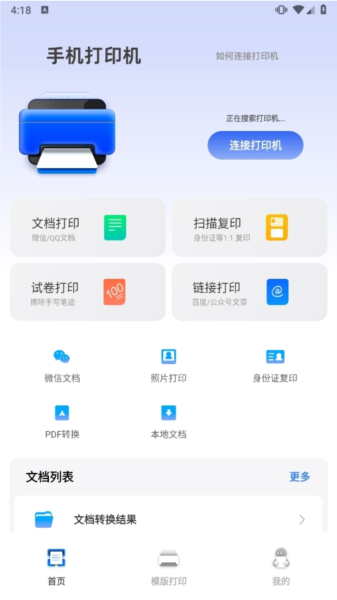
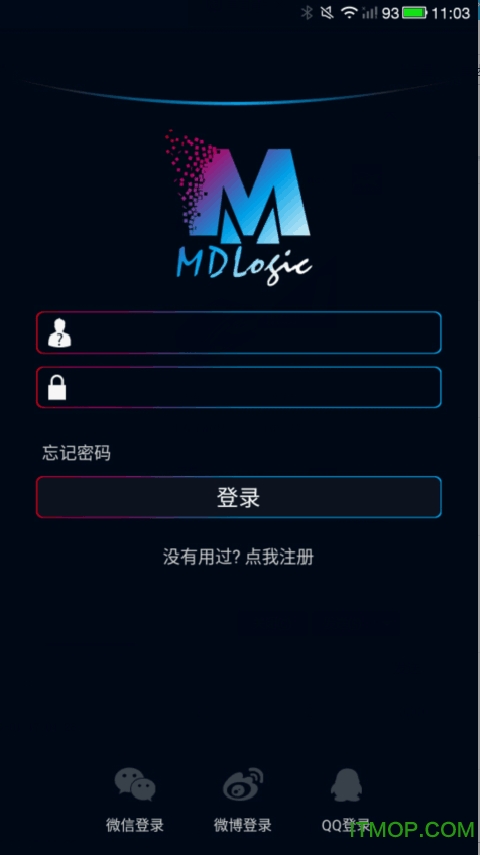
第一步很多人就卡住了。MDlogic美达罗捷打印机app 不在国内主流应用商店里,安卓机直接搜大概率搜不到。我的办法是去美达罗捷官网找下载入口,或者扫描说明书最后一页那个二维码。装的时候安卓会弹风险提示,这是因为没走应用商店签名,选继续安装就行,不用太担心。苹果用户稍微省事一点,外区账号能下到,国区目前确实没有。
装好之后别急着点打印。先开打印机电源,等指示灯从闪烁变成常亮,再打开手机蓝牙和定位,这两个权限都要给 MDlogic美达罗捷打印机app,少一个都可能搜不到设备。进去点右上角加号,等它扫描,一般五到十秒就能看到设备名称。要是死活搜不出来,把app后台划掉重开一次,比反复点刷新管用。
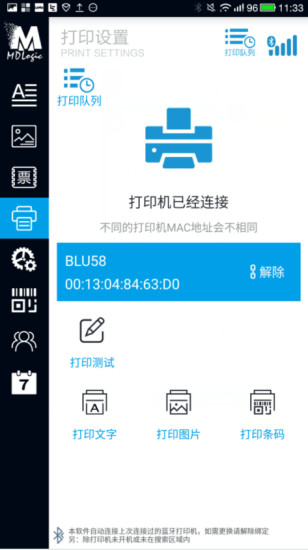
配对的时候有个小细节,部分安卓机型会弹配对码确认框,直接点配对即可,不需要手动输。连上以后app里会显示设备状态,电池电量、纸张类型这些都能看到。到这一步才算真正准备好了。
连接成功只是开始,真正决定打印出来能不能看的是参数设置。MDlogic美达罗捷打印机app 支持导入图片、PDF和部分办公文档,我平时用得最多的是图片和PDF。导入的时候注意,图片分辨率别太低,低于200dpi打出来会发虚,尤其是打标签或者条码的时候。
进去之后先选纸张类型,这个很多人忽略。美达罗捷有热敏纸和普通纸两种耗材,选错了要么打不出来要么字迹一擦就掉。然后调浓度和速度,浓度太高容易糊,速度太快字会缺笔画。我一般标签类用中等浓度、中速,文档类用低浓度、高速,这样兼顾清晰度和效率。
还有一个隐藏坑,就是页面缩放。app默认是适应纸张,但有时候导入的PDF边距不对,打出来会被裁掉。手动改成实际大小或者自定义百分比,预览里确认没问题再点打印,能省不少纸。
用久了总会碰到毛病。最常见的是打印中途卡住,app显示正在发送但机器没反应。这种情况先别拔电源,等三十秒,很多时候是数据缓存没传完。超过一分钟还不动,再关打印机重开,同时把 MDlogic美达罗捷打印机app 后台清理掉重新进。九成以上能恢复。
另一个高频问题是打出来有空白横条或者字迹断断续续。这基本是打印头脏了,用酒精棉片轻轻擦一下打印头位置,等干了再打。要是擦完还不行,检查纸卷是不是装歪了,纸卷歪了走纸不顺也会导致这问题。
还有朋友问过换手机之后连不上怎么办。旧手机上的 MDlogic美达罗捷打印机app 要先解绑设备,不然新手机搜不到。解绑在设备设置里,点移除设备就行。换手机、换平板都得走这一步,别忘了。
最后说下耗材。热敏纸别放太阳直射的地方,容易提前显色。普通纸也要保持干燥,受潮了进纸会卡。机器不用的时候把纸卷取出来,盖好防尘盖,能延长打印头寿命。这些小习惯看着不起眼,但真能少很多麻烦。
Copyright 2002-2026 hncj.com 【火鸟手游网】 备案号:鄂ICP备2022003364号-1 鄂公网安备42011102004682号
声明:所有软件和文章来自互联网 如有异议 请与本站联系 本站为非赢利性网站 不接受任何赞助和广告







 坦克兄弟连手游策略塔防
 球场风云九游版体育竞技
 王者NBA手游体育竞技
 特技摩托赛游戏(Stunt Moto Racing)赛车竞速
 樱花校园模拟器1.038.51(SAKURA SchoolSimulator)模拟经营
 泽塔奥特曼变身器模拟器手机版下载模拟经营
 九游官方正版下载手机游戏
 萌猫物语九游版休闲益智
 最高警戒手游策略塔防
 帝王荣耀传奇手游动作格斗
 拳皇世界手游动作格斗
 印度火车模拟器汉化版下载模拟经营
 集品圈app官方下载网上购物
 美易相机app摄影拍照
 小猿优课app考试学习
 Uki社交app最新版通讯社交
 正雅医生app健康运动
 测测app星座心理情感问答社区健康运动
 公交e出行最新版下载安装旅游出行
 公交e出行app官方下载旅游出行
 Fitdaysapp健康运动
 壁纸多多动态壁纸app手机美化
 阳光智园校服订购平台app网上购物
 爱藏网官方下载安装网上购物