
发布时间:2026/10/30 17:52:28作者:本站整理阅读:0次
最近老有朋友问我,说想用Zoom视频会议开个线上小会,但不知道免费版到底能拉多少人进来,会不会开到一半被踢出去。说实话我一开始也踩过坑,以为免费版随便拉个几十人没问题,结果有一次拉了三十多个人,开到四十分钟直接给我断了,场面一度非常尴尬。所以今天我就把自己用Zoom视频会议免费版的真实经验捋一遍,把人数限制、怎么用、哪些地方容易翻车,一次性讲清楚,看完你基本就能直接上手了。
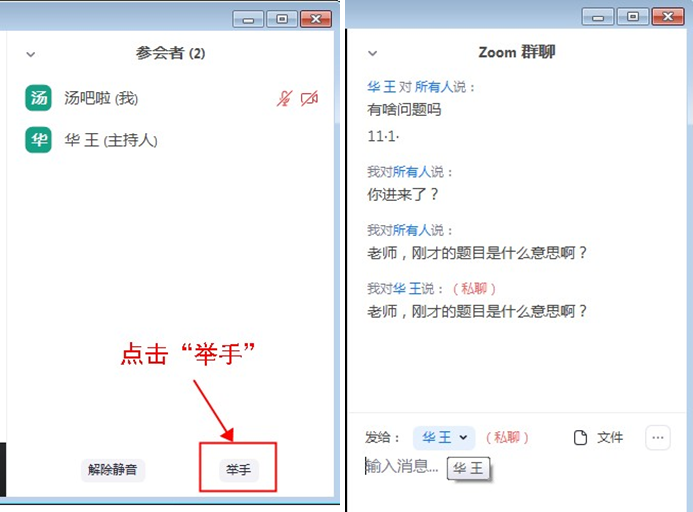
先给结论,省得你翻半天。Zoom视频会议免费版最多支持100人参会,这个100人是包含主持人自己在内的。也就是说你作为发起人,还能再拉99个人进来。听起来挺多是吧?但别高兴太早,还有个时间限制三人及以上的会议,免费版单次时长只有40分钟。到点之后会议不会直接消失,而是强制断开,你得重新开一个房间再把大家拉回来。如果是两个人一对一聊天,那就不受40分钟限制,随便聊多久都行。这个规则我反复试过好几次,确认没记错。所以你要是打算开个部门例会、小组讨论,人数控制在100以内完全没问题,但时间得掐着点,最好提前跟参会的人说好,40分钟快到的时候留个缓冲,别正说到关键处突然断了。

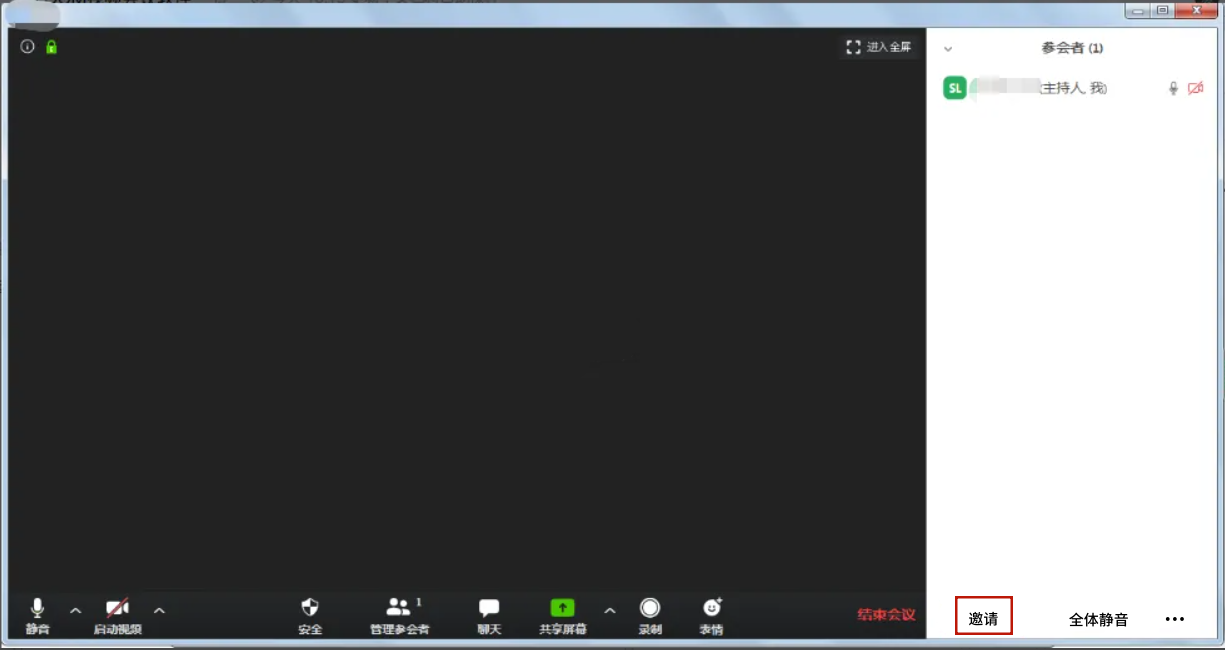
很多人第一次用Zoom视频会议,卡在“从哪开始”这一步。其实流程不复杂。你先去官网注册一个账号,用邮箱就行,免费的那种。注册完登录,页面上会看到一个特别显眼的橙色按钮,写着“发起会议”或者“New Meeting”,点它。这时候软件会问你要不要开摄像头,你随意,进去之后就是会议房间了。房间下方有一排按钮,麦克风、摄像头、共享屏幕、参会者、聊天,都在那。想拉人进来,就点“参会者”旁边的“邀请”,它会给你一个链接,你把这个链接复制了发到微信群或者QQ群里,别人点一下就能进来。注意,别人不需要注册Zoom账号也能进,这点对临时拉人特别友好。我自己经常是先把链接甩群里,等人进得差不多了再正式开始。另外手机端也一样,下载App登录后点“新会议”就行,界面逻辑跟电脑端差不多,用两次就熟了。
第一个坑,就是刚才说的40分钟限制。我有次开培训,讲得正起劲,屏幕突然弹出倒计时,然后直接给我踢出房间,参会的人也是一脸懵。后来学乖了,快到时间就提前说一句“咱们还有五分钟,重要的事先说完”,然后重新开一个房间把链接再发一遍。第二个坑,免费版没有云录制。你想把会议录下来回头整理?不行,得升级付费版。不过本地录制是可以的,就是录在你电脑硬盘上,但主持人得手动点录制按钮,别指望它自动录。第三个坑,人多的时候网络容易卡。100人满员的情况下,如果大家都开摄像头,那画面和声音可能会延迟,建议非发言的人先关掉摄像头和麦克风,能省不少带宽。第四个坑,Zoom视频会议免费版不支持自定义会议时长,你别想着设置个两小时的会议然后系统就不管你了,到40分钟照样断。这些都是我实打实遇到的,写出来让你少走点弯路。
说实话,如果你只是偶尔开个小组会、跟客户简单沟通一下、或者给几个学生讲讲题,Zoom视频会议免费版完全够用了。100人的容量对绝大多数小团队来说绰绰有余,40分钟虽然短了点,但拆成两段开也不是不行。真正需要升级付费的,一般是那种每周都要开长会、需要云录制、或者人数超过100的团队。普通用户真没必要花那个钱。我自己的习惯是,重要会议提前五分钟进房间测试一下麦克风和摄像头,把链接发给参会的人,然后掐着40分钟倒计时来安排议程。用熟了之后,你会发现Zoom视频会议免费版其实挺香的,稳定、连接快、对方不用注册账号就能进,这些细节做得很到位。好了,以上就是我关于免费版人数和用法的全部经验,希望能帮到你。
Copyright 2002-2026 hncj.com 【火鸟手游网】 备案号:鄂ICP备2022003364号-1 鄂公网安备42011102004682号
声明:所有软件和文章来自互联网 如有异议 请与本站联系 本站为非赢利性网站 不接受任何赞助和广告







 坦克兄弟连手游策略塔防
 球场风云九游版体育竞技
 王者NBA手游体育竞技
 特技摩托赛游戏(Stunt Moto Racing)赛车竞速
 樱花校园模拟器1.038.51(SAKURA SchoolSimulator)模拟经营
 泽塔奥特曼变身器模拟器手机版下载模拟经营
 九游官方正版下载手机游戏
 萌猫物语九游版休闲益智
 最高警戒手游策略塔防
 帝王荣耀传奇手游动作格斗
 拳皇世界手游动作格斗
 印度火车模拟器汉化版下载模拟经营
 集品圈app官方下载网上购物
 美易相机app摄影拍照
 小猿优课app考试学习
 Uki社交app最新版通讯社交
 正雅医生app健康运动
 测测app星座心理情感问答社区健康运动
 公交e出行最新版下载安装旅游出行
 公交e出行app官方下载旅游出行
 Fitdaysapp健康运动
 壁纸多多动态壁纸app手机美化
 阳光智园校服订购平台app网上购物
 爱藏网官方下载安装网上购物