
发布时间:2026/11/4 9:37:51作者:本站整理阅读:0次
刚买了TP-LINK摄像头,想用手机远程看看家里情况,结果打开TP-LINK物联app一脸懵?别急,我前后帮亲戚朋友装过七八个TP-LINK的摄像头,从室内云台到室外枪机都折腾过,今天就把整个流程掰开揉碎讲一遍。不管你是想看孩子写作业、盯老人有没有按时吃药,还是出门旅游想瞅一眼家里有没有异常,跟着走就行。
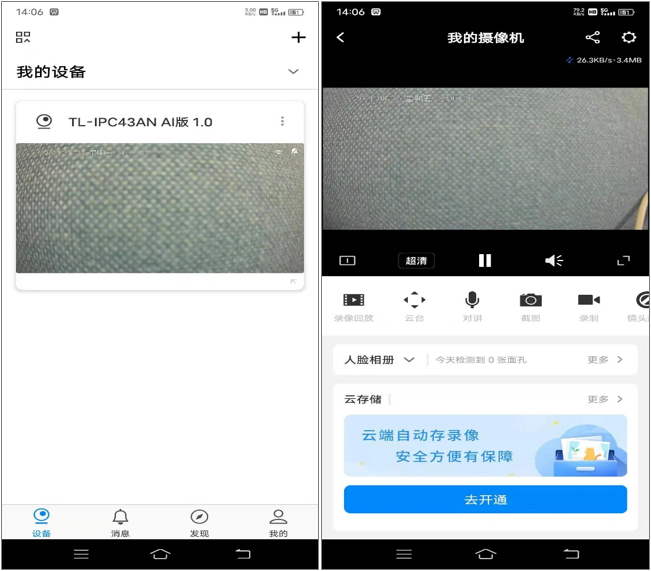
很多人拿到摄像头第一件事就是通电,然后发现搜不到设备,急得直挠头。其实顺序搞对了能省一半时间。先把TP-LINK物联app在手机应用商店下好,注意认准官方版本,别下到山寨的。然后给摄像头通电,等它指示灯闪烁一般是红绿交替闪或者红灯慢闪,说明进入配网状态了。如果灯不闪,找个牙签长按复位孔几秒,重置一下。
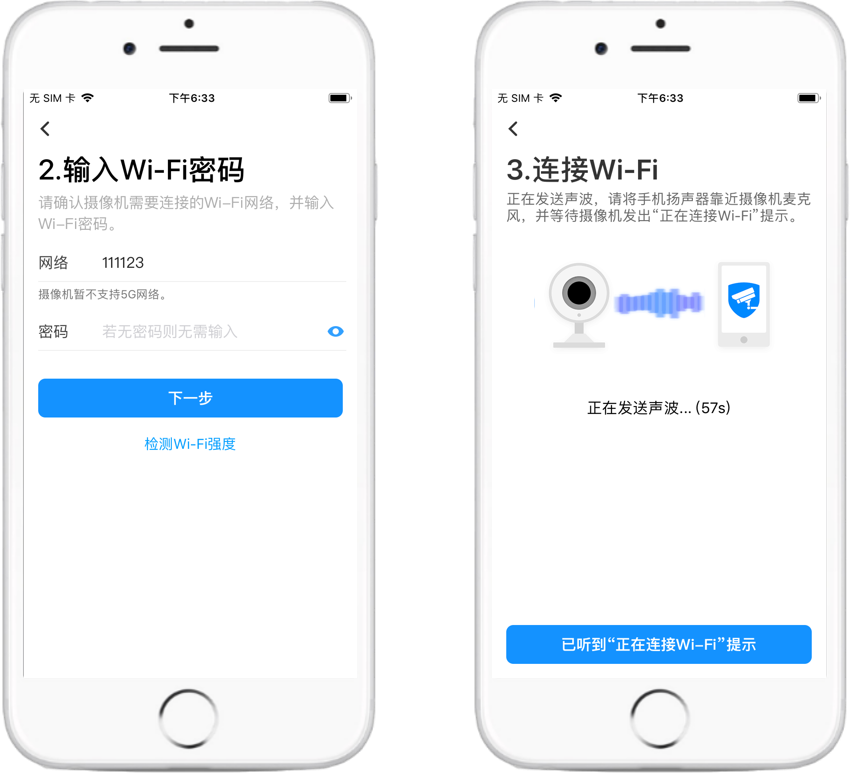
还有一点容易被忽略:手机要连上家里2.4G的WiFi。TP-LINK大部分摄像头只认2.4G频段,5G的连不上。你可以在手机WiFi设置里看看,如果连的是5G,手动切到2.4G那个名字。这一步卡住了很多人,我表弟上次折腾半小时就是栽在这。
打开TP-LINK物联app,注册登录后点右上角的“+”号,选“添加设备”,再选“摄像头”。app会自动搜索附近待配网的设备,搜到了就点进去。接下来输入你家WiFi密码,注意大小写别弄错。然后app会生成一个二维码,把手机屏幕对准摄像头镜头,距离大概20到30厘米,让摄像头扫这个码。
这时候会听到摄像头“滴”一声,表示扫码成功,等它自己连网就行。连上之后给摄像头起个名字,比如“客厅”“大门口”,方便以后区分。整个过程快的话两三分钟,慢的话多试几次。如果一直连不上,重启摄像头和路由器再试,多数问题能解决。
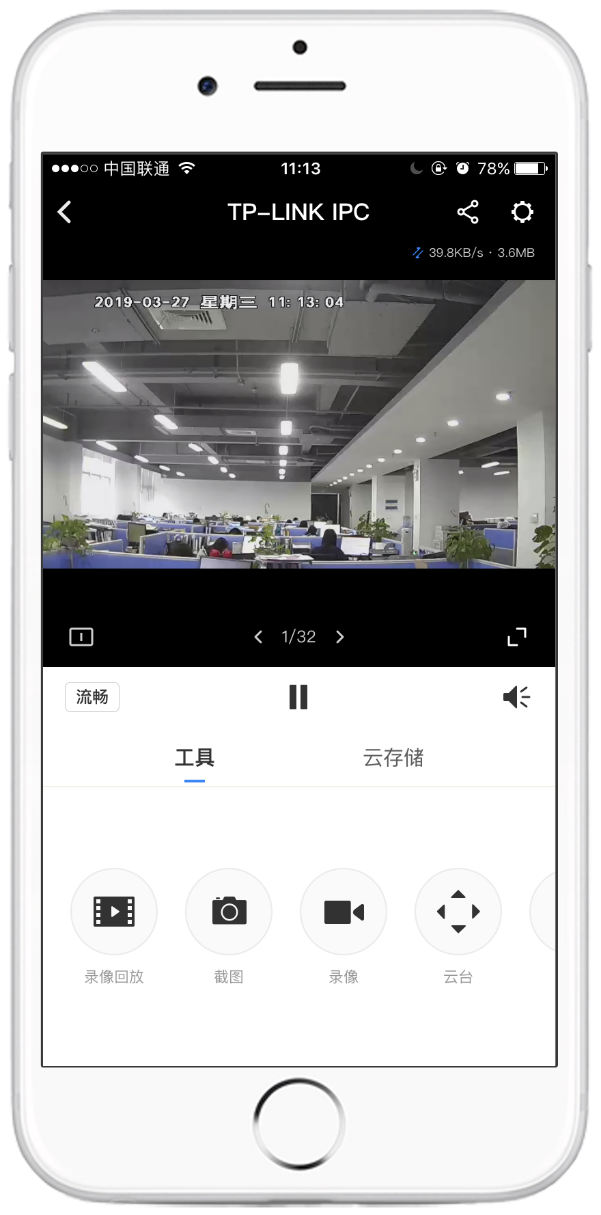
设备添加成功后,回到TP-LINK物联app首页就能看到摄像头画面了。点进去就是实时监控,出门在外用流量也能看,前提是摄像头那边的WiFi没断。画面下方有几个常用按钮:对讲、截图、录像、云台控制。家里有人的时候可以用对讲喊一嗓子,挺方便。
想看回放的话,得插了存储卡或者开了云存储。在回放界面拖时间轴就行,哪天哪个时间段有动静,一目了然。还有个“移动侦测”功能建议打开,有人经过的时候app会推送提醒,不用一直盯着屏幕看。我给我妈装的那个就开了这个,她一个人住,有异常我手机马上能收到通知。
另外说个实测经验:TP-LINK物联app里可以设置“隐私遮蔽”,比如摄像头对着客厅,但你换衣服的时候不想被拍到,可以在app里把镜头物理转过去或者开启遮蔽区域。这个细节很多人不知道,但挺实用。
用久了难免遇到小毛病。画面卡顿的话,先看看摄像头那边的WiFi信号强不强,隔墙太多就加个信号放大器。提示离线的话,检查摄像头电源是不是松了,或者路由器是不是重启过导致IP变了。还有一种情况是app版本太老,去应用商店更新一下TP-LINK物联app通常能解决。
如果换了新路由器或者改了WiFi密码,摄像头会掉线,这时候得重新配网。所以改密码之前最好心里有数,或者把摄像头单独连一个不常改的WiFi。总之这玩意儿不难,第一次弄可能觉得步骤多,走一遍之后就觉得挺简单。希望这篇教程能帮你少踩几个坑,顺利看上家里的画面。
Copyright 2002-2026 hncj.com 【火鸟手游网】 备案号:鄂ICP备2022003364号-1 鄂公网安备42011102004682号
声明:所有软件和文章来自互联网 如有异议 请与本站联系 本站为非赢利性网站 不接受任何赞助和广告






 大乱斗学园官方版卡牌回合
 艾特足球手游体育竞技
 梦想仙侠九游版休闲益智
 沙威玛传奇正版安卓下载安装角色扮演
 战棋天下手游休闲益智
 模拟餐厅九游版模拟经营
 冠军网球九游版体育竞技
 穿越之锦绣缘九游版休闲益智
 游戏王座手游卡牌回合
 葫芦娃奇遇之旅手游卡牌回合
 远征将士九游版策略塔防
 主公跑跑跑手游策略塔防
 腾讯微视app影音播放
 抖音极速版app官方下载最新版本影音播放
 醒图app下载最新版摄影拍照
 老福特app(LOFTER)通讯社交
 灵动锁屏app手机美化
 国家数字图书馆app新闻阅读
 粉笔app手机客户端考试学习
 公务之家手机app下载办公商务
 方舟健客网上药店下载app网上购物
 大学搜题酱app官方下载免费考试学习
 南方Plusapp新闻阅读
 抖音火山版2026最新版影音播放