
发布时间:2026/8/24 13:42:26作者:本站整理阅读:1次
最近好多朋友在后台问我HypnoEdge-UNI催眠边缘到底怎么用,说实话,我刚接触这玩意儿的时候也是一头雾水。网上教程要么太专业看不懂,要么就藏着掖着不说重点。我折腾了几天,踩了不少坑,总算摸清了门道。今天就把我的经验全盘托出,专门写给跟我一样的纯小白看,保证你跟着走就能顺利上手。
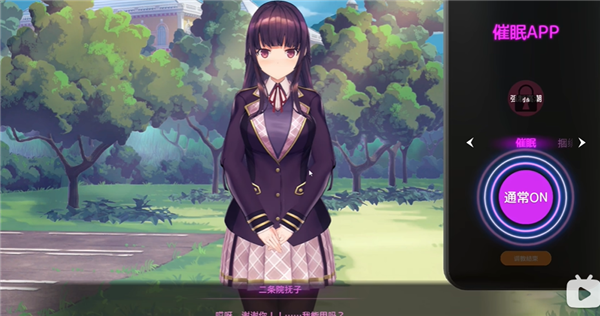
我一开始犯的错就是啥都不懂就下了一堆东西,结果装上发现完全不是那么回事。HypnoEdge-UNI催眠边缘其实就是一个帮你处理音频、做声音编辑的工具,核心功能就是那个催眠边缘效果,可以理解成一种特殊的声音处理滤镜。新手别把它想得太复杂,你就把它当成一个声音加工厂就行。它的界面乍一看可能有点乱,左边是素材库,中间是编辑区,右边是参数面板,用熟了其实就那么回事。
下载安装这块我得嗦两句,官方站有时候慢得急死人,网上那些破解版、绿色版千万别碰,我同事就中过招,装完电脑卡成PPT,还弹一堆广告。老老实实去官网下,或者找一些大型软件站的正版分流,安全第一。安装过程一路下一步就行,没啥特别要注意的,就是注意别勾选那些捆绑的乱七八糟的插件。

装好之后打开软件,界面是英文的,别慌,其实常用的就那几个按钮。你要做的就是把你准备好的音频文件直接拖进中间那个大空白区域,或者点左上角的Import按钮找文件。我试过MP3、WAV格式都能正常导入,这点挺友好。导入之后,音频会显示成一条波形图,这时候你就可以开始操作了。
好多新手卡在这一步不知道怎么选中要处理的部分。其实很简单,鼠标在波形图上按住左键拖一下,选中的区域会高亮显示。我一开始不知道,总是整段处理,结果效果怪怪的。记住,想处理哪一段就选哪一段,这个操作熟练了后面就顺了。
重头戏来了,就是怎么加那个HypnoEdge-UNI催眠边缘效果。选中音频片段后,在右边参数面板找到那个叫HypnoEdge的选项卡,点开就能看到一堆旋钮和滑块。别被吓到,实际常用的就三个:强度、频率和混合比。
强度就是效果有多明显,我建议新手一开始拉到40%左右就行,拉太满声音会变得很诡异。频率这个参数控制的是效果作用的频段,不用太懂声学原理,你就来回拖听着调,哪个位置顺耳就放哪。混合比这个最实用,它控制的是效果声和原始声的比例,我通常喜欢调到60%左右,既能听出效果又不会太假。
这里分享个我踩过的坑,之前为了追求效果把强度拉满,结果做出来的音频爆音严重,耳机党朋友差点被送走。后来才知道,调完一定要看右上角的电平表,只要红色指示灯亮了就说明过载了,赶紧往回拉一点。
调好参数后,一定要点那个播放按钮先试听一下,别嫌麻烦。我见过不少人调完不听直接导出,结果导出来的东西根本不是自己想要的效果。预览的时候可以随时微调参数,所见即所得,这个设计还是很人性化的。
确认效果满意了,就可以导出了。点右下角的Export或者Export All按钮,会弹出导出设置窗口。这里注意一下格式选择,一般选MP3就行,码率选320kbps音质最好。文件名和保存路径自己设置好,别跟我似的导出完找半天文件在哪。导出速度挺快的,几秒钟的事。
最后提醒一句,做完一个项目记得养成保存工程文件的好习惯。点左上角的File菜单,选Save Project As,存成它专属的工程格式。这样下次想改还能接着改,不用重新导一遍音频。
好了,以上就是我玩转HypnoEdge-UNI催眠边缘的全部经验了。其实这软件真没那么难,关键是别怕,多试几次就熟了。希望这篇教程能帮到正在摸索的你,有啥问题欢迎在评论区留言,我看到会回复的。
Copyright 2002-2026 hncj.com 【火鸟手游网】 备案号:鄂ICP备2022003364号-1 鄂公网安备42011102004682号
声明:所有软件和文章来自互联网 如有异议 请与本站联系 本站为非赢利性网站 不接受任何赞助和广告






 无悔华夏下载正版2026策略塔防
 学校生活模拟器2下载中文版模拟经营
 鬼天3最新版本下载冒险解密
 鸣潮游戏官方下载动作格斗
 超进化物语九游版策略塔防
 暗影格斗2正版下载安装(Shadow Fight 2)动作格斗
 原神b服下载官方正版角色扮演
 屠龙烈火手游动作格斗
 生存小队(Survival Squad)冒险解密
 谁先阵亡2下载动作格斗
 JUMP:群星集结下载安装角色扮演
 风流霸业手游卡牌回合
 老福特app(LOFTER)通讯社交
 正保云课堂app下载考试学习
 Uki社交app最新版通讯社交
 什么值得买app下载安装网上购物
 京东养车app下载安装最新版旅游出行
 公务之家手机app下载办公商务
 人人货源app下载网上购物
 uc浏览器极速版app下载安装手机软件
 B612咔叽app摄影拍照
 好游快爆下载最新版本2026游戏辅助
 壁纸多多动态壁纸app手机美化
 滴滴出行app最新官方下载安装2026旅游出行