

好评[1]



休闲益智 / 139.3M

冒险解密 / 59.6M


策略塔防 / 65.9M

角色扮演 / 75.5M

冒险解密 / 748.3M

策略塔防 / 70.1M

冒险解密 / 291.3M

角色扮演 / 731.4M

手机软件 / 1.6M

手机软件 / 8.5M
Portmon是一款由微软官方出品的串行端口与并行端口监视工具,它能够实时捕获并显示系统中所有串口(COM)和并口(LPT)的通信数据流。对于硬件开发者、嵌入式工程师、驱动调试人员以及自动化测试人员来说,Portmon是日常工作中不可或缺的利器。该工具无需安装,体积小巧,运行后即可监控指定端口的每一次读写操作,并以十六进制和ASCII格式直观呈现数据内容,帮助用户快速定位通信故障、分析协议交互过程。无论是验证自研设备的数据收发逻辑,还是排查第三方软件占用串口的问题,Portmon都能提供精准、可靠的底层数据视图,极大提升调试效率。
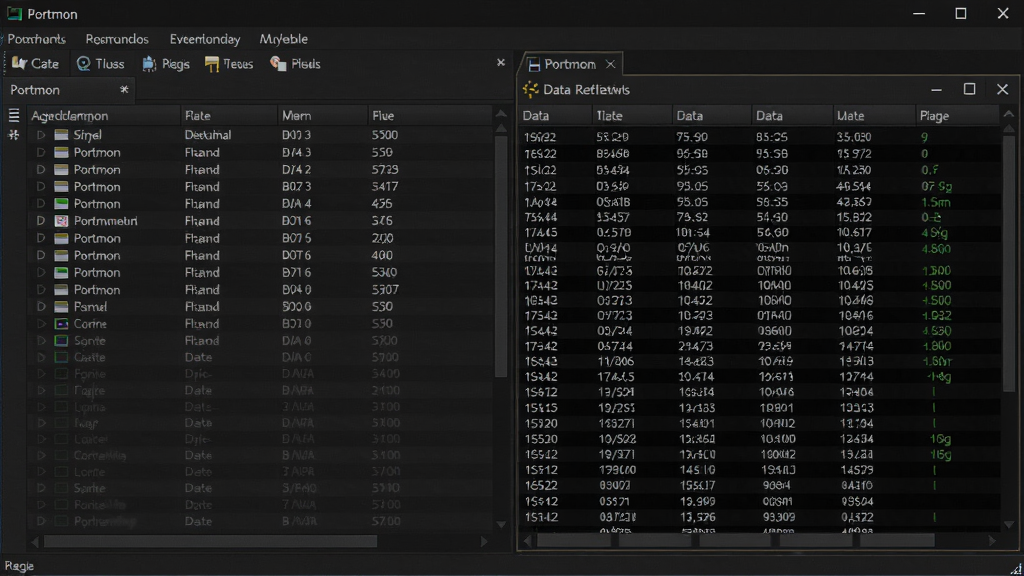
Portmon能够同时监控多个串行和并行端口,并实时更新每个端口的数据收发状态。所有通信数据均带有精确的时间戳,方便用户分析数据时序关系。监控结果以十六进制和ASCII双栏形式同步展示,即使是非打印字符也能一目了然,是协议逆向分析与通信故障定位的绝佳帮手。
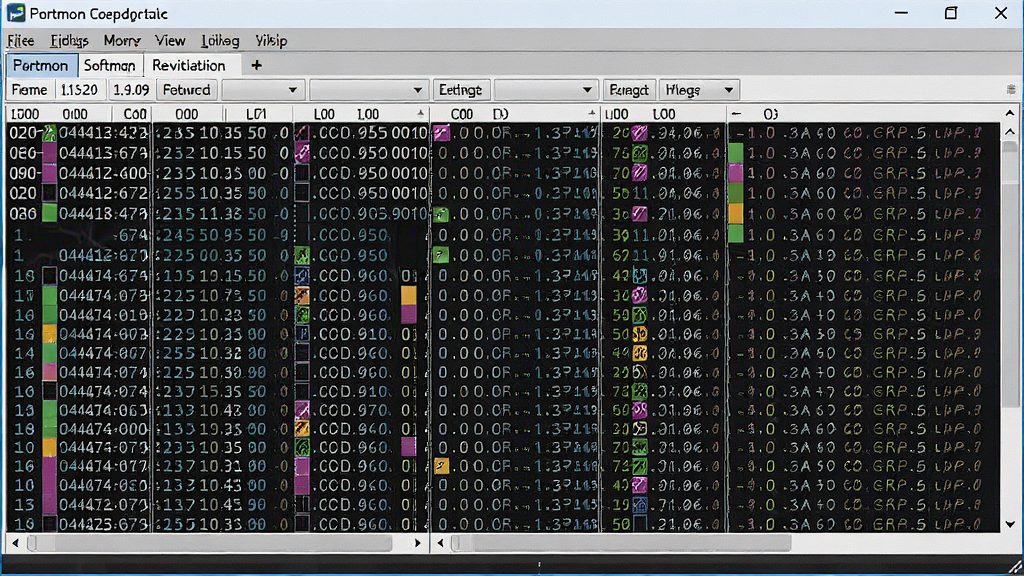
针对繁杂的端口通信日志,Portmon提供了强大的过滤功能。用户可以根据端口号、事件类型(如读、写、打开、关闭、IOCTL等)、数据内容甚至进程名称来筛选显示条目,从而过滤掉无关干扰信息,聚焦于关键通信过程。这一设计让海量日志的排查变得异常高效,大大缩短问题定位时间。
Portmon支持将监控到的所有数据完整保存为日志文件,便于后续离线分析或作为调试凭证。日志文件可自定义保存路径,支持追加写入模式,长时间监控也不会丢失数据。同时,用户还可一键清除当前显示窗口,快速开始新一轮捕获任务。
软件本身是一个单一的可执行文件,无需复杂的安装过程,双击即可运行。即使是在老旧或精简版Windows系统上,Portmon也能稳定流畅运行,不占用过多系统资源。这一特性使其成为运维人员U盘中的常备工具,随时应对突发的串口调试需求。
| 操作模块 | 具体步骤 | 注意事项 |
|---|---|---|
| 启动监控 | 运行Portmon.exe,默认自动捕获所有串口/并口活动。 | 建议以管理员身份运行,确保权限充足。 |
| 过滤设置 | 点击“选项”->“过滤/高亮”,按端口或进程添加过滤条件。 | 过滤条件可组合使用,精准匹配目标数据。 |
| 数据解读 | 观察“数据”列,左侧为十六进制,右侧为ASCII字符。 | 关注时间戳,结合业务逻辑分析数据时序。 |
| 日志保存 | 点击“文件”->“保存”,选择路径并命名文件。 | 可选择“覆盖”或“追加”模式,避免数据丢失。 |
| 清空窗口 | 点击“编辑”->“清除显示”,重置当前视图。 | 清除后无法恢复,如需保留请先保存日志。 |
高危避坑:在监控过程中,切勿直接拔插USB转串口设备,否则可能导致系统蓝屏或驱动崩溃。务必先停止监控,再安全移除硬件。
优化技巧:若数据量过大导致界面卡顿,可在“选项”中启用“自动滚动”并适当提高“刷新率”,同时开启过滤条件仅显示关键端口,可有效降低CPU占用。
温馨提示:首次使用时,请关闭其他占用串口的软件(如超级终端、PLC编程软件),否则Portmon可能无法捕获数据。
常见问题:
1. 监控不到任何数据:请检查端口是否被其他程序独占,或尝试以管理员身份运行软件。
2. 显示乱码:多为波特率不匹配,请核对设备管理器中串口参数设置。
3. 程序闪退:多为系统缺少VC++运行库,请安装“微软常用运行库合集”后重试。
4. 移动端(平板/笔记本)使用:需外接USB转串口线,并安装对应驱动,系统需识别出COM口后方可监控。
5. 若无法捕获USB虚拟串口数据,请尝试关闭“过滤”中的“隐藏重复输出”选项。

如果使用USB转串口设备,请确认驱动安装正确,且在设备管理器中能看到对应COM号。同时,在Portmon中不要勾选“仅监视真实端口”选项,确保过滤器包含了“\.\”前缀的虚拟端口。另外,以管理员身份运行软件可以避免权限不足导致的数据捕获失败。
Portmon是微软官方Sysinternals套件中的一员,历史悠久,全球开发者广泛使用,安全性毋庸置疑。只要从正规渠道(如腾讯软件中心或微软官网)下载,即可放心使用。本站在发布前也已进行多杀毒引擎扫描,确认无任何恶意行为。

Copyright 2002-2026 hncj.com 【火鸟手游网】 备案号:鄂ICP备2022003364号-1 鄂公网安备42011102004682号
声明:所有软件和文章来自互联网 如有异议 请与本站联系 本站为非赢利性网站 不接受任何赞助和广告










