

好评[1]



手机软件 / 13.1M

生活服务 / 41.1M

应用软件 / 2.1M

生活服务 / 39.3M

系统软件 / 27.0M

游戏软件 / 1.17G

手机软件 / 3.8M

手机软件 / 5.5M

生活服务 / 38.4M

手机软件 / 3.4M
AccessEnum是一款由微软官方出品的Windows文件与注册表权限枚举工具,它如同一把高倍放大镜,能瞬间帮你理清系统内每一个文件、文件夹和注册表键值的访问控制列表(ACL)。在日常使用中,我们常常会遇到“无法删除文件夹”、“程序报错拒绝访问”或是“共享权限混乱”等棘手问题,而AccessEnum的价值就在于它能以极快的速度扫描并列出所有权限异常或受限的资源,让你一眼定位故障根源。无论你是需要排查系统安全漏洞的IT管理员,还是想解决电脑中权限困扰的普通用户,这款轻量级工具都能让你对系统资源的掌控力提升一个层级。接下来,我们就从它的核心功能、实际操作到常见问题,进行一次全面深入的解析。
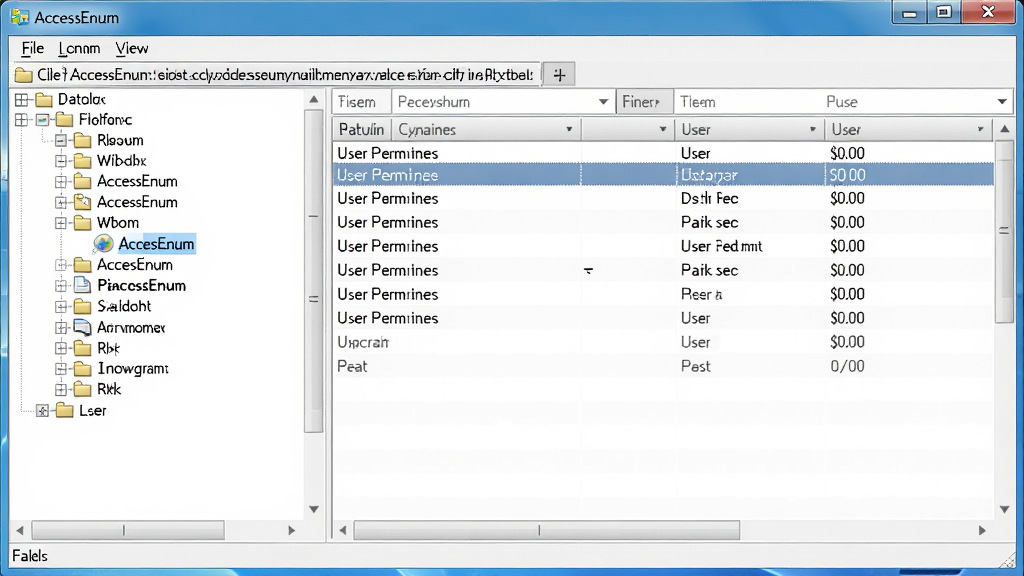
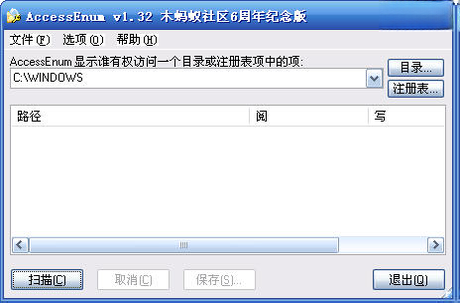
AccessEnum最拿手的好戏就是“快”。它摒弃了传统方法中逐一点击文件夹属性查看安全标签的繁琐流程,通过底层API直接读取NTFS文件系统和注册表的ACL信息。你只需在左侧勾选要扫描的根目录,软件便会像扫描仪一样在几秒内罗列出所有子项及其对应的用户或用户组权限。更强大的是,它还能高亮显示那些与父级目录权限不同的“特殊”项,这意味着你可以瞬间发现哪些文件被单独设置了“拒绝”或“完全控制”规则,对于排查越权访问或异常修改问题极为高效。
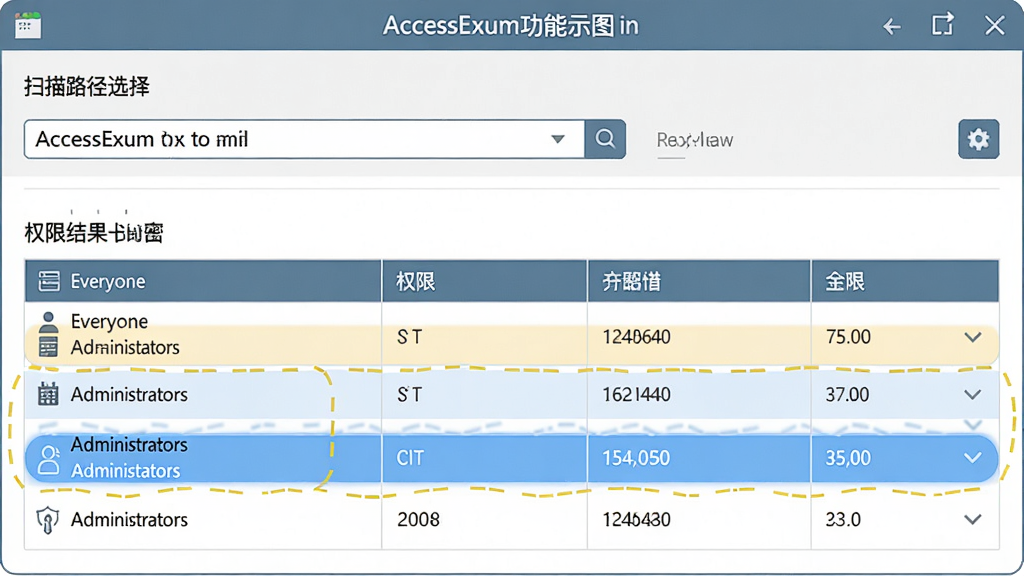
除了文件系统,AccessEnum同样支持对注册表关键项的权限扫描。很多顽固病毒或流氓软件正是通过篡改注册表权限来阻止杀毒软件查杀,或者锁定浏览器主页。使用AccessEnum扫描HKEY_LOCAL_MACHINE或HKEY_CURRENT_USER根键,你可以快速找到那些被恶意修改了所有者或ACL的异常键值。对于高级用户而言,这比使用regedit逐个右键查看权限要直观得多,极大提高了系统深度清理和修复的效率。
该软件体积小巧,无需安装,下载后直接双击即可运行。它的资源占用率极低,即使在配置较老的电脑上运行也毫无压力。这意味着你可以把它放在U盘里作为“绿色维护工具”,在排查其他电脑问题时即插即用,不会在目标系统中留下任何缓存或垃圾文件,非常适合技术维护人员随身携带。
| 操作主题 | 具体说明 | 亮点提示 |
|---|---|---|
| 选择扫描路径 | 启动后,在左侧勾选“我的电脑”或具体磁盘分区,也可直接输入本地路径。右侧会立即开始枚举。 | 支持UNC网络路径,输入\Server\Share即可扫描远程共享权限。 |
| 识别异常权限项 | 查看右侧列表,特别注意带有“非继承”或“特殊”标记的条目。这些往往就是问题所在。 | 点击列标题“权限”可以按权限类型排序,快速隔离出“拒绝”项。 |
| 导出报告 | 点击菜单栏“文件”->“另存为”,可将扫描结果保存为TXT或CSV文件。 | CSV格式可直接用Excel打开,方便做批量审计和存档。 |
| 对比分析 | 先扫描一次正常状态,保存报告;再扫描故障状态,使用对比工具(如Beyond Compare)进行差异分析。 | 这是排查“突然无法访问”类问题的绝佳技巧。 |
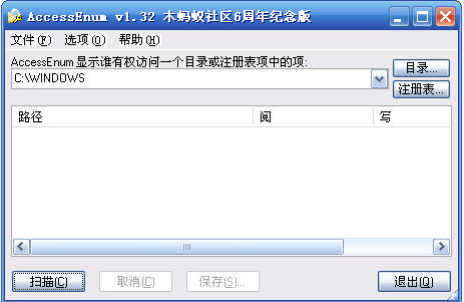
首先明确一点:AccessEnum是只读工具,它只负责“看”和“列出”,不会直接修改任何权限,所以放心使用不会造成系统损坏。
【高危避坑】不要在使用该工具扫描时,同时手动修改其他文件夹的权限,以免列表刷新导致误判。
对于电脑端用户,建议右键点击“以管理员身份运行”,否则可能无法读取某些系统保护文件的ACL信息。
在移动端(如Windows平板),操作逻辑与PC一致,但建议外接鼠标以方便勾选长路径目录。
【优化技巧】若扫描结果卡顿,可在“选项”菜单中关闭“扫描注册表”,仅专注于文件系统,速度将提升数倍。
遇到扫描结果为空时,请检查路径是否包含隐藏的受保护操作系统文件,需在文件夹选项中启用“显示隐藏文件”。
若提示“拒绝访问”,请确认当前账户是否拥有该目录的“读取属性”权限,若无,则需使用管理员账户登录系统。
【基础提示】该软件不支持直接修改权限,如需修复,请右键目标文件夹->属性->安全->编辑,手动赋予或拒绝用户权限。
对于闪退或卡死问题,请关闭杀毒软件实时监控后重试,并确保系统补丁已更新至最新版本。
如果你在扫描注册表时遇到错误,可能是系统服务未开启,请运行services.msc并启动“Remote Registry”服务(仅限专业版)。
最后,善用“另存为”功能,将扫描结果定期备份,是管理服务器权限的好习惯。
| 软件名称 | 功能优势 | 用户评分 |
| Process Explorer | 进程深度管理工具 | ★★★★★ |
| Autoruns | 开机自启项全面管控 | ★★★★★ |
| TreeSize Free | 磁盘空间占用分析 | ★★★★☆ |
| WizTree | 极速扫描硬盘大文件 | ★★★★☆ |
| LockHunter | 解锁被占用的文件 | ★★★★☆ |
AccessEnum是微软官方出品的Sysinternals系列工具之一,绝对安全可靠。它只是一个只读扫描器,不会对任何文件或注册表项进行写入、修改或删除操作。它的工作原理仅仅是读取ACL信息并展示给你看,因此完全不存在损坏系统或误删文件的风险。你可以放心使用它来诊断权限问题。
这种情况通常是因为该文件或注册表项启用了“继承”功能。子目录会默认继承父目录的权限,AccessEnum会明确标记出“继承”和“非继承”的权限。如果你看到列表中有灰色显示的项,那说明该权限是从上级目录继承来的,并非单独设置。如果你要修改,需要先取消“包括可从该对象的父项继承的权限”选项。
当你遇到某个文件夹拒绝访问时,运行AccessEnum扫描该文件夹的父目录,找到该文件夹条目。查看右侧列表,看是否有“拒绝”或“只读”权限被分配给了当前用户或Everyone组。确认后,右键该文件夹 -> 属性 -> 安全 -> 高级 -> 更改权限,添加你的用户并勾选“完全控制”,即可解决。
Copyright 2002-2026 hncj.com 【火鸟手游网】 备案号:鄂ICP备2022003364号-1 鄂公网安备42011102004682号
声明:所有软件和文章来自互联网 如有异议 请与本站联系 本站为非赢利性网站 不接受任何赞助和广告










