

好评[1]



休闲益智 / 271.4M

影音播放 / 86.4M

手机软件 / 77.7M

手机软件 / 24.2M

角色扮演 / 1.02G

休闲益智 / 305.3M


应用软件 / 107.8M

应用软件 / 29.9M

应用软件 / 50.0M

应用软件 / 35.5M
C-Free是一款专为C/C++开发者打造的轻量级集成开发环境(IDE),它以简洁直观的操作界面、便捷的编译调试功能,深受编程初学者与教育场景的喜爱。软件内置多种主流编译器(如MinGW、Visual C++等),支持语法高亮、代码补全、工程管理及单步调试,让用户无需复杂配置即可快速编写、运行和调试C/C++程序,是学习编程和日常开发的高效工具。

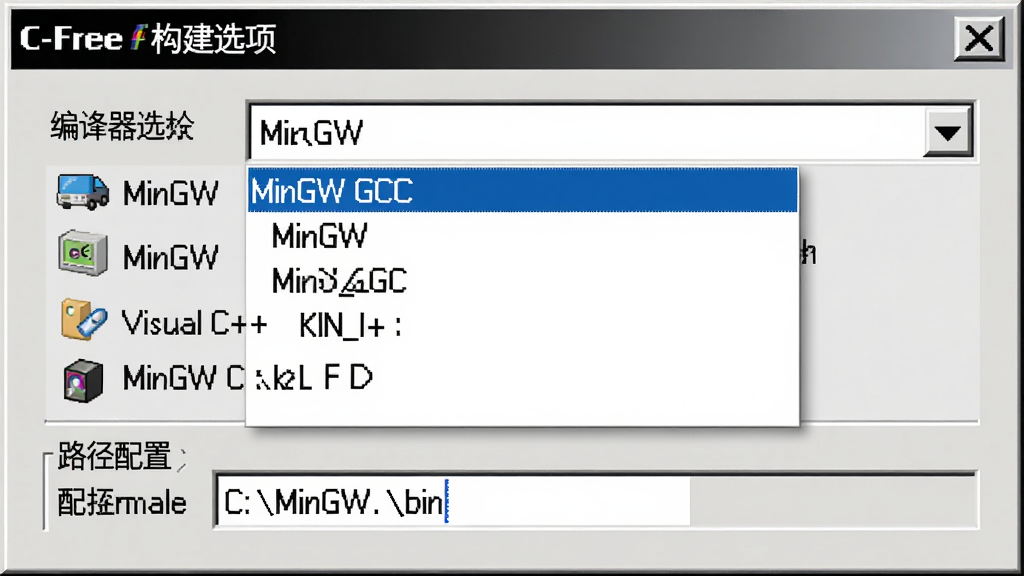
C-Free内置并自动识别MinGW、Visual C++、Borland C++等多种编译环境,用户可在“构建选项”中自由切换,无需手动配置系统环境变量。对于初学者而言,安装后即可直接编译运行代码,省去了繁琐的编译器安装与路径设置步骤,大幅降低了入门门槛。
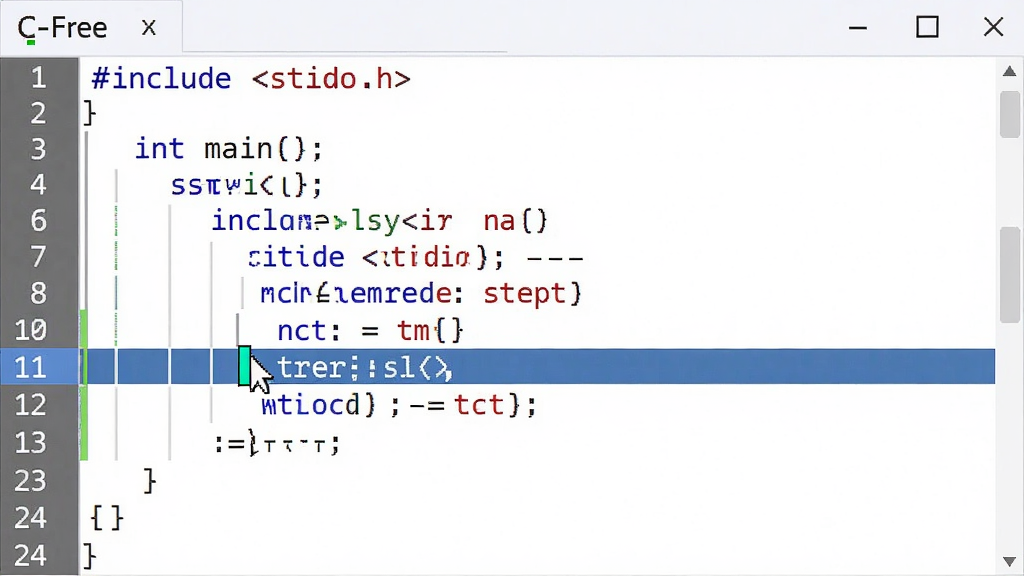
编辑器支持C/C++语法高亮、自动缩进、括号匹配、代码折叠以及常用代码模板。用户可以通过右键菜单快速插入if、for、while等语句结构,同时支持多标签页编辑和查找替换功能,极大提升编码效率。对于初学者来说,清晰的高亮显示有助于快速识别代码结构,减少语法错误。
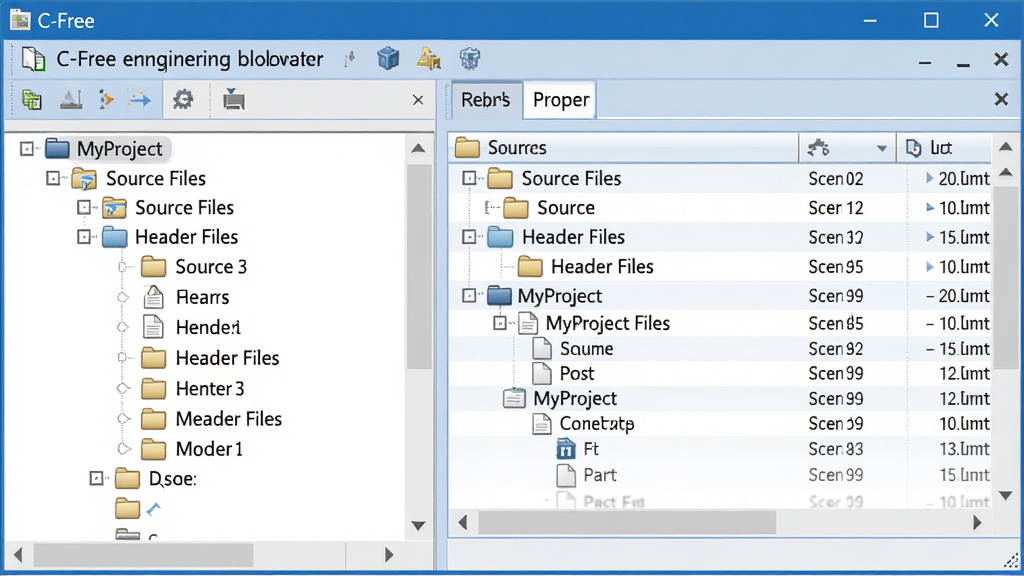
支持创建控制台应用程序、空工程、静态库等工程类型,可添加源文件、头文件、资源文件,并自动维护文件依赖关系。工程浏览器以树状结构展示,支持文件拖拽、重命名、删除等操作,方便管理多文件项目。对于课程设计或小型项目,此功能足以满足需求。
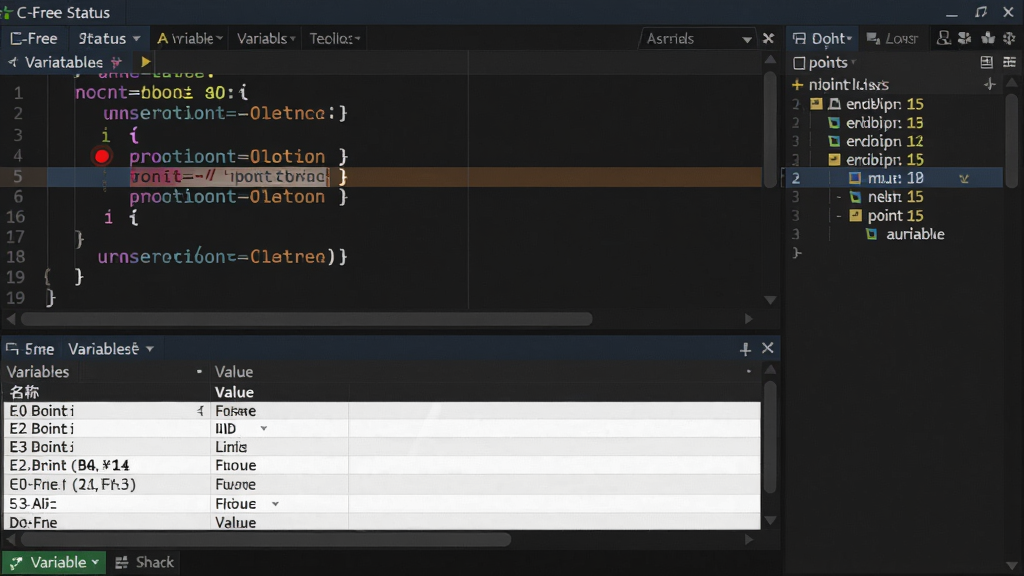
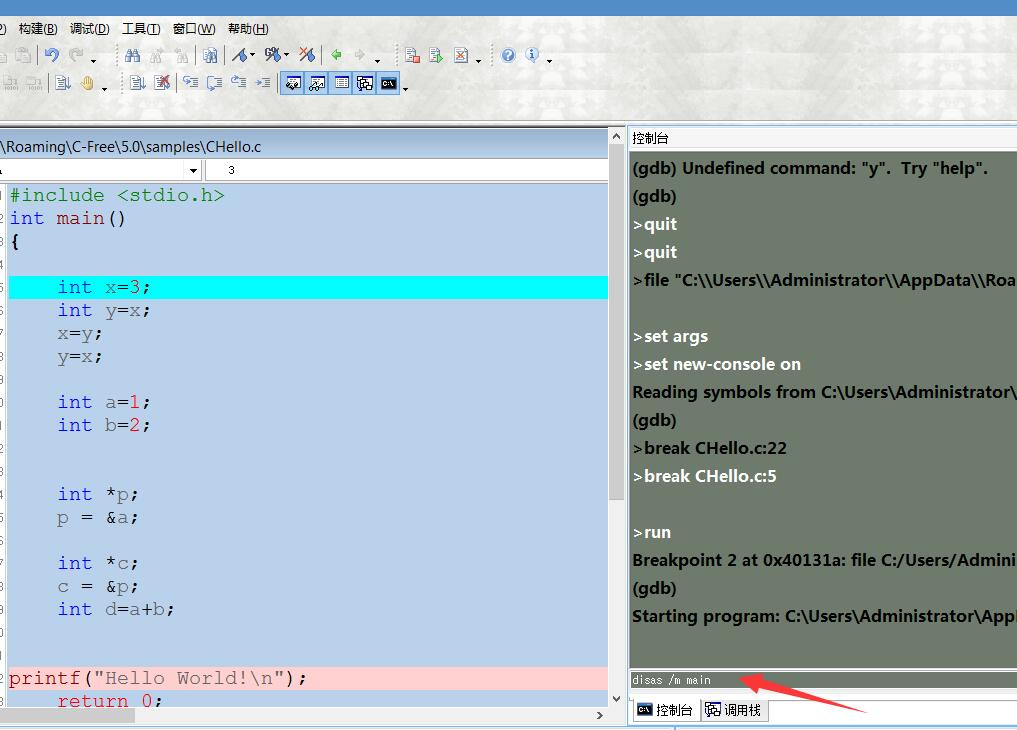
内置GDB调试器,支持断点设置、单步执行、变量监视、调用堆栈查看等功能。编译错误信息会显示在输出窗口,双击错误行即可跳转到源代码对应位置,方便快速修复。对于教学场景,这种直观的调试方式有助于理解程序执行流程。
| 操作项 | 说明 |
|---|---|
| 新建工程 | 点击“文件”->“新建”->“工程”,选择“控制台应用程序”,输入工程名称及存储路径。 |
| 编写代码 | 在编辑区输入代码,支持语法高亮和自动缩进。可右键插入代码模板。 |
| 编译运行 | 点击工具栏“编译并运行”按钮(或按F7),输出窗口显示编译信息,若无错误则自动弹出运行结果窗口。 |
| 调试程序 | 在代码行左侧点击设置断点,点击“调试”按钮(F5),使用F10单步跳过、F11单步进入。 |
| 切换编译器 | 点击“构建”->“构建选项”,在“编译器”下拉框中选择已安装的编译器。 |
1. 安装C-Free时,建议关闭杀毒软件,避免误报导致安装失败。
2. 首次运行,若提示“未找到编译器”,请检查安装路径是否包含中文或空格,建议安装到纯英文目录。
3. 在Windows 10/11上,若编译时提示“缺少xxx.dll”,请安装VC++运行库,可直接在本站搜索“VC++运行库”下载。
4. 对于移动端(如平板),可通过远程桌面软件连接电脑使用C-Free,但操作体验不如PC端,建议在电脑上使用。
5. 若出现代码无法编译,先检查代码末尾是否缺少分号,或头文件是否拼写错误。
6. 优化技巧:在“构建选项”中开启“-O2”优化,可提升程序运行速度。
7. 高危注意:不要随意删除安装目录下的“mingw32”文件夹,否则编译器不可用,需重装。
8. 若运行程序时闪退,可尝试在代码末尾添加“system("pause");”或“getchar();”暂停窗口。
9. 基础提示:C-Free默认不生成独立exe文件,若需发布程序,在“构建”菜单中选择“生成exe文件”。
10. 若调试时无法查看变量值,右键变量选择“添加监视”,或打开“调试”->“监视窗口”。
| 软件名称 | 功能优势 | 评分 |
|---|---|---|
| Dev-C++ | 轻量开源,界面简洁 | ★★★★☆ |
| Code::Blocks | 插件丰富,跨平台 | ★★★★☆ |
| Visual Studio | 功能强大,专业级 | ★★★★★ |
| CLion | 智能提示,CMake支持 | ★★★★★ |
| Eclipse CDT | 扩展性强,多语言 | ★★★★☆ |
安装C-Free 5.0非常简单:首先从本站下载安装包,双击运行,选择安装语言(中文),点击“下一步”,同意许可协议,选择安装路径(建议默认),点击“安装”即可。安装完成后,首次启动会提示配置编译器,一般默认自动检测,点击“确定”即可开始使用。若遇到无法编译,请检查安装目录是否有中文,并安装VC++运行库。
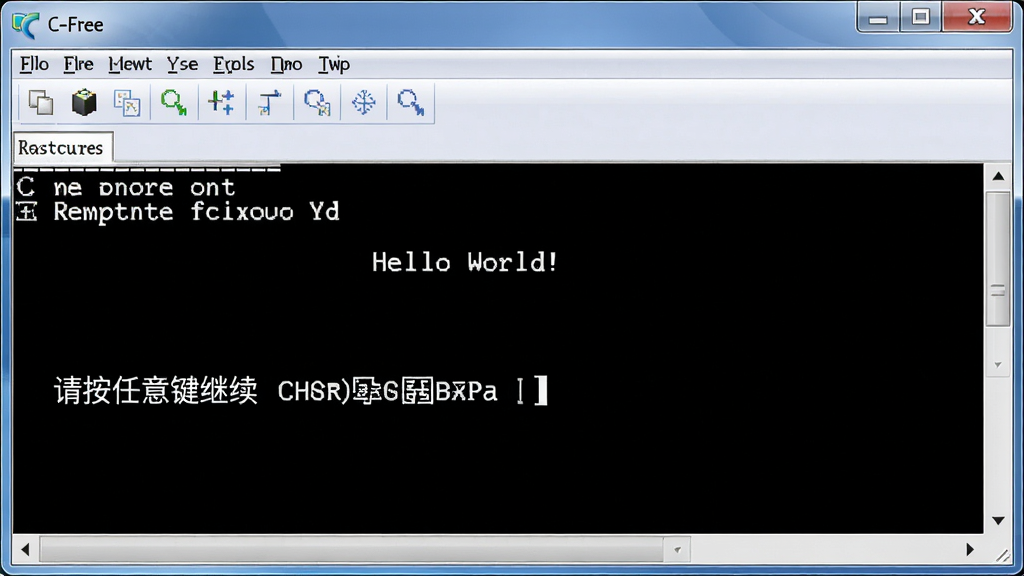
在C-Free中运行程序很简单:点击工具栏上的绿色三角形按钮(或按F7),软件会先编译,若无错误则自动运行并弹出控制台窗口显示结果。如果代码中有错误,输出窗口会提示具体行号和错误信息,双击错误行可跳转到代码处修改。若希望暂停窗口,可在代码末尾添加“getchar();”。
C-Free 5.0 专业版需要注册码,但本站提供的是安装版,安装后即为试用版,可正常使用所有功能。如需注册码,可尝试在安装文件夹下寻找“readme.txt”或“注册码.txt”文件,或联系软件官方购买正版。建议支持正版软件,以获得持续更新和技术支持。

Copyright 2002-2026 hncj.com 【火鸟手游网】 备案号:鄂ICP备2022003364号-1 鄂公网安备42011102004682号
声明:所有软件和文章来自互联网 如有异议 请与本站联系 本站为非赢利性网站 不接受任何赞助和广告










