

好评[1]


应用软件 / 21.9M


通讯社交 / 2.4M

冒险解密 / 181.2M

手机软件 / 3.4M

手机软件 / 17.6M

冒险解密 / 79.7M

策略塔防 / 236.2M

飞行射击 / 701.5M

冒险解密 / 990.6M

休闲益智 / 177.5M
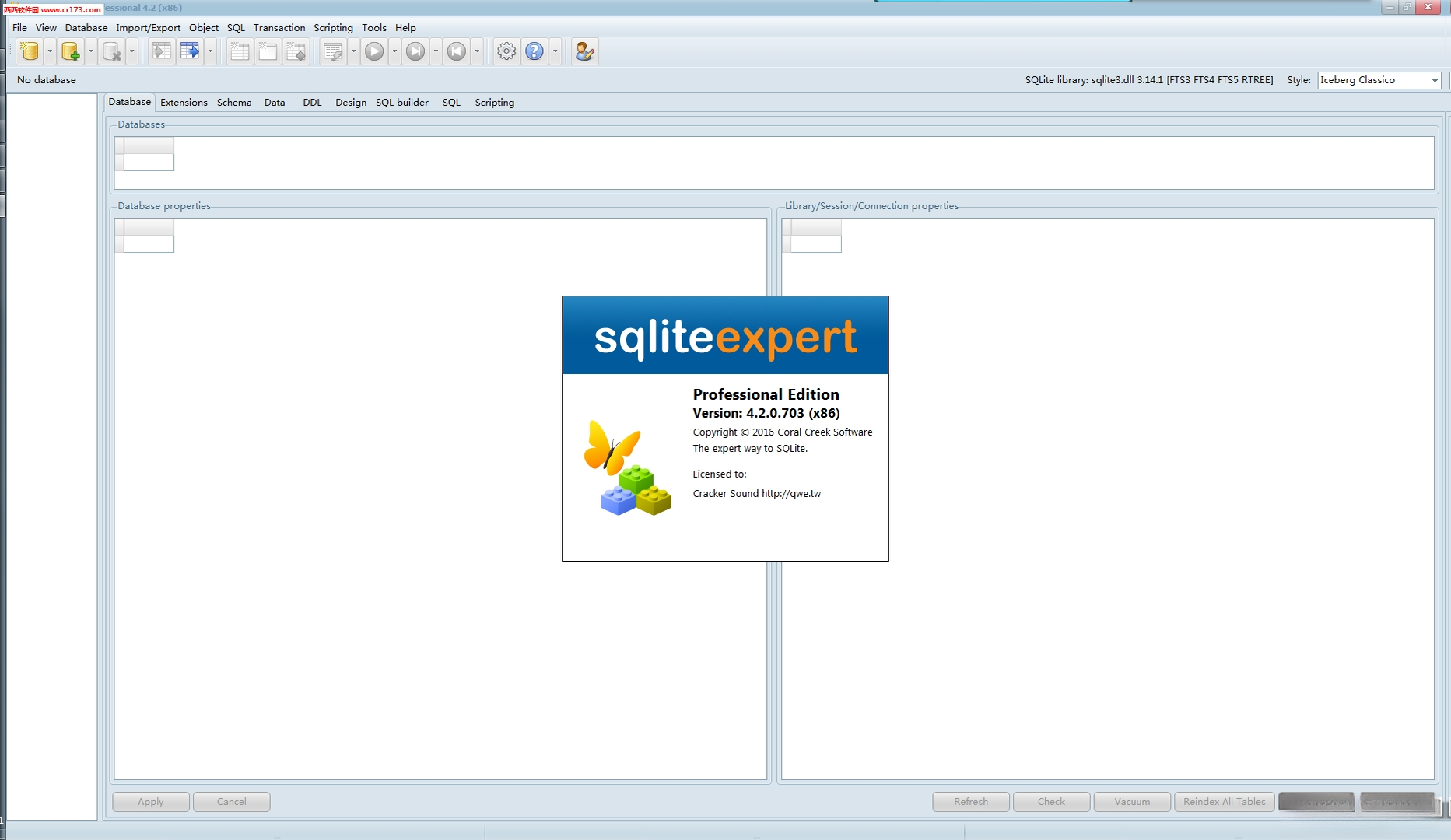
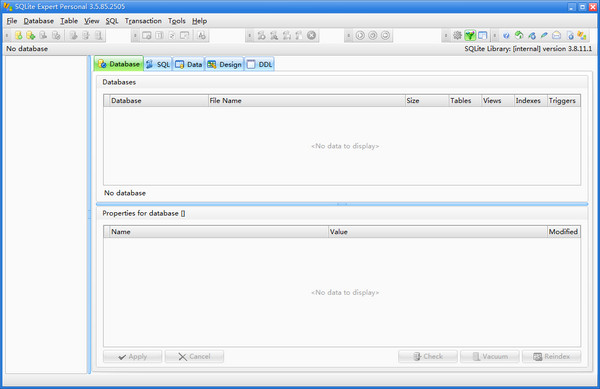
SQLite Expert 是一款功能强大且操作直观的数据库管理工具,专为简化 SQLite 数据库的开发与管理流程而设计。它为用户提供了可视化的图形界面,让您无需编写复杂命令行即可轻松完成数据库的创建、查询、编辑与维护工作。无论是开发者、数据分析师还是数据库管理员,都能通过 SQLite Expert 高效地管理本地或移动设备中的 SQLite 数据库文件,大幅提升工作效率。该软件支持从 Windows 到移动端的广泛适用场景,是处理轻量级数据存储方案的理想选择。
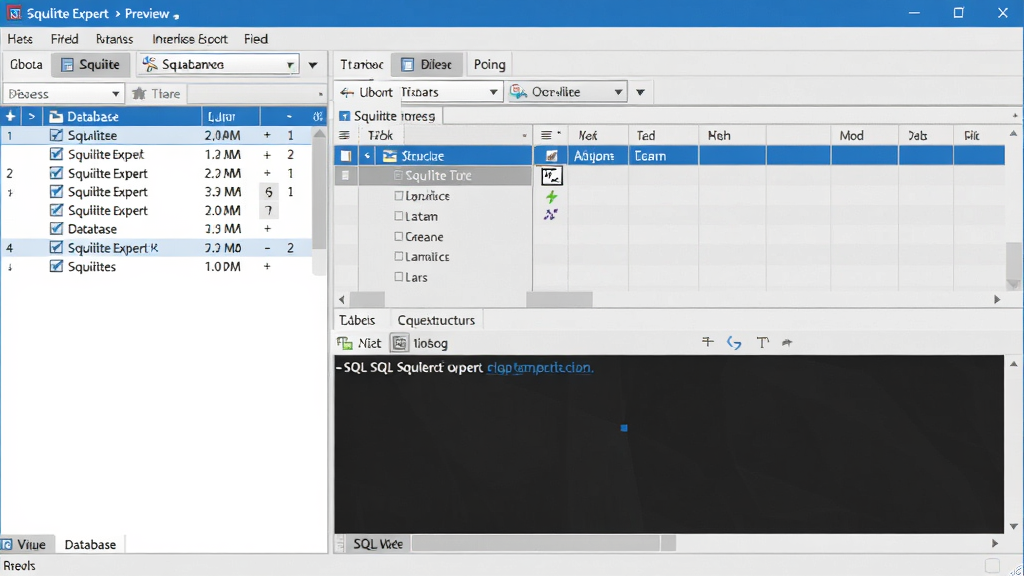
SQLite Expert 提供直观的表设计器,您可以通过拖拽和点击操作创建、修改或删除表结构,无需手动编写 SQL 语句。所有字段类型、约束、索引和默认值均可在属性面板中快速配置,让表结构设计变得像使用 Excel 一样简单。
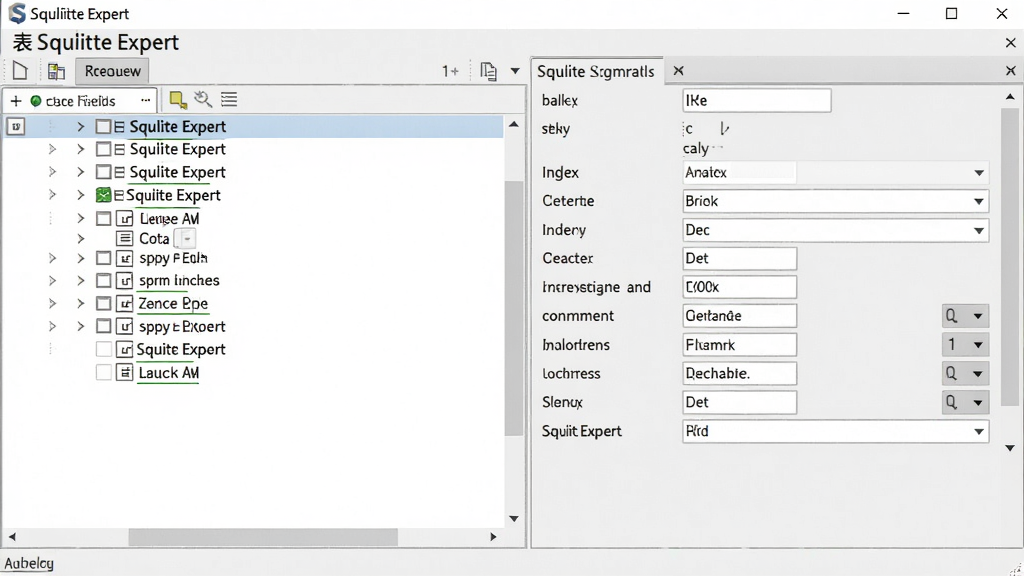
内置的 SQL 编辑器支持语法高亮、自动补全和代码折叠,让编写复杂查询变得轻松自如。您还可以直接运行多条 SQL 语句,并查看执行结果、执行计划和错误提示,方便调试和优化查询性能。
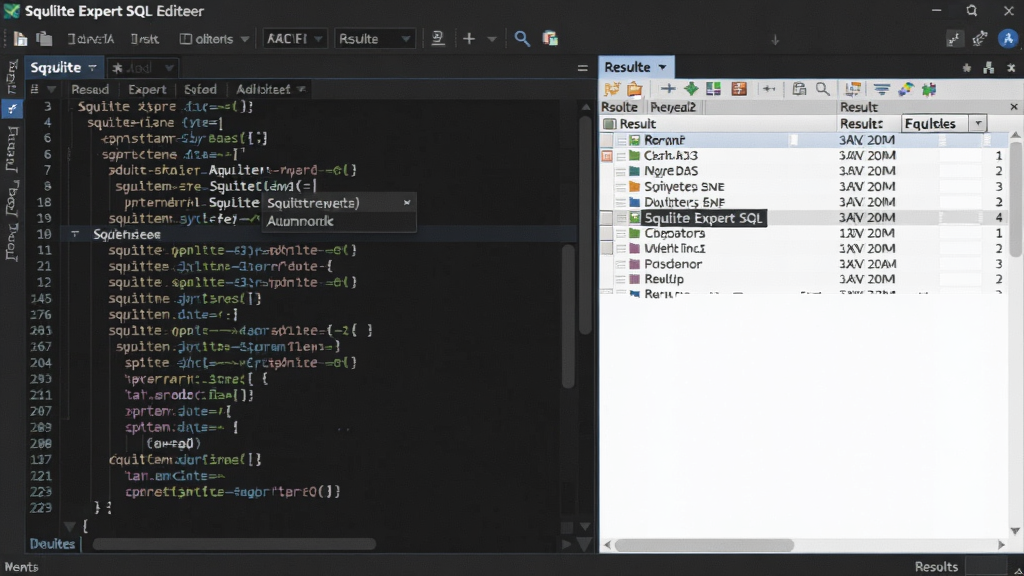
支持从 CSV、Excel、JSON 等常见格式导入数据,也能将表或查询结果导出为多种文件格式。内置的数据迁移工具可帮助您在不同数据库文件之间快速复制表结构和数据,极大简化了数据交换流程。
无需精通 SQL 语法,通过图形化的查询构建器,您只需勾选表、字段并设置条件,系统即可自动生成正确的 SQL 语句。特别适合初学者或需要快速生成复杂查询的场景,有效降低学习门槛。
可以比较两个 SQLite 数据库之间的表结构、索引和数据差异,并生成同步脚本。对于需要维护开发、测试和生产环境一致性的团队而言,此功能可显著减少人工比对的工作量,避免遗漏和错误。
| 功能模块 | 具体操作 | 适用场景 |
|---|---|---|
| 创建数据库 | 点击工具栏“新建”按钮,选择保存路径并命名,即可生成 .db 文件 | 新项目初始化 |
| 导入数据 | 右键目标表选择“导入数据”,选择文件并映射字段,支持 CSV、Excel 等格式 | 批量导入历史数据 |
| 执行 SQL | 打开“SQL 编辑器”标签,输入语句后点击运行,结果在下方网格显示 | 复杂查询与数据操作 |
| 备份数据库 | 使用“文件”菜单中的“备份”功能,生成完整备份文件 | 数据安全与迁移 |
| 表结构同步 | 在“工具”中选择“数据库比较”,选定源库与目标库,点击“比较”并生成同步脚本 | 多环境一致性维护 |
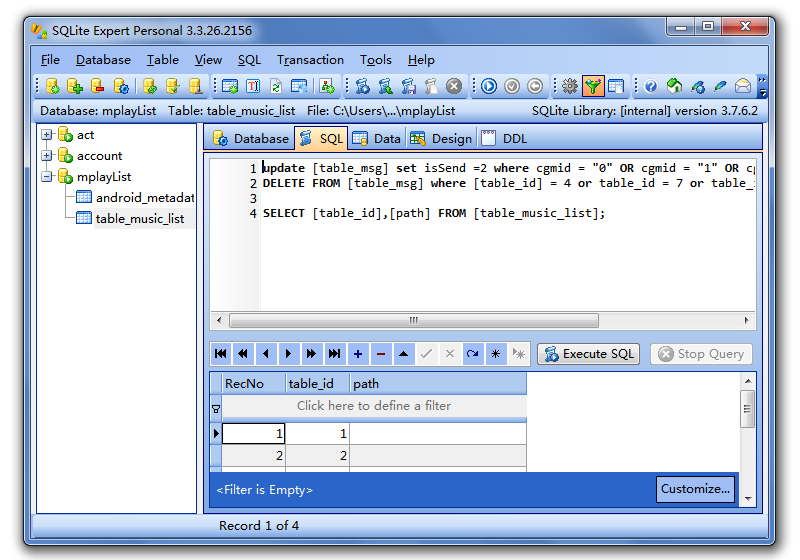
首先,请从官方或可信渠道下载安装包,避免使用来路不明的版本以防数据安全隐患。
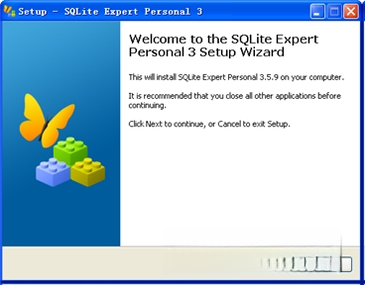
安装过程中,建议采用默认路径,对于非专业用户不建议修改安装目录,以免出现权限问题。
对于电脑端用户,软件支持 Windows 7 及以上系统,安装后可直接打开 .db 文件进行管理。
移动端用户(Android/iOS)需通过同步工具将数据库文件传输至设备,再使用对应 App 打开。
若遇到“无法打开数据库”的报错,请检查文件是否损坏或是否被其他程序占用,可尝试先关闭其他进程。
如果出现界面显示异常或卡顿,请检查显卡驱动是否最新,并尝试在“视图”菜单中切换渲染模式。
对于数据量较大的表,执行查询时建议使用索引,否则可能导致响应缓慢。
在导入导出数据时,请确保源文件编码格式为 UTF-8,避免出现乱码。
请勿在未备份的情况下直接执行删除或更新操作,高危操作前务必手动备份数据库。
建议定期使用“数据库优化”功能,可有效减小文件体积并提升访问速度。
注意:在修改表结构或执行批量操作前,务必先备份原数据库,否则可能造成不可逆的数据丢失。
提示:使用“事务”功能包裹多条写操作,可显著提升批量写入性能。
温馨提示:若您对 SQL 语法不熟悉,可多使用可视化查询构建器,减少出错几率。
若软件提示缺少“MSVCR120.dll”等组件,请安装 VC++ 运行库或 .NET Framework 4.7.2 即可解决。
在 Windows 10/11 上若遇到兼容性问题,可右键程序图标选择“属性”-“兼容性”并勾选“以兼容模式运行”。

SQLite Expert 是一款正规的数据库管理工具,只要从官方网站或可靠的软件下载站获取安装包,并确保下载源未被篡改,即可放心使用。软件本身不会携带恶意代码,也不会收集您的个人隐私信息。建议安装时留意捆绑软件选项,避免安装不需要的附加程序。
在 SQLite Expert 中,打开目标数据库,右键点击需要导入数据的表,选择“导入数据”,然后在弹出的对话框中选择“Excel 文件”作为数据源,点击“下一步”浏览并选择 .xlsx 或 .xls 文件。接下来需要设置工作表、起始行以及字段映射,确认无误后点击“完成”即可将 Excel 中的数据导入到 SQLite 表中。若导入时出现类型不匹配,可先调整 Excel 中的数据类型或修改映射关系。
如果 SQLite Expert 在运行过程中出现闪退,首先请尝试更新显卡驱动并安装所有 Windows 更新。检查系统是否缺少 VC++ 运行库,可前往微软官网下载最新版本。若问题依旧,可尝试以管理员身份运行程序,或使用兼容模式(Windows 7)运行。另外,若打开的数据库文件过大(超过 2GB),建议拆分数据或使用 64 位版本(如果存在)。
Copyright 2002-2026 hncj.com 【火鸟手游网】 备案号:鄂ICP备2022003364号-1 鄂公网安备42011102004682号
声明:所有软件和文章来自互联网 如有异议 请与本站联系 本站为非赢利性网站 不接受任何赞助和广告










