好评[1]



应用软件 / 2.6M


应用软件 / 181KB

生活服务 / 36.5M

办公商务 / 48.3M

手机美化 / 27.7M

模拟经营 / 206.3M

游戏辅助 / 1.3M

手机软件 / 8.3M

角色扮演 / 187.7M

策略塔防 / 202.2M
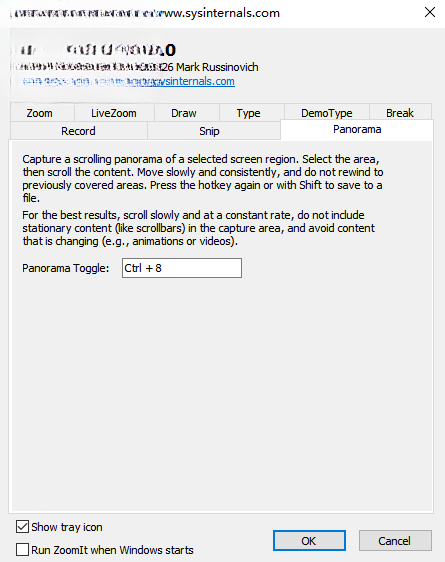
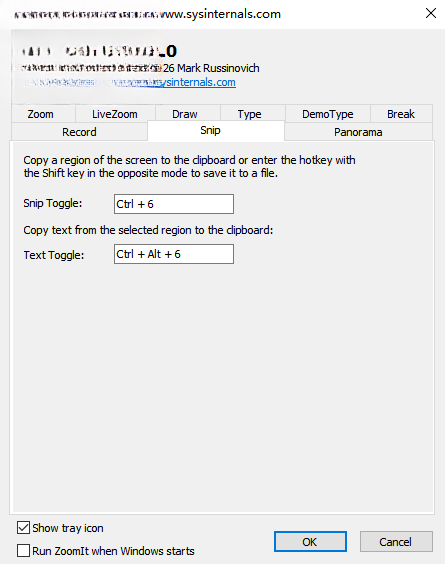
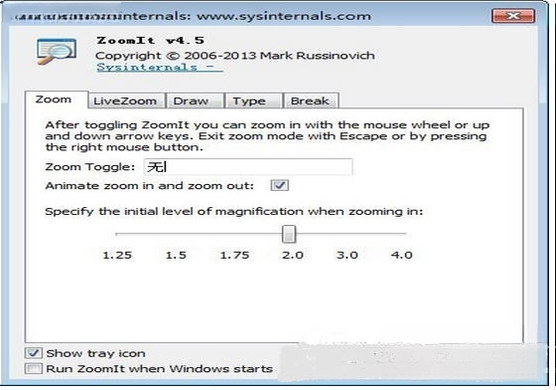
ZoomIt是一款由微软官方出品的轻量级屏幕缩放与标注工具,专为演讲、演示和远程协作场景设计。它能够在不影响系统性能的前提下,提供屏幕任意区域的即时放大、实时标注、倒计时计时器以及屏幕录制等核心功能,帮助用户在讲解技术架构、产品演示或教学培训时,精准聚焦关键信息,提升沟通效率。无论是本地会议还是线上直播,ZoomIt都能成为你不可或缺的演示利器。
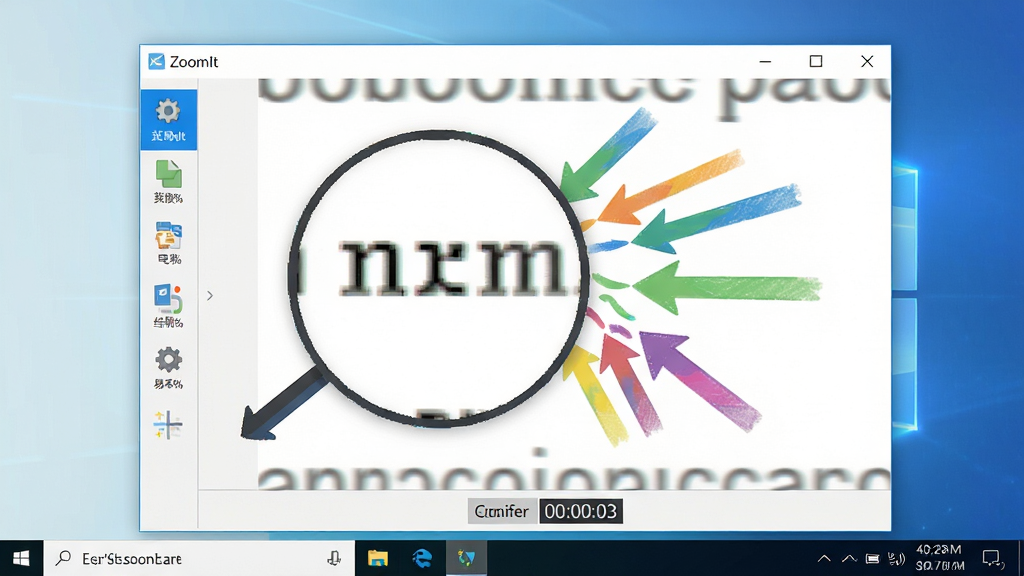
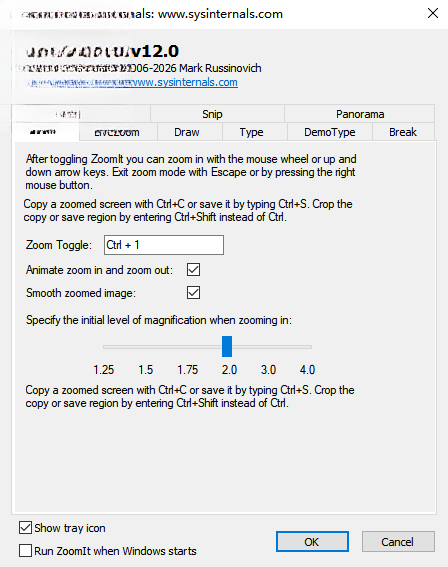
ZoomIt的核心功能是屏幕放大,用户可通过快捷键随时将鼠标指针周围的区域放大至2倍到8倍,并支持平滑滚动和像素级精准移动。在演示代码或复杂图表时,这一功能可帮助观众清晰捕捉每个细节,避免因字体过小或图形密集导致的视觉遗漏,极大提升讲解的流畅度与理解度。
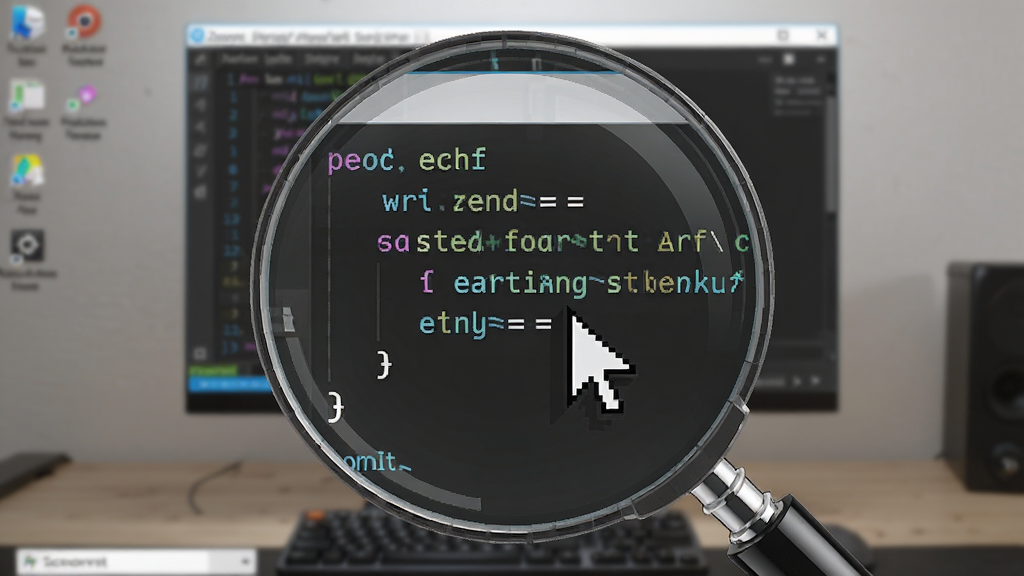
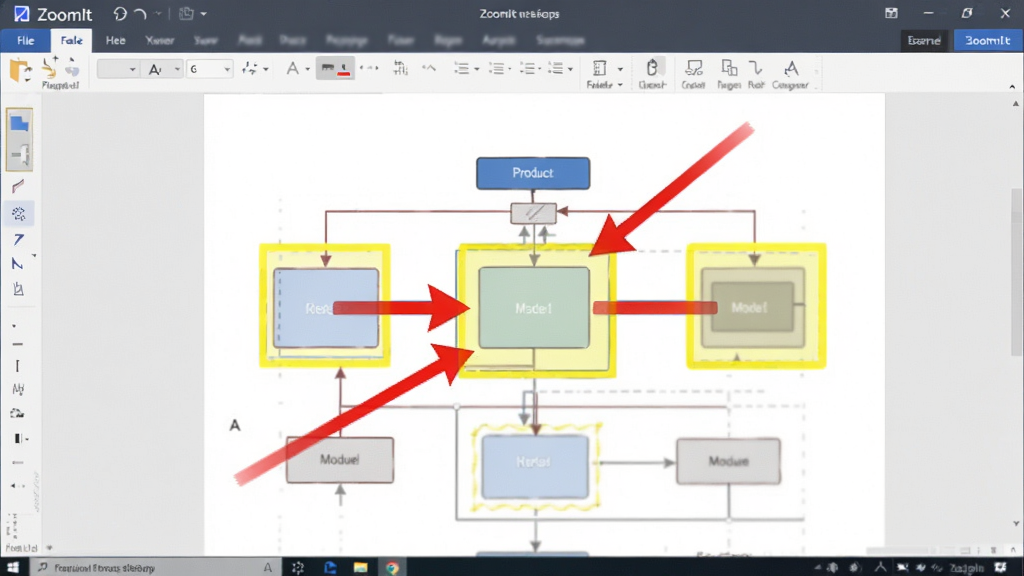
在放大或常规屏幕视图下,用户可以使用ZoomIt内置的画笔工具进行实时标注。支持红、绿、蓝、黄等七种颜色,画笔粗细可调,并能绘制直线、矩形、椭圆和箭头等图形。特别适合在讲解流程图、标注重点数据或圈出关键按钮时使用,所有标注均可一键清除,保持演示画面整洁。
| 功能模块 | 快捷键 | 操作说明 | 亮点提示 |
|---|---|---|---|
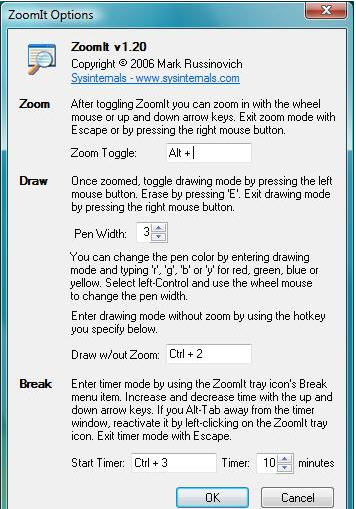
| 放大模式 | Ctrl+1 | 进入放大模式,鼠标移动控制放大区域,滚轮调节放大倍数。 | 支持最高8倍放大,适合细节展示。 |
| 标注模式 | Ctrl+2 | 进入标注模式,可直接在屏幕上绘制图形或文字。 | 画笔颜色可自定义,支持撤销。 |
| 倒计时器 | Ctrl+3 | 启动全屏倒计时,默认10分钟,可自定义时长。 | 适合控制演讲节奏,时间到自动全屏提示。 |
| 屏幕录制 | Ctrl+5 | 开始/停止录制屏幕,输出MP4格式视频。 | 录制区域可自定义,支持音频。 |

ZoomIt是一款绿色免安装工具,下载后解压即可直接运行,无需复杂配置。建议先运行一次以激活后台常驻,之后可通过系统托盘图标随时调出。若使用Windows 10及以上系统,建议以管理员身份运行以避免权限限制。
在电脑端,所有快捷键均通过键盘触发,放大模式与标注模式切换流畅。在移动端(如平板远程桌面),需通过虚拟键盘或外接键盘操作,触屏点击无法直接触发快捷键,建议提前将常用快捷键映射至触屏按键。
安装时请注意:部分安全软件可能误报ZoomIt的注入行为,请将软件添加至信任列表。若遇到无法启动,请检查系统是否安装了.NET Framework 3.5或4.0以上版本。
运行过程中若出现卡顿,可关闭后台占用资源较高的程序,并调整Windows性能选项。若标注时文字模糊,请确保屏幕分辨率设置为推荐值。
当录制视频无声音时,请检查麦克风权限是否开启。若倒计时器无法全屏显示,请关闭其他全屏应用或调整屏幕缩放比例。
使用过程中禁止同时按下Ctrl+Alt+Del组合键,否则会中断ZoomIt进程。建议将ZoomIt设置开机自启,方便随时调用。
ZoomIt可从腾讯软件中心等正规平台下载,下载后为ZIP压缩包,解压后运行ZoomIt.exe即可。无需安装,双击即用,建议将快捷方式放至桌面方便使用。
ZoomIt本身不提供保存截图功能,但可结合系统截图工具(如Win+Shift+S)或第三方截图软件。在标注模式下,按Ctrl+C可复制当前屏幕,之后粘贴到画图工具中保存即可。
ZoomIt支持Windows 7及以上系统,包括Windows 10和Windows 11,同时兼容32位和64位环境。在Windows 7上可能需要安装.NET Framework 4.0,但大多数系统已预装。
| 软件名称 | 功能优势 | 评分 |
|---|---|---|
| Snipaste | 截图贴图效率高 | ★★★★★ |
| PicPick | 全能截图编辑器 | ★★★★☆ |
| Greenshot | 轻量开源截图 | ★★★★☆ |
| ScreenRecorder | 屏幕录制无时长限制 | ★★★★☆ |
| OBS Studio | 专业直播推流 | ★★★★★ |
| FastStone Capture | 滚动截图强大 | ★★★★☆ |
Copyright 2002-2026 hncj.com 【火鸟手游网】 备案号:鄂ICP备2022003364号-1 鄂公网安备42011102004682号
声明:所有软件和文章来自互联网 如有异议 请与本站联系 本站为非赢利性网站 不接受任何赞助和广告