

好评[1]



休闲益智 / 69.6M

策略塔防 / 240.1M

冒险解密 / 31.8M

冒险解密 / 60.5M

冒险解密 / 31.8M

休闲益智 / 26.6M

策略塔防 / 850.7M

手机软件 / 15.9M

飞行射击 / 1.31G

策略塔防 / 1.35G
Remote Desktop Connection Manager(简称RDCMan)是微软官方出品的一款远程桌面管理工具,旨在帮助IT管理员和普通用户集中管理多个远程桌面连接。它基于Windows远程桌面协议(RDP)构建,支持将大量服务器或工作站组织成树形结构,通过标签页形式快速切换会话,极大提升了多机运维效率。软件内置了统一的凭据库、网关设置和连接配置模板,让用户无需反复输入账号密码即可一键接入目标设备。无论是企业IT部门批量管理服务器,还是个人用户维护家中多台电脑,RDCMan都能提供清晰、安全、高效的远程操作体验。
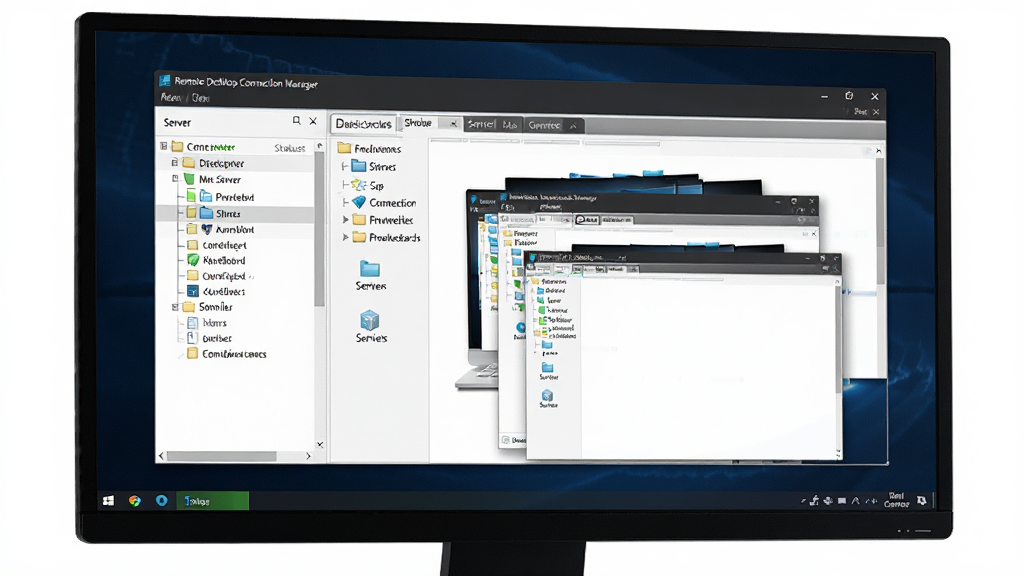
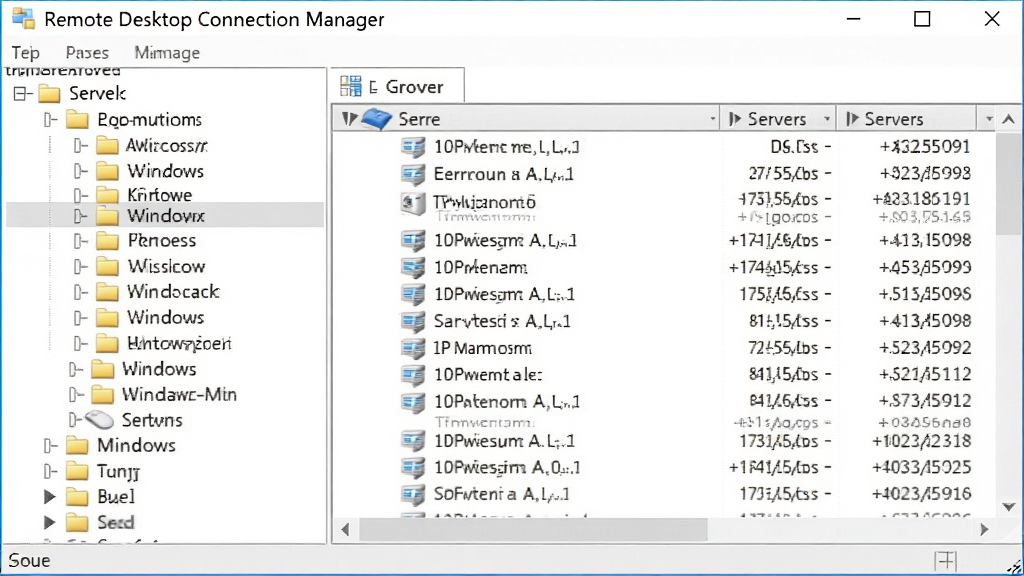
RDCMan允许用户将所有远程连接集中保存在一个配置文件中,通过树形目录对服务器进行分组、排序和过滤。管理员可以按部门、机房或业务类型创建文件夹,快速定位目标设备,告别零散的桌面快捷方式。
软件支持全局凭据、组级凭据和单独会话凭据三级配置,可自动保存并填充登录信息。同时内置对远程桌面网关(RD Gateway)的支持,用户无需每次手动配置代理设置,即可通过安全通道访问内网资源。
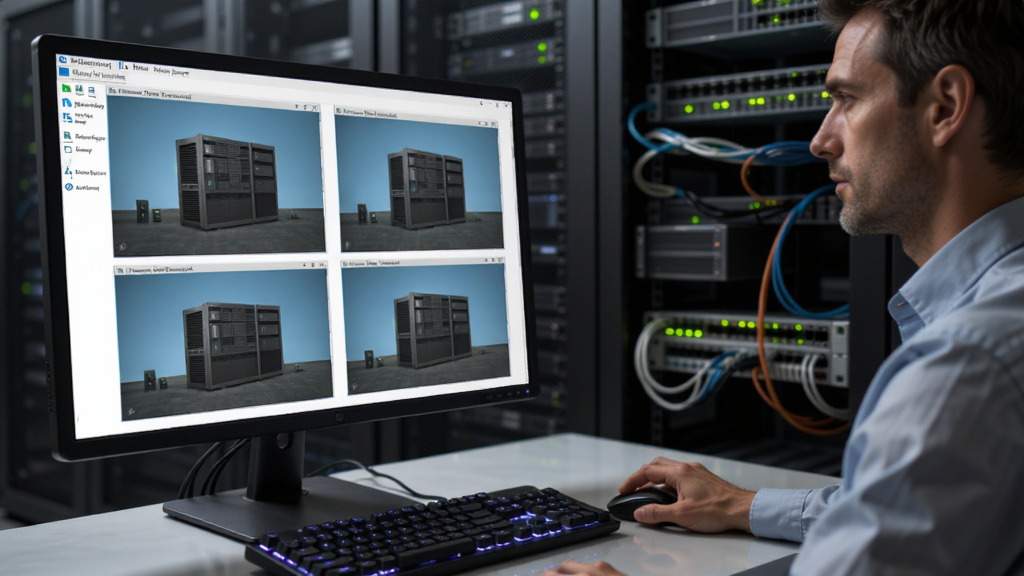
每个远程会话都独立显示在标签页中,用户可以在不同服务器之间快速切换,甚至支持将多个会话平铺显示在同一个窗口内。标签页会以颜色状态区分连接正常、断开或需要输入验证码,直观掌握所有会话的健康状况。
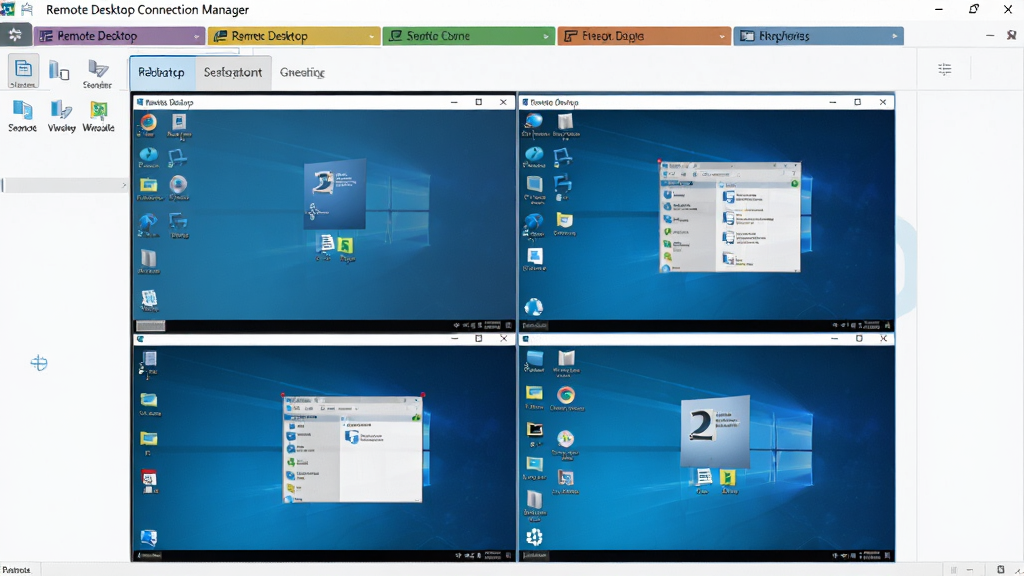
用户可自定义连接参数,包括屏幕分辨率、颜色深度、本地资源映射、键盘快捷键等,并可将这些配置保存为模板,批量应用到多个服务器。此外,RDCMan还支持从文本文件或CSV批量导入服务器列表,大大简化初始部署流程。
| 操作项目 | 具体说明 |
|---|---|
| 系统要求 | 支持Windows 7/8/10/11,Windows Server 2008及以上版本,需安装.NET Framework 4.5或更高版本。建议使用64位操作系统以发挥最佳性能。 |
| 安装步骤 | 下载安装包后,双击运行,按照向导提示点击“下一步”即可。安装完成后,软件会自动关联.rdg配置文件,双击配置文件即可直接打开服务器列表。 |
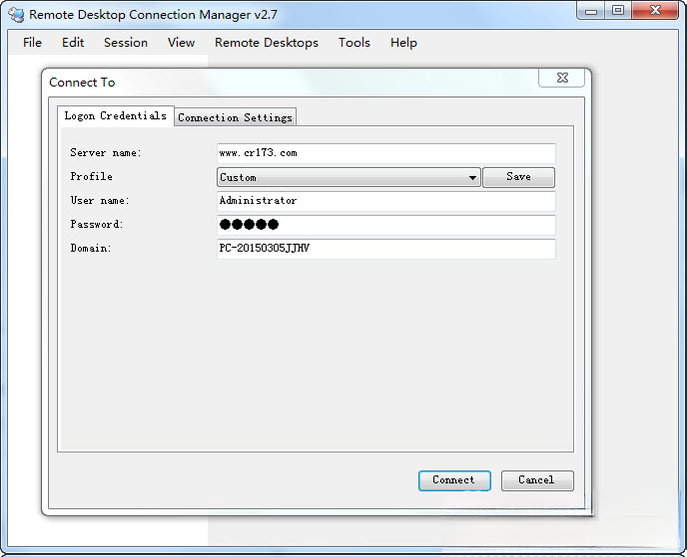
| 添加服务器 | 在主界面右键点击“新建服务器”,填写服务器名称、IP地址、端口(默认3389),选择所属组,并输入凭据信息。也可通过“编辑服务器”批量修改属性。 |
| 连接会话 | 双击服务器名即可打开远程桌面窗口,支持同时打开多个会话。在“连接”菜单中可选择“全屏显示”、“智能大小调整”等显示模式。 |
| 快捷键 | Ctrl+Tab切换标签页,Ctrl+1~9快速跳转指定标签,Ctrl+Shift+N新建连接,Ctrl+Shift+F搜索服务器,Ctrl+Shift+L锁定所有会话。 |
| 数据备份 | 配置文件默认保存在“我的文档\Remote Desktop Connection Manager”目录下,建议定期备份该.rdg文件,防止数据丢失。 |

1. 首次使用请先创建服务器组,便于分类管理。
2. 建议为不同安全级别的服务器设置不同颜色的标签,便于快速识别。
3. 如果连接时提示“身份验证错误”,请检查远程电脑是否开启了网络级别身份验证(NLA)。
4. 移动端用户请使用Microsoft Remote Desktop官方应用,但本软件不支持手机直接管理连接,需通过电脑端导出配置文件再导入移动应用。
5. 遇到闪退问题时,请先关闭所有会话,再尝试以管理员身份重新运行程序。
6. 若连接后黑屏,可能是显卡驱动或分辨率设置问题,尝试在连接属性中降低颜色深度或关闭“桌面背景”。
7. 远程桌面卡顿时,可在连接设置中调整“持久性位图缓存”和“流量控制”,并关闭不必要的重定向功能。
8. 高危注意:切勿在公共网络上使用未加密的RDP连接,请务必通过VPN或RD网关访问内网资源。
9. 优化技巧:在“服务器属性”中启用“使用所有监视器”,可实现多屏同时显示远程桌面,提升工作效率。
10. 温馨提示:软件为绿色免安装版,解压后即可使用,无需额外安装依赖组件。
11. 如果提示缺少“msvcp140.dll”,请安装Visual C++ 2015-2022运行库,可在本站搜索“VC运行库”下载。
12. 若连接失败,请检查防火墙是否放行3389端口,或尝试更换为其他端口。
13. 移动端使用远程桌面时,建议使用触控板模式,并调整缩放比例,以获得更佳操作体验。
14. 在“工具”菜单中可选择“导入服务器列表”,支持CSV格式,便于批量添加。
15. 若多用户同时使用,建议为每个用户单独设置配置文件,避免冲突。
| 软件名称 | 核心优势 | 用户评分 |
|---|---|---|
| Microsoft Remote Desktop | 微软官方,稳定兼容,支持iOS/Android | ★★★★★ |
| TeamViewer | 跨平台,穿透内网,无需公网IP | ★★★★☆ |
| AnyDesk | 轻量快速,延迟低,支持无人值守 | ★★★★☆ |
| Chrome Remote Desktop | 浏览器访问,无需安装客户端 | ★★★★ |
| 向日葵远程控制 | 国内服务,支持手机控制电脑 | ★★★★ |
使用RDCMan非常简单,首先下载并解压软件,双击运行RDCMan.exe。在左侧空白处右键选择“新建组”,输入组名后回车。接着在组上右键选择“新建服务器”,填写服务器IP、端口、用户名和密码,点击确定即可。之后双击服务器即可连接,所有会话会以标签页形式显示在右侧。如果有多台服务器,可以在“文件”菜单中保存配置,下次直接打开配置文件即可恢复所有连接。
RDCMan是微软官方发布的工具,安全性有保障,但使用时仍需注意:尽量从本站或微软官网下载,避免第三方修改版;连接时建议勾选“使用安全层”和“支持网络级别身份验证”,确保传输加密;不要在公共电脑上保存凭据,离开时记得锁定所有会话。只要合理配置,RDCMan是非常安全可靠的远程管理工具。
如果软件打开即闪退,可以先尝试以管理员身份运行,或者右键属性中勾选“兼容模式”为Windows 7/8。若仍无效,请检查是否安装.NET Framework 4.5以上版本,可到本站搜索“NET Framework”下载安装。另外,损坏的配置文件也会导致闪退,可删除“我的文档\Remote Desktop Connection Manager”下的.rdg文件后重新创建。
Copyright 2002-2026 hncj.com 【火鸟手游网】 备案号:鄂ICP备2022003364号-1 鄂公网安备42011102004682号
声明:所有软件和文章来自互联网 如有异议 请与本站联系 本站为非赢利性网站 不接受任何赞助和广告










