

好评[1]


应用软件 / 3.0M


应用软件 / 20.6M

应用软件 / 225.7M

应用软件 / 15.4M

应用软件 / 97.1M

应用软件 / 4.8M

应用软件 / 2.7M

应用软件 / 107.8M

应用软件 / 71.5M

应用软件 / 82.5M
Notepadex 是一款面向现代电脑用户的轻量级文本编辑器,它摒弃了传统记事本的简陋与大型编辑器的臃肿,在简洁与强大之间找到了完美平衡。无论你是程序员编写代码、办公人员处理文档,还是学生记录笔记,Notepadex 都能提供流畅、专注的编辑体验。软件启动迅速,占用内存极低,同时还拥有丰富的扩展功能,让你在享受极速启动的同时,也能获得专业级的编辑辅助。下面,就让我们一同深入了解这款值得一试的效率工具。
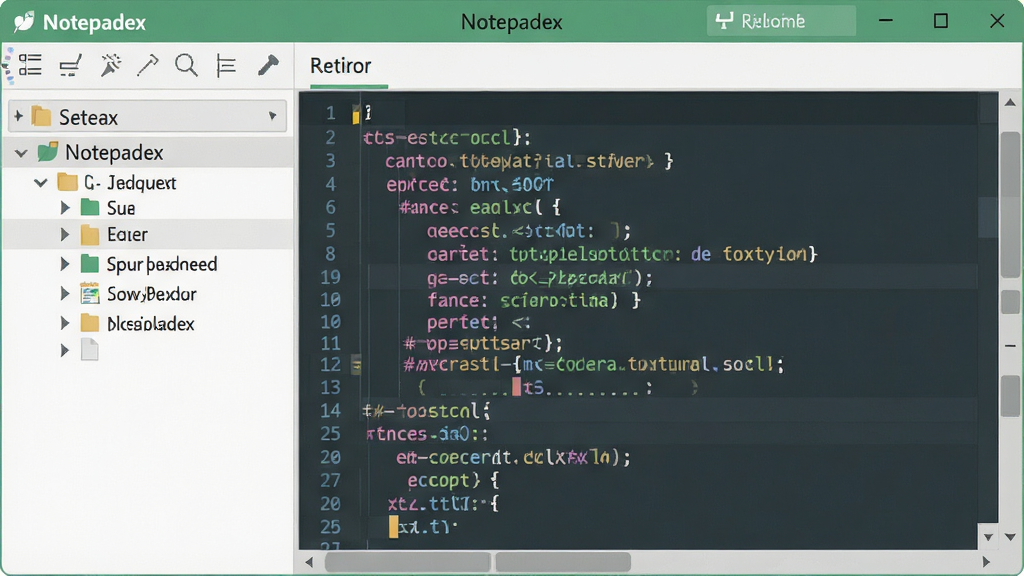
Notepadex 采用底层优化,启动速度极快,几乎无需等待即可进入编辑状态。同时,它的内存占用和磁盘占用都非常小,即使在配置较低的电脑上也能流畅运行,不会拖慢系统速度。对于需要频繁开启和切换文件的用户来说,这种轻快感是传统大型编辑器无法比拟的。
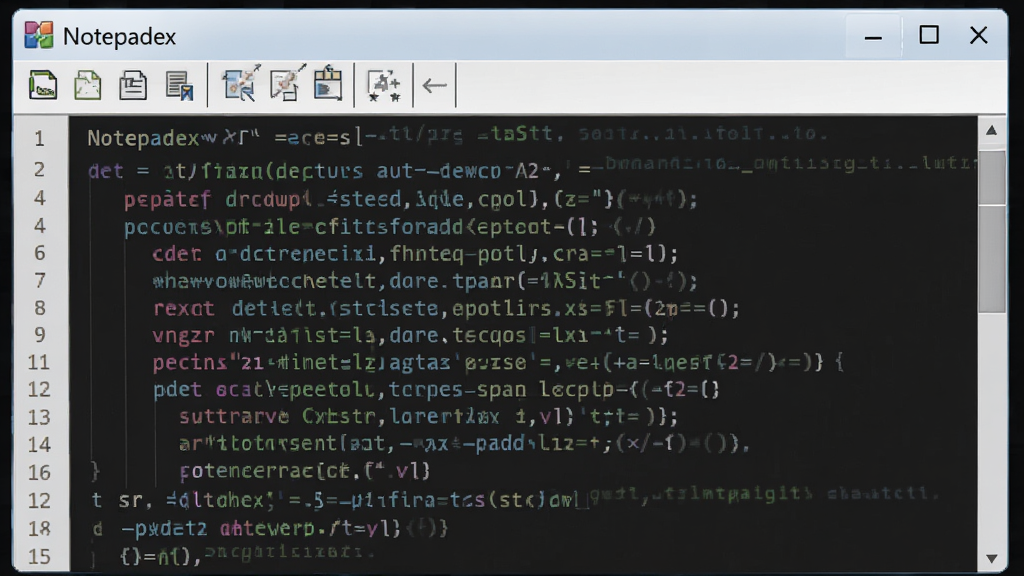
内置强大的语法分析引擎,能够自动识别数十种主流编程语言(如 Python、JavaScript、C++ 等)和标记语言(如 HTML、CSS、Markdown),并为其提供精准的语法高亮显示。这大大提升了代码的可读性,帮助开发者减少语法错误,提高编码效率。
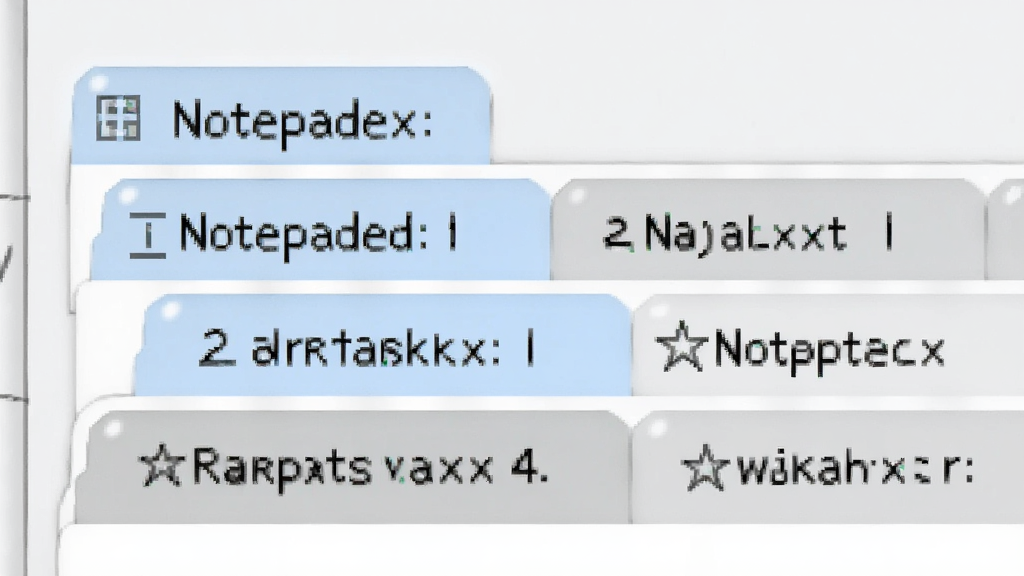
支持多标签页同时打开多个文件,每个标签页独立运行,互不干扰。你可以轻松在多个文档之间切换,进行复制粘贴、对比内容等操作。标签页还支持拖拽排序、固定、关闭等功能,操作非常灵活,让多任务处理变得井井有条。
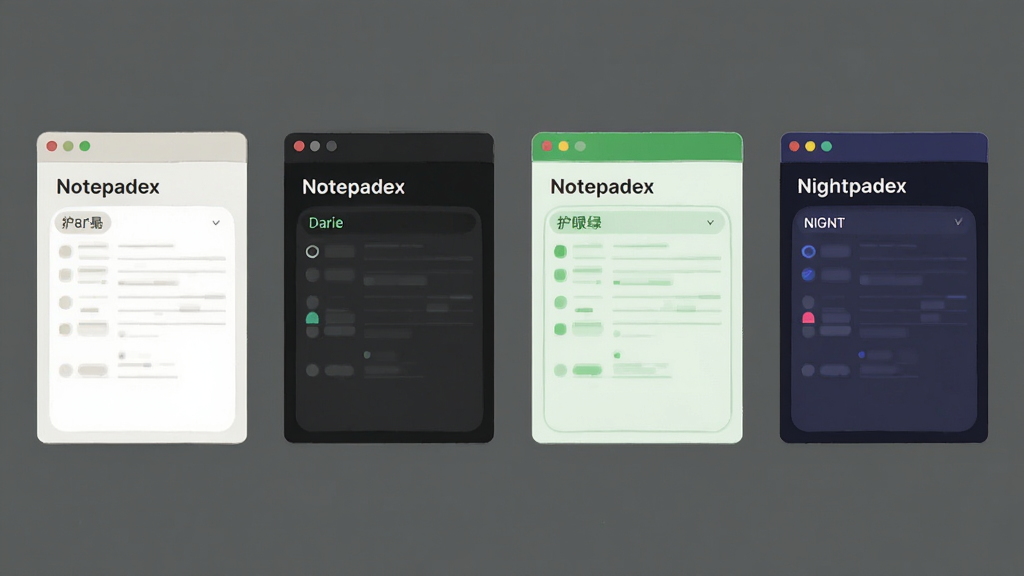
提供数十款精心设计的界面主题,涵盖浅色、深色、高对比度等多种风格,满足不同用户的视觉偏好和长时间使用的护眼需求。你还可以自定义字体、字号、行间距、背景色等细节,打造属于自己的专属编辑环境。
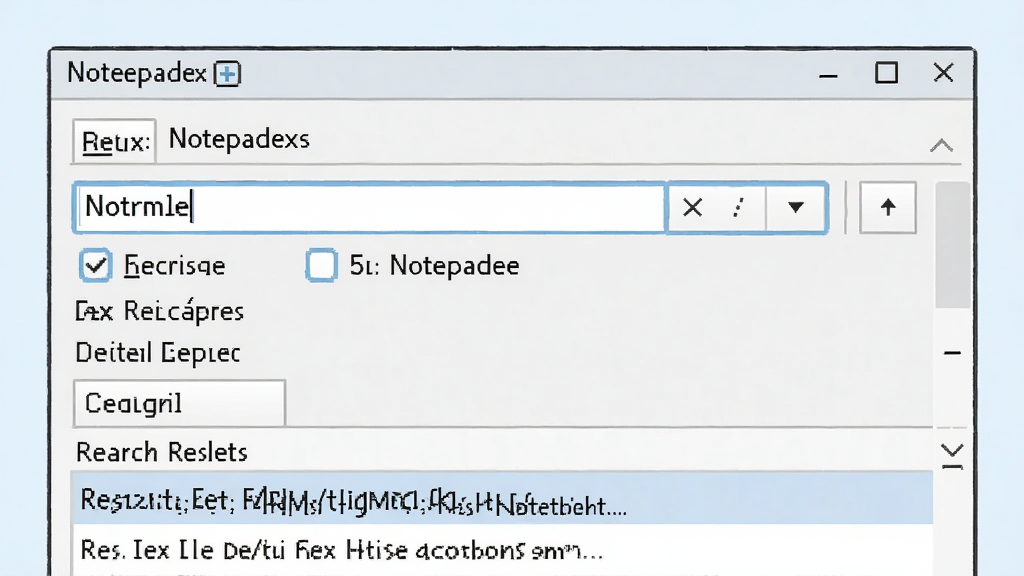
内置高效的搜索与替换功能,支持正则表达式、区分大小写、全词匹配等高级选项。你可以快速在单个文件或整个文件夹中查找内容,并进行批量替换,极大提升了文本处理的效率。搜索结果会清晰罗列,点击即可跳转到对应位置。
| 场景 | 亮点功能 | 用户受益 |
|---|---|---|
| 日常笔记 | 自动保存、字数统计 | 无需担心丢失,随时掌握篇幅 |
| 代码编写 | 括号匹配、代码折叠 | 快速定位代码块,减少语法错误 |
| 数据处理 | 列编辑、排序 | 高效处理CSV、日志等文本数据 |
| 网页开发 | HTML/CSS/JS高亮、实时预览 | 前端开发更加直观便捷 |
| 文本对比 | 文件差异对比 | 轻松查看两个文件的异同 |
首先,从官网或正规应用商店下载 Notepadex 安装包,双击运行,按照提示完成安装,全程无需额外配置。
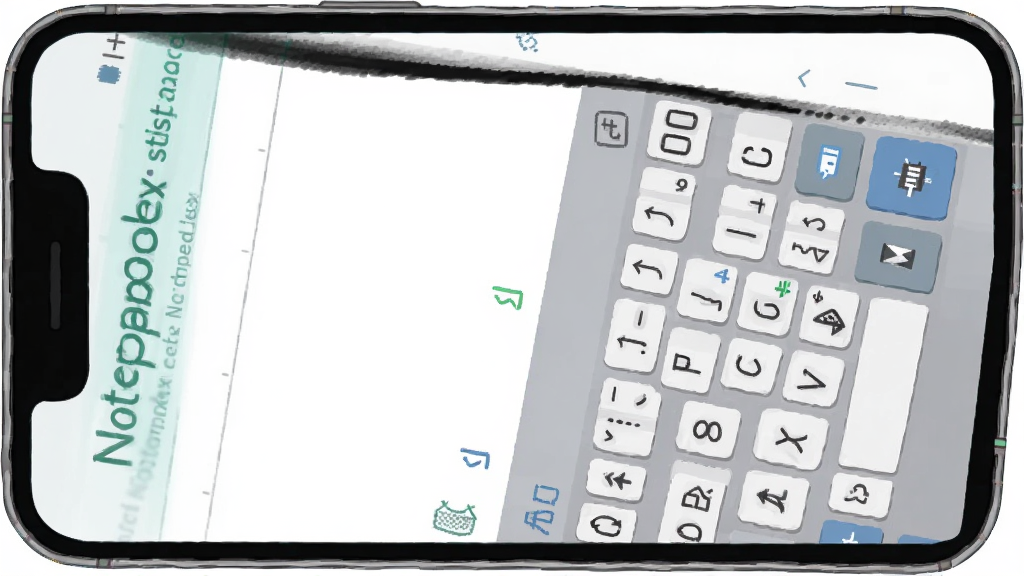
移动端(手机)和电脑端的操作逻辑基本一致,但移动端针对触屏做了优化,虚拟键盘上方有常用符号栏,长按文本可调出快捷菜单。
重要提示:安装时请留意是否勾选了捆绑软件,务必取消勾选不需要的组件,以免安装垃圾软件。
首次启动时,软件会询问是否关联常见文本格式,建议全部勾选,这样双击文本文件就会默认用 Notepadex 打开。
如果你需要编辑大文件(超过100MB),建议在“设置”中关闭“自动换行”和“语法高亮”,以提升流畅度。
优化技巧:在“视图”菜单中选择“显示空白字符”,可以清晰看到空格和制表符,避免格式混乱;同时,开启“自动保存”功能,可防止意外断电导致的数据丢失。
基础提示:若启动时提示缺少运行库,请前往本站搜索“VC++ 运行库”下载安装即可解决。
若遇到闪退问题,请先更新显卡驱动,并关闭其他占用内存较高的程序;若仍无法解决,可尝试以管理员身份运行软件,或兼容模式运行(右键点击快捷方式,选择“属性”-“兼容性”)。
移动端若无法访问外部存储文件,请在系统设置中授予 Notepadex “存储权限”。
若编辑的文件出现乱码,请检查文件编码格式,在“文件”菜单中点击“重新加载并选择编码”,选择 UTF-8 编码即可。
如果软件卡顿,请清理软件缓存,路径为“设置”中的“清理缓存”按钮,确保有足够的存储空间。
总而言之,只要按照以上步骤操作,你就能顺利使用 Notepadex 进行高效办公与学习。
此段落末尾穿插1个图片生成占位符:
| 软件名称 | 功能优势 | 用户评分 |
|---|---|---|
| Notepad++ | 插件丰富,社区活跃 | ★★★★★ |
| Sublime Text | 界面华丽,响应迅速 | ★★★★☆ |
| VS Code | 功能强大,调试方便 | ★★★★★ |
| UltraEdit | 处理大文件出色 | ★★★★☆ |
| EditPlus | 轻量实用,启动极快 | ★★★★☆ |
| Notepad3 | 代码高亮,简洁高效 | ★★★★☆ |
| EverEdit | 绿色小巧,支持宏 | ★★★★☆ |
| TextPad | 老牌稳定,功能齐全 | ★★★☆☆ |
Notepadex 默认支持多国语言,安装后如果显示英文,你可以在菜单栏点击“Options” -> “Preferences” -> “General” -> “Language”,在下拉菜单中选择“简体中文”,重启软件后即可生效。如果找不到该选项,请确认下载的版本是否为官方多语言版,或者下载本站提供的汉化补丁。
Notepadex 是一款完全免费的软件,官方版本经过严格安全检测,不含任何木马或病毒。但请注意,务必从官方网站或本站等可信渠道下载,避免从不明来源获取安装包,以免被捆绑恶意软件。安装时,可以使用安全软件(如火绒、360等)进行扫描,并关注安装过程中的捆绑勾选提示,确保安装环境安全。

Copyright 2002-2026 hncj.com 【火鸟手游网】 备案号:鄂ICP备2022003364号-1 鄂公网安备42011102004682号
声明:所有软件和文章来自互联网 如有异议 请与本站联系 本站为非赢利性网站 不接受任何赞助和广告










