

好评[1]



手机软件 / 3.8M

应用软件 / 14.2M


系统软件 / 2.1M

应用软件 / 1.5M

手机软件 / 5.7M

安全软件 / 10.6M

应用软件 / 168KB

应用软件 / 51.1M

应用软件 / 20KB

应用软件 / 3.0M
Rapid Environment Editor(简称 RapidEE)是一款专为 Windows 系统打造的环境变量编辑器,它打破了系统原生环境变量设置窗口的诸多限制,以树状结构清晰展示所有环境变量,让用户能够像操作文件管理器一样轻松地对 PATH、系统变量、用户变量进行添加、修改、删除、排序和查重。无论是开发者配置 Java、Python 开发环境,还是普通用户调整临时文件目录,Rapid Environment Editor 都能大幅提升操作效率,降低误改风险,是优化系统环境配置的得力助手。
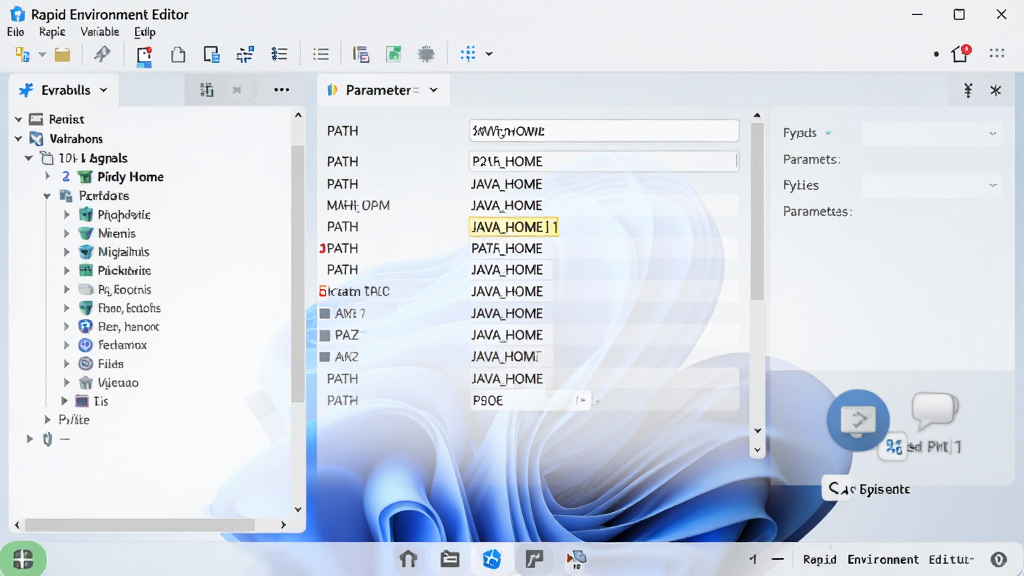
Rapid Environment Editor 将所有环境变量以树形目录形式呈现,展开任意节点即可看到变量的具体取值,支持多选、拖拽、复制粘贴等操作,比系统自带的文本框编辑直观得多,尤其适合管理 PATH 这类长字符串变量,可以逐条查看和调整路径顺序,避免因误操作导致系统命令不可用。
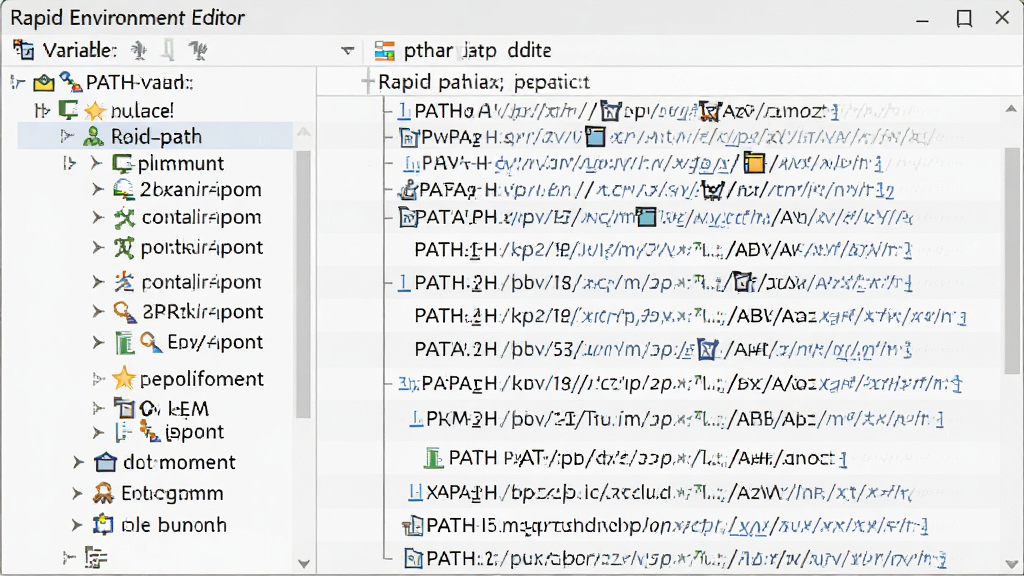
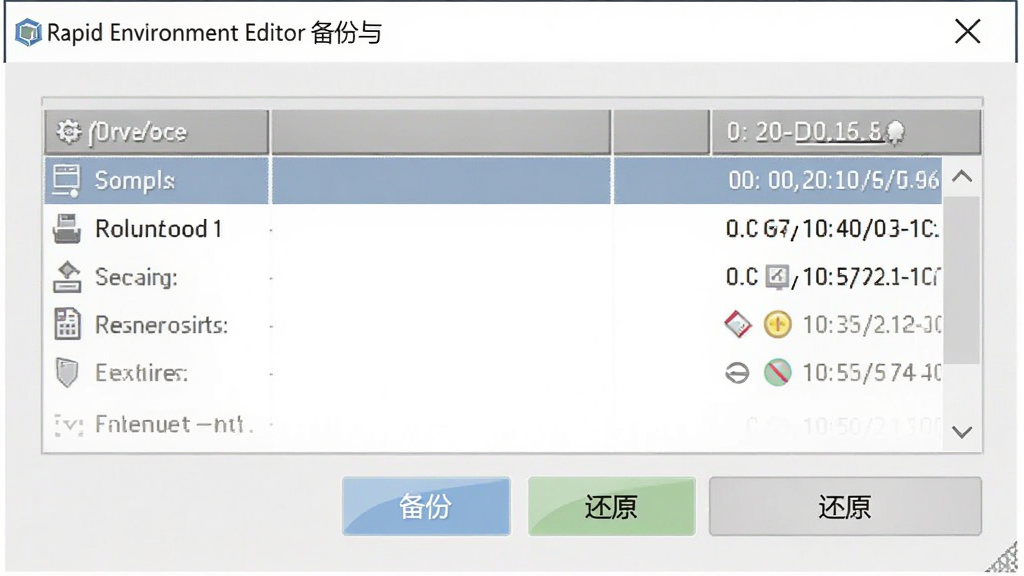
软件内置了变量值的语法检查功能,在保存修改前会自动检测是否存在无效路径、重复条目或非法字符,并给出明确提示。同时,RapidEE 支持一键备份当前环境变量快照,一旦操作失误可快速还原,这对于频繁调试环境的开发者和系统维护人员来说,是一道非常重要的安全防线,让大胆调整不再心惊胆战。
当系统中的环境变量数量较多时,手动查找某个特定变量往往费时费力。Rapid Environment Editor 提供了即时搜索过滤功能,在搜索框输入关键字,树状列表会立刻过滤出匹配的变量,并高亮显示相关内容。同时,它还支持在 PATH 中快速定位某个可执行文件的实际路径,省去了在资源管理器中层层寻找的麻烦。
通过 RapidEE,你可以将当前的环境变量配置导出为 .reg、.txt 或 .json 文件,方便在重装系统或迁移到新电脑时快速恢复同样的配置。对于需要批量部署多台相同开发环境的场景,这个功能尤其高效,无需再逐台手动设置,极大提升了工作效率。
Rapid Environment Editor 提供绿色便携版,无需安装,解压后双击即可运行,不会向系统写入额外文件或注册表项。你可以将其放在U盘或云盘中随身携带,在任何 Windows 电脑上随时打开使用,非常灵活。
| 功能模块 | 具体说明 | 适用场景 |
|---|---|---|
| 变量编辑 | 支持系统变量、用户变量的增删改查,可编辑变量名和变量值,支持多行编辑模式 | 修改 PATH、JAVA_HOME、MAVEN_HOME 等 |
| 路径处理 | 自动识别路径分隔符,提供路径去重、排序、检测无效路径、快速跳转到目标文件夹 | 清理 PATH 中的冗余路径 |
| 搜索过滤 | 实时搜索变量名或变量值,支持通配符匹配,定位变量所在位置 | 快速找到某个特定变量 |
| 备份还原 | 一键创建环境变量快照,支持手动备份和自动备份,可随时还原到任一历史状态 | 修改前备份,防止误操作 |
| 导入导出 | 导出为 .reg、.txt、.json 格式,也支持从这些格式导入 | 系统迁移、配置同步 |
| 命令行支持 | 支持从命令行启动并传递参数,便于集成到自动化脚本中 | 批量配置环境 |

以下是使用 Rapid Environment Editor 过程中常见的操作技巧与问题解决方案,请根据您的设备类型(电脑端或移动端)参考对应内容。
高危避坑:修改系统变量前,务必先点击“备份”按钮创建还原点,否则一旦误删关键变量,可能导致部分程序无法运行甚至系统异常。
强制操作:不要随意删除列表中带有“SystemRoot”、“WINDOWS”等字样的变量,这些是系统核心路径,删除后系统将无法正常启动。
优化技巧:在编辑 PATH 时,建议将常用工具的路径置顶,这样在命令行中执行命令时,系统会优先搜索到目标程序,提升响应速度。
优化技巧:若 PATH 中存在重复路径,可使用“删除重复项”功能一键清理,避免系统在查找时反复遍历无效路径,轻微提升开机速度。
基础温馨提示:本软件为绿色版,不需要安装 .NET Framework 等额外依赖,但建议在 Windows 7 SP1 及以上版本运行,以获得最佳兼容性。
如果在编辑时发现软件界面显示异常或无法保存修改,请检查是否以管理员身份运行。右键点击程序图标,选择“以管理员身份运行”即可获得完全控制权。
若您不小心关闭了备份窗口,不用担心,软件默认在每次启动时自动创建一份快照,您可以在“文件”菜单下的“恢复快照”中找到历史记录。
对于移动端用户(如使用 Windows 平板),触摸屏操作同样流畅,您可以通过手指长按变量条目弹出右键菜单,但建议外接键盘鼠标以提升编辑效率,尤其在进行大量路径调整时。
若遇到软件闪退,请尝试重新解压压缩包并运行,避免文件缺失导致的问题。同时关闭杀毒软件误报拦截,部分安全软件可能会将绿色软件误判为风险程序,请添加信任即可。
如果修改后系统提示“不是内部或外部命令”,说明 PATH 中的某个路径填写错误,请检查是否有中文字符或空格未加引号,建议全部使用英文半角符号。
最后,替换系统环境变量时,请务必关闭所有命令行窗口和已打开的程序,否则它们可能仍然持有旧的环境变量缓存,导致新配置未生效。

| 软件名称 | 功能优势 | 评分 |
|---|---|---|
| Environment Variables Editor | 专为Windows设计的环境变量管理工具 | ★★★★☆ |
| Path Editor | 轻量级PATH编辑器,支持拖拽排序 | ★★★★ |
| Registry Workshop | 高级注册表编辑器,可间接管理环境变量 | ★★★★☆ |
| Windows Environment Editor | 开源免费,支持变量高亮和比较 | ★★★★ |
| Econ Tools | 系统环境配置工具集,含变量编辑 | ★★★☆☆ |
备份环境变量非常简单:打开 RapidEE,点击工具栏上的“备份”按钮(或使用快捷键 Ctrl+B),软件会为当前环境变量生成一个时间戳快照。您可以在“文件”菜单下的“恢复快照”中查看所有备份,选择任意一个即可一键还原。另外,您还可以通过“导出”功能将配置保存为 .reg 或 .txt 文件,永久保存到其他位置,双重保险,让修改环境变量不再有后顾之忧。
Rapid Environment Editor 本身是安全的,它只是一款编辑工具,并不会主动修改任何系统设置,所有操作均基于您的选择。但任何环境变量的不当修改都可能影响系统运行,因此建议在操作前先备份。软件内置的语法检查和无效路径检测功能能有效预防大多数错误,只要您不随意删除核心变量,就不会损坏系统。若出现异常,可通过备份快速还原,完全可控。


CloneCD克隆光盘

PowerCmd

Outlook通讯录查看器OutlookAddressBookView

OpenedFilesView

Magic Utilities

IconsExtract

Hotkey resolution changer

HDDScan硬盘检测工具

Free Window Registry Repair免费版

Free Window Registry Repair

System Cleaner

Intel英特尔Processor Identification Utility工具

WinDbg

显示桌面

Microsoft .NET Framework 4.5.1

CCleaner

Defraggler磁盘碎片整理工具

Microsoft .NET Framework 4.5

阿狸的梦之城桌面主题

Spy++ Spyxx
Copyright 2002-2026 hncj.com 【火鸟手游网】 备案号:鄂ICP备2022003364号-1 鄂公网安备42011102004682号
声明:所有软件和文章来自互联网 如有异议 请与本站联系 本站为非赢利性网站 不接受任何赞助和广告