速记备忘录,高效记录,安全便捷,立即下载体验!


评分:
好评:0
差评:0
手机扫描下载

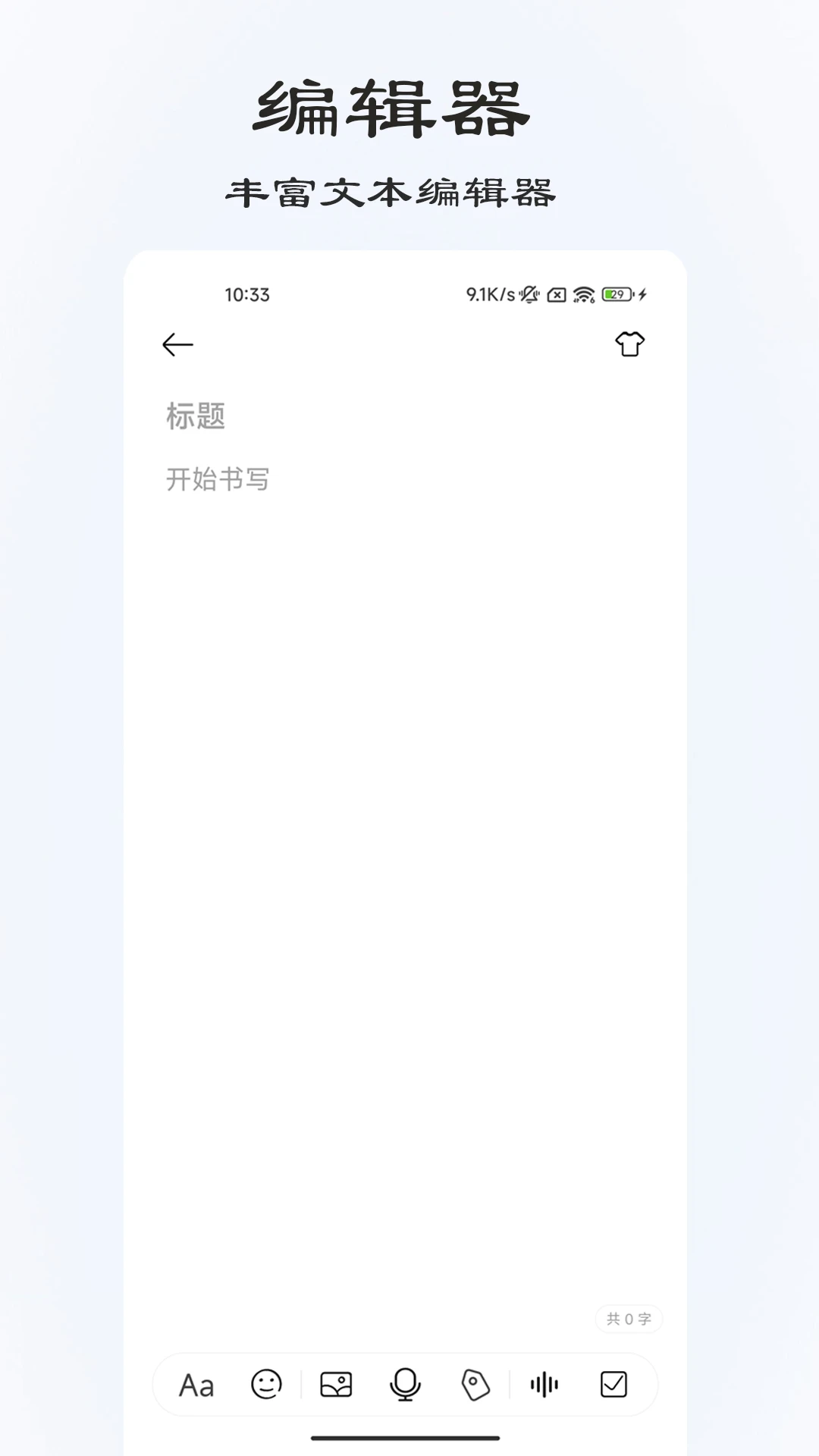

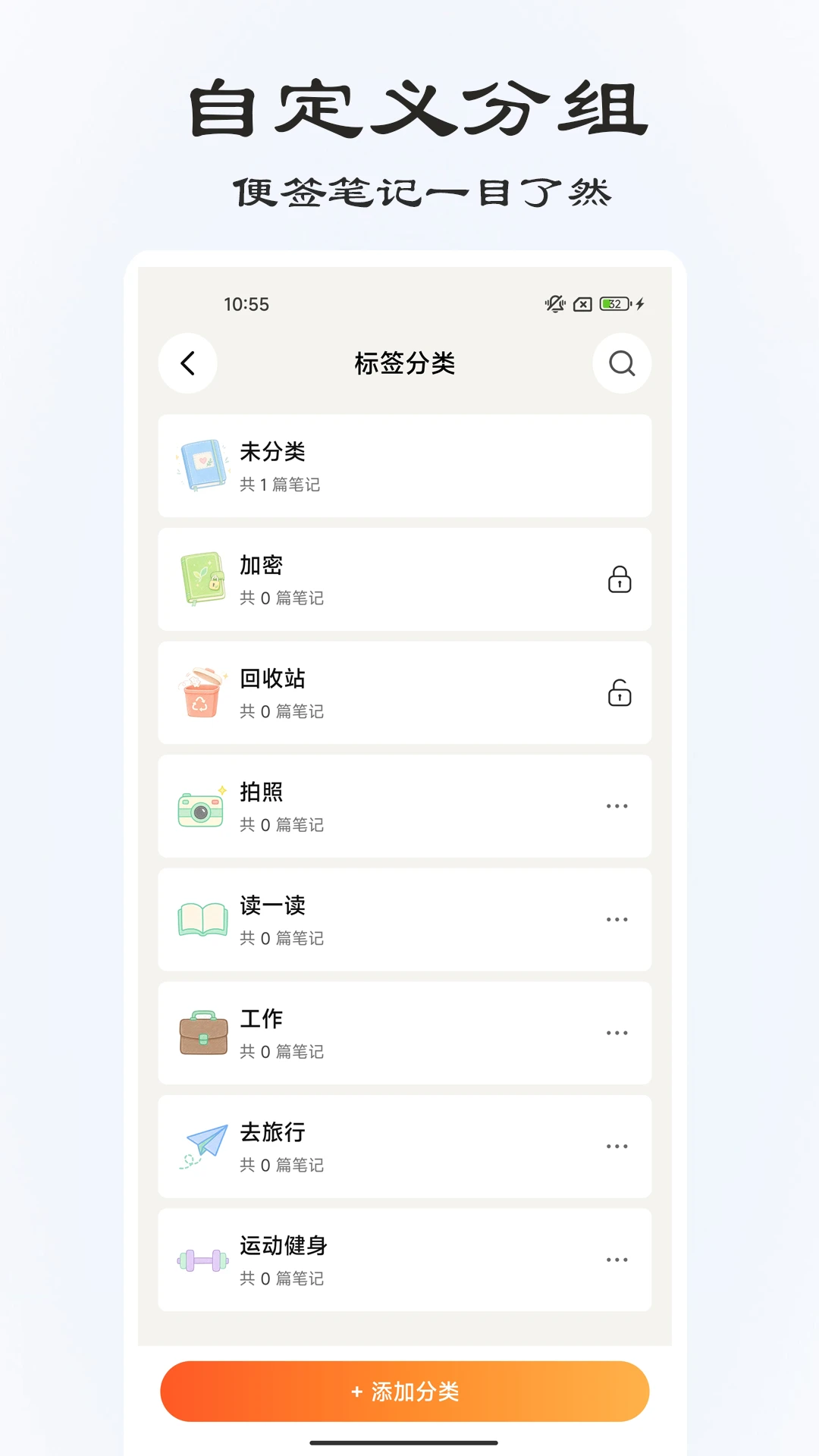
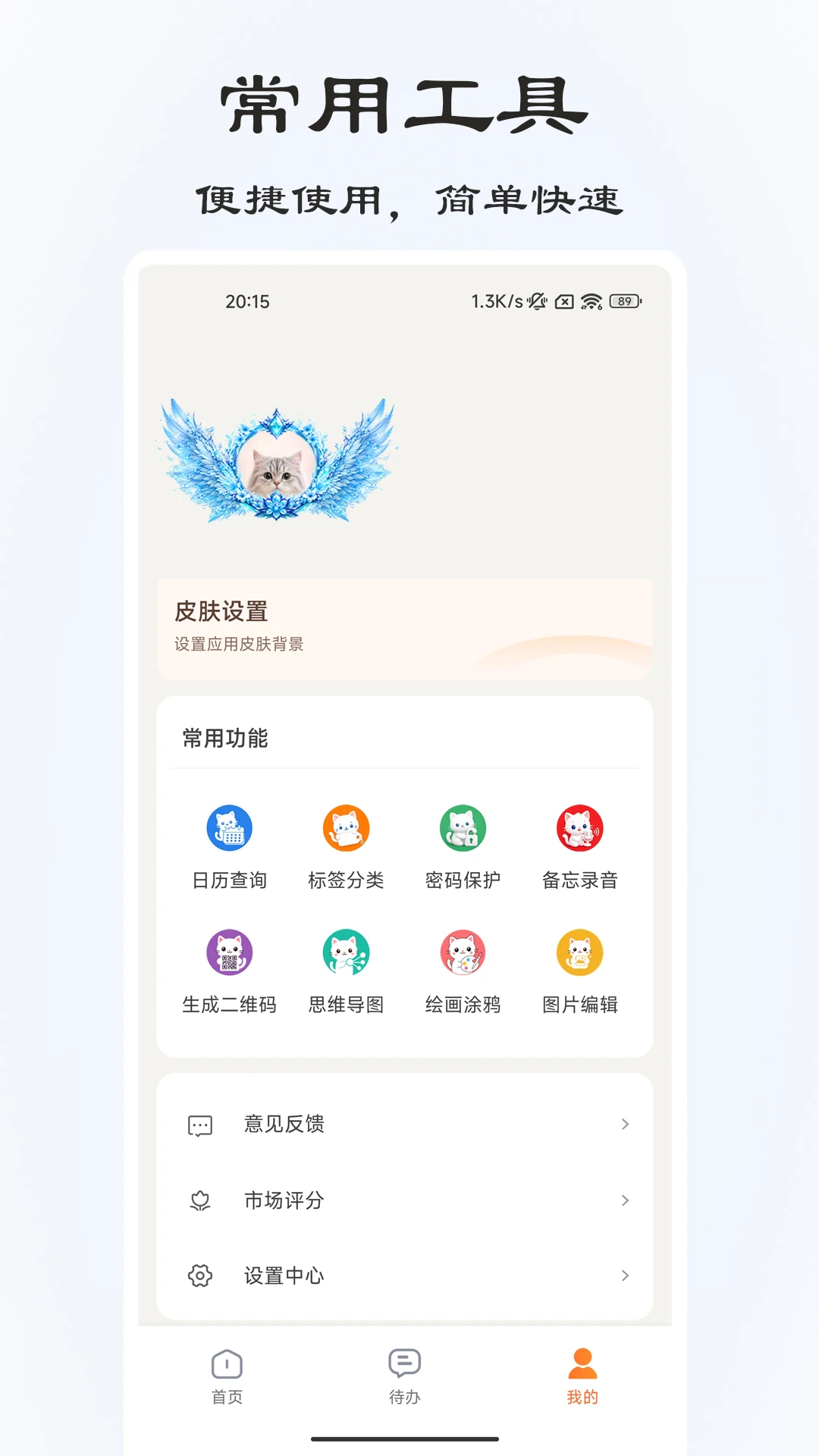
速记备忘录是一款集笔记记录、录音转写、思维导图于一体的高效效率工具,专为快节奏生活与学习场景打造。它打破了传统备忘录的单一记录模式,将文字、语音与图形化思维整理完美融合,让每一次灵感迸发、每一场会议纪要、每一节课堂重点都能被清晰捕获与有序管理。无论是职场人士、学生党还是自由创作者,都能借助其强大的标签与日历双维检索体系,在3秒内精准定位任何一条历史记录。配合回收站防误删机制与密码保护锁,速记备忘录在守护隐私安全的同时,也提供了深色模式与多彩主题的个性化视觉体验,真正成为你口袋中不可或缺的智能笔记管家。
速记备忘录内置高灵敏度录音模块,支持在记录文字的同时一键启动录音,并自动将语音内容转换为可编辑的文字稿。无论是会议讨论、课堂讲座还是临时灵感,都能完整保留现场声音与文字双重备份,重点信息不再遗漏。录音文件与文字笔记同步存储,支持后期播放与文字搜索,极大提升了信息回顾效率。
将零散想法快速转化为结构化的思维导图,是速记备忘录的另一大亮点。用户可在笔记中直接创建节点,通过拖拽、折叠、添加图标等方式构建逻辑关系,让复杂的知识体系一目了然。导图支持一键切换为大纲视图,方便分享与二次编辑,适合用于项目策划、学习总结与头脑风暴,帮助用户梳理思路、提升思维清晰度。
速记备忘录提供灵活的标签系统与日历视图双重检索机制。用户可为每条笔记添加自定义标签,如“工作”、“学习”、“灵感”等,实现一键筛选;同时日历视图按日期展示所有记录,支持滑动浏览与点击跳转。两大维度交叉使用,帮助用户在信息海洋中迅速锁定目标,真正做到“3秒找到任何记录”,大幅提升信息管理效率。
担心误删重要内容?速记备忘录的回收站功能为每一次删除操作提供后悔药,所有被删除的笔记都会暂存于回收站中,可随时恢复。同时,应用支持指纹/密码锁屏,开启后每次进入都需要验证身份,有效保护个人隐私与商业机密,即使手机遗失也不怕信息泄露,安全系数满分。
为了适应不同使用环境与个性化审美,速记备忘录提供深色模式与多款主题色供用户自由切换。深色模式在夜间或暗光环境下有效减少屏幕刺眼感,保护视力;而丰富的主题色则让笔记界面焕然一新,满足用户对美学的追求。每一次打开应用,都能获得舒适的视觉体验。
| 功能模块 | 具体操作说明 |
|---|---|
| 快速新建笔记 | 在主界面点击右下角“+”按钮,即可进入新建笔记页面,支持直接输入文字、插入图片或开始录音。 |
| 录音转文字 | 在笔记编辑页点击麦克风图标,开始录音,系统会同步识别语音并生成文字,录音结束后可编辑修正文字内容。 |
| 创建思维导图 | 在笔记编辑页选择“导图”模式,点击中心节点添加子节点,通过长按拖拽调整层级关系,支持添加图标与颜色标记。 |
| 标签管理 | 编辑笔记时,点击标签图标,输入新标签或选择已有标签,保存后即可在标签页中统一查看。 |
| 日历检索 | 切换到日历视图,点击任意日期,下方将显示该日期的所有笔记记录,支持快速跳转。 |
| 回收站恢复 | 在设置中进入回收站,选择需要恢复的笔记,点击“恢复”按钮即可将其还原到原位置。 |
| 密码锁设置 | 在设置-安全中心中开启密码锁,可设置四位数字密码或指纹解锁,建议同时开启“退出自动锁定”选项。 |
安装速记备忘录后,建议先熟悉基础操作流程。首先,新用户可点击主界面右下角的“+”创建第一条笔记,此时会弹出输入框,可直接打字或点击麦克风开始语音输入。对于移动端用户,长按笔记列表中的任意条目可快速进行置顶、删除或编辑标签操作;而电脑端用户(若使用模拟器)则可通过鼠标右键菜单实现相同功能。在录音转文字时,请确保网络连接稳定,因为部分语音识别依赖云端服务。如果遇到录音无法导入的情况,建议检查应用权限中的麦克风授权是否开启。对于存储位置,系统默认保存在本地,用户可在设置中更改存储路径至SD卡,但需要注意部分手机对SD卡写入有限制。若出现应用闪退,请尝试清除应用缓存或重启手机,通常可解决问题。此外,速记备忘录支持自动云备份,建议开启以防数据丢失,但需注意备份流量消耗。最后,深色模式可在设置-外观中切换,但部分定制系统可能需要关闭“跟随系统”选项才能生效。
移动端操作时,请留意悬浮球权限,部分手机需手动开启后台弹出界面,否则可能导致笔记无法快速呼出。
电脑端使用模拟器时,若键盘无法输入,请检查输入法兼容性,建议使用系统自带输入法。
若笔记中出现乱码,可能是字体编码问题,可在设置中切换字体样式。
当录音文件过大时,转文字速度会变慢,建议分段录音以提高效率。
密码锁忘记后,只能通过清除数据重置,但会丢失笔记数据,请务必牢记密码或使用指纹解锁。
定期检查回收站,及时清理无用笔记,避免占用过多存储空间。
使用思维导图时,节点过多可能导致卡顿,建议拆分大导图为多个小导图。
标签颜色在浅色模式下区分度更高,深色模式下建议使用亮色标签。
日历视图支持滑动选择月份,长按日期可快速创建该日期的笔记。
云备份默认在Wi-Fi下进行,移动网络下可在设置中手动触发备份。
若通知栏无法显示速记快捷方式,请在系统设置中允许应用显示通知。
所有操作均建议定期重启应用以保持流畅运行。
对于重要笔记,建议同时使用导出功能保存为文本文件,以防意外丢失。
遇到无法解决的问题,可访问官网帮助中心或联系客服获取支持。

| 软件名称 | 功能优势 | 评分 |
|---|---|---|
| 便签 | 轻量快速,支持桌面小组件 | ★★★★☆ |
| 有道云笔记 | 多端同步,支持手写识别 | ★★★★☆ |
| 为后笔记 | 极简界面,安全加密 | ★★★★☆ |
| 笔记本 | 本地存储,无需联网 | ★★★☆☆ |
| 海尔笔记 | 语音速记,多语言支持 | ★★★★★ |
| OneNote | 强大编辑,与Office集成 | ★★★★☆ |
| 知识星球 | 社群协作,知识管理 | ★★★★☆ |
速记备忘录的使用门槛极低,打开应用后,主界面底部有“笔记”、“日历”、“标签”、“设置”四个导航按钮。点击“+”即可新建笔记,在编辑页面,上方是文字输入区,下方是工具栏,包含录音、导图、图片、标签等图标。点击录音图标,系统会启动麦克风并开始识别,此时你可以正常说话,稍等片刻文字便会出现在输入框中。录音结束后,音频文件也会自动保存。对于思维导图,点击导图图标,进入导图编辑界面,中心节点默认显示“中心主题”,点击节点可编辑文字,点击右侧“+”可添加子节点,长按节点可拖拽调整位置。标签功能在笔记保存后,点击标签图标,输入标签名称,即可完成打标。日历视图在底部日历导航中,左右滑动切换月份,点击具体日期,下方会列出当日所有笔记,点击即可查看详情。回收站位于设置中,进入后可勾选需要恢复的笔记,点击恢复即可。密码锁在设置-安全中开启,首次开启需设置密码,之后每次进入应用都会要求输入。整体操作流畅,且所有功能都有引导提示,新手也能快速上手。
速记备忘录在隐私保护方面做得相当出色,首先,应用支持密码锁与指纹解锁双重验证,确保未经授权的用户无法访问笔记内容。其次,所有数据默认存储在本地,用户可以完全掌控自己的信息,不强制上传云端。若选择开启云备份,数据会通过加密通道传输,且备份文件同样经过加密处理,防止第三方窃取。此外,回收站功能也提供了额外的安全保障,即使误删也能找回。在权限方面,应用仅申请麦克风、存储等必要权限,不会过度收集用户个人信息。从实际使用反馈来看,速记备忘录没有出现任何恶意扣费或隐私泄露事件,可以放心使用。不过,建议用户定期更新应用版本,以获得最新的安全补丁和功能优化。
 喵然纸上appv1.0.1 官方版
喵然纸上app是一款好看好用并且还很可爱的电子手账笔记软件,支持文字、图片、贴纸、画笔等多种编辑方式,内置丰富模板,可记录日记、计划和生活随笔。软件拥有时间线归档功能,支持私密存档与社区分享灵活切换,还具备作品导出与云端同步,方便大家留存生活点滴,喜欢电子手账的用户可以下载体验。
 Gaganote官方下载v1.1.0 安卓版
Gaganote是一款集手写笔记、PDF批注、AI智能总结与录音同步于一体的高效学习工具。适配Android平板与手机,支持原生云同步,多设备无缝查看编辑。无论是课堂记录、文献阅读还是备考刷题,Gaganote都能提供流畅的书写体验和智能辅助,让学习更高效、更安全。
 海棠HiveDone appv1.6.4 安卓版
海棠HiveDone是一款集项目协同、任务管理、思维导图、知识文档与家庭管家于一体的安卓效率软件。它打破多应用切换壁垒,让工作、学习、生活事务在一个平台高效完成,助力用户聚焦实绩,提升协作与生活品质。
 Note-It1.0.0 便捷笔记工具
Note-It是一款轻量高效的笔记记录工具,支持多端云同步、富文本编辑、待办清单等实用功能,适用于Windows、macOS、iOS和Android平台,帮助用户随时随地捕捉灵感、管理知识,提升工作效率。
Copyright 2002-2026 hncj.com 【火鸟手游网】 备案号:鄂ICP备2022003364号-1 鄂公网安备42011102004682号
声明:所有软件和文章来自互联网 如有异议 请与本站联系 本站为非赢利性网站 不接受任何赞助和广告
 海信信鸿X
海信信鸿X 京东HR电子签app下载安卓版
 纯纯写作app官方下载
 数法通app
 苏州电梯动态监管app安卓版
 蜂羽司机版app下载
 阿必达订货平台app下载
 乐鸟云119app安卓下载
 123看房官方最新版app
 格式转换宝app
 美菜供应商app下载安卓版
 预泊供应app
 嘀嗒车主app下载安装
 igoer下载安卓下载










 4399游戏盒官方正版游戏辅助
 南方Plusapp新闻阅读
 时代峰峻fanclub正版下载(T-FAMILY)生活服务
 手机淘宝app官方下载最新版本网上购物
 阿布睡前故事app育儿亲子
 B612咔叽app摄影拍照
 闪动校园app下载安装健康运动
 UC浏览器下载安装2026最新版本手机软件
 新浪微博app官方下载安装免费最新版通讯社交
 Fitdaysapp健康运动
 公务之家手机app下载办公商务
 LesParkapp通讯社交