
发布时间:2026/9/15 14:20:09作者:本站整理阅读:22次
最近不少朋友问我享做笔记桌面版好不好用,毕竟手机版用了挺久,一直盼着能在电脑上写写画画。趁着有空,我专门下载安装折腾了两天,把整个流程和真实感受整理出来,给大家做个参考。这篇文章不整虚的,全是我自己一步步操作下来的经验,包括安装时踩的坑、界面适应过程,还有和手机版配合使用的感受,希望对正在纠结的你有点帮助。
先说下载渠道。我一开始直接在官网找下载按钮,找半天没找着,后来才发现页面底部有个不起眼的“桌面版”入口。点进去之后有Windows和macOS两个版本,我用的Windows,下载的是exe安装包,大概一百多兆,不算大。安装过程挺顺利,没有捆绑软件,也没有强制改浏览器主页,这点比某些国产软件强多了。不过要注意,安装的时候默认路径在C盘,如果你C盘空间紧张,记得手动改成D盘或者其他盘,我就是没注意,装完才发现C盘少了块肉,又卸载重装了一遍,麻烦是麻烦点,但总比以后系统卡顿好。
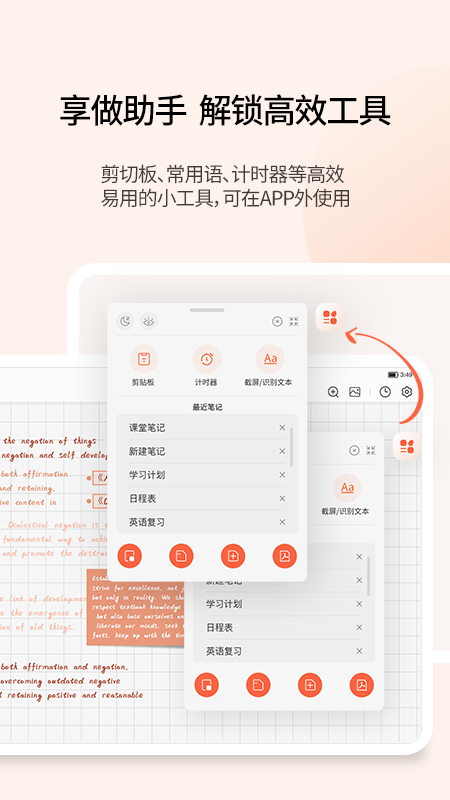
装好之后打开,第一感觉就是界面干净,左边是笔记本列表,中间是笔记内容,右边是工具栏,布局和手机版很接近,老用户基本零上手成本。登录直接用手机号验证码,或者微信扫码都行,我用的手机号登录,然后点了一下同步按钮,手机上的笔记就陆陆续续传过来了。这里提醒一句,第一次同步千万别着急,笔记本多的话可能要等几分钟,我大概有两百多个笔记,等了差不多三分钟才全部同步完。同步期间软件还能正常操作,就是偶尔会卡一下,不影响大局。
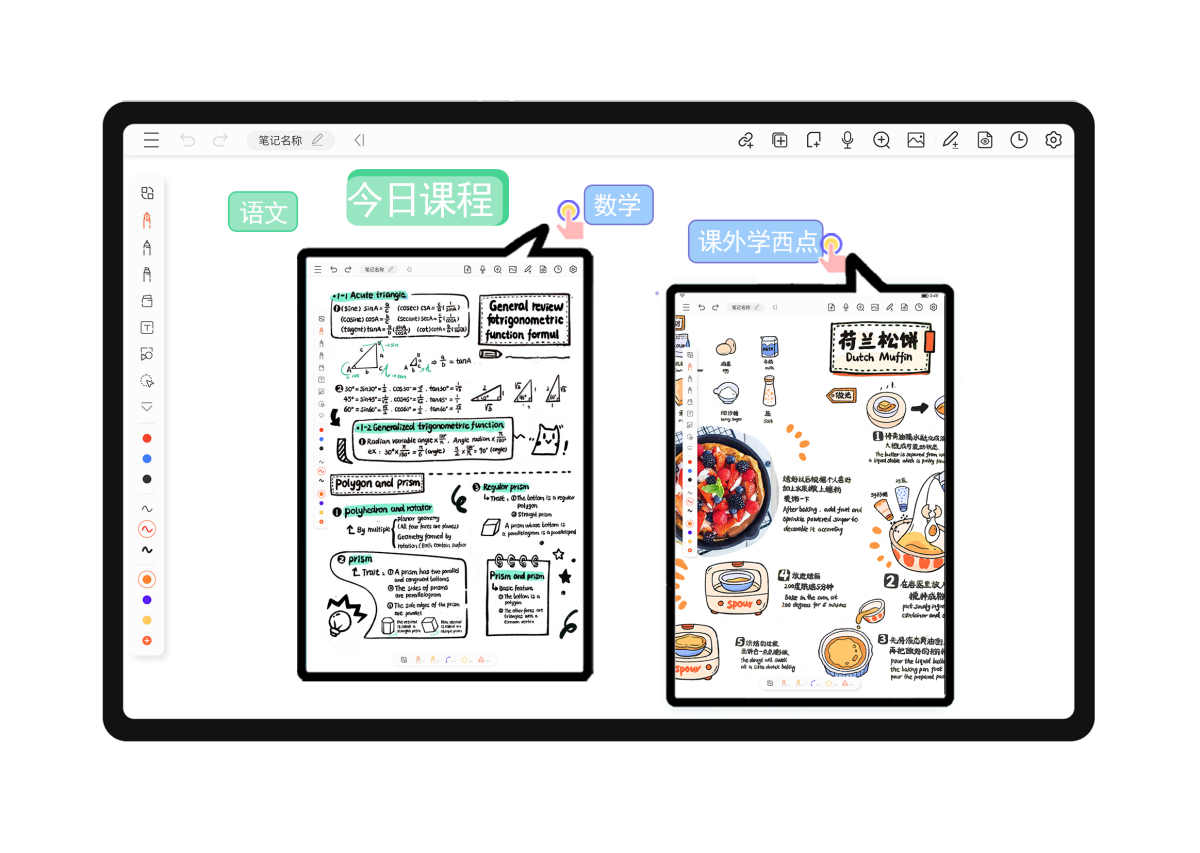
既然叫享做笔记,手写功能自然是重头戏。我在桌面版上用鼠标写了几行字,说实话,鼠标写字确实不如触控笔舒服,但笔画顺滑度和延迟控制比我预期的好很多,基本感觉不到明显延迟。如果你用的是支持触控的Windows电脑,或者外接数位板,那体验会再上一个台阶。我试了同事的触控屏笔记本,用笔写起来跟手程度接近手机版,压感识别也挺灵敏,写小字的时候笔画粗细变化能还原个七八成。桌面版还支持压感调节,在设置里可以自己调整笔触的敏感度,我调了半天,最后设置成中等偏灵敏,写出来的字比较接近我平时的笔迹。
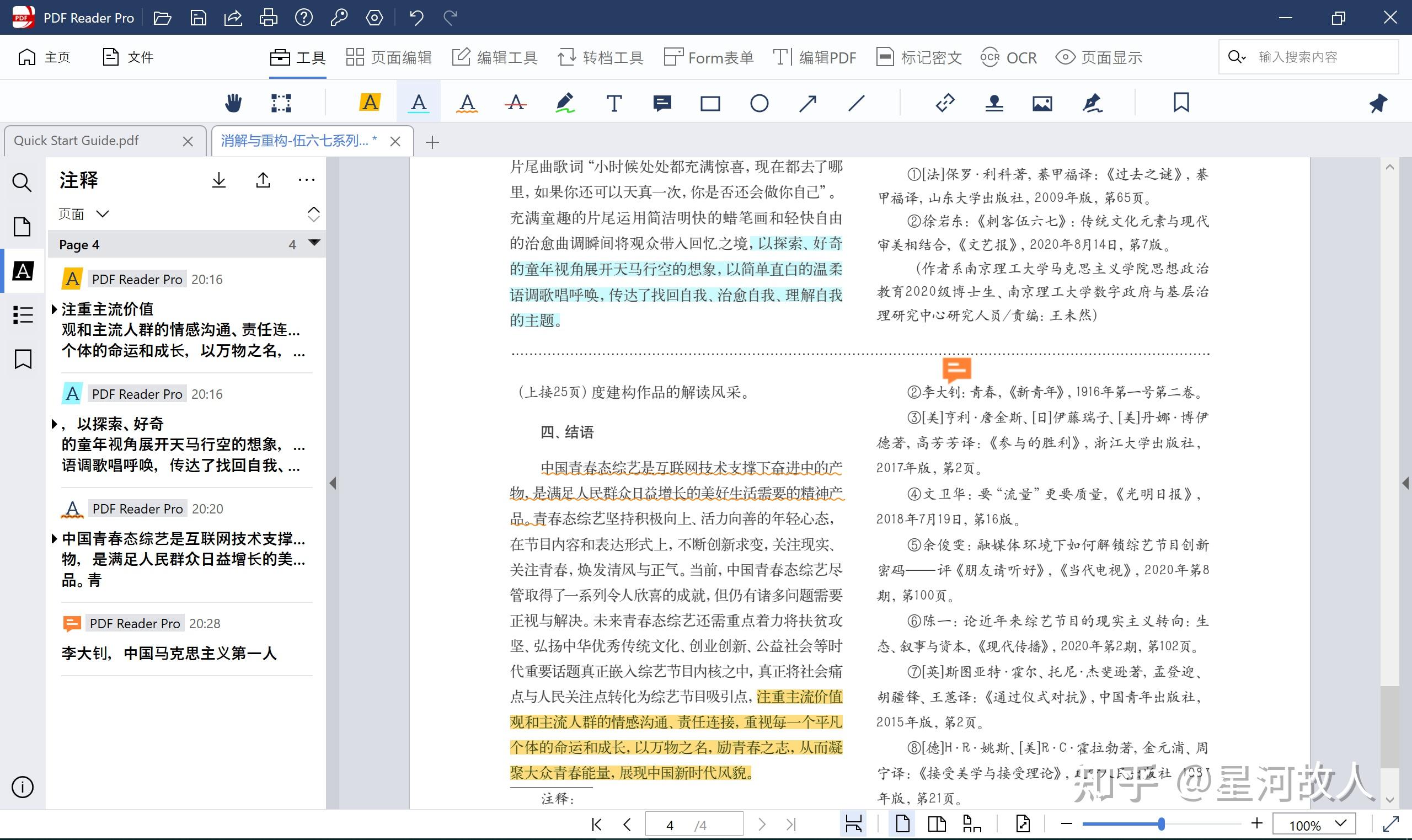
除了手写,我最常用的就是PDF批注功能。桌面版打开PDF的速度比手机快很多,一百多页的文档基本秒开。批注的笔刷、荧光笔、形状工具都齐全,还能插入文本框打字。最让我惊喜的是分屏功能,可以左边看PDF右边写笔记,或者左边看网页资料右边做摘录,这个对写论文和整理资料的人来说太友好了。我用它分屏整理了一份学习资料,边看视频课边记重点,效率比用手机高不少,屏幕大就是爽。
同步方面,桌面版和手机版的笔记能实时互通,我在电脑上写的笔记,打开手机App刷新一下就能看到,反过来也一样。不过这里有个小问题,如果同一篇笔记在电脑和手机上同时编辑,偶尔会出现版本冲突,软件会提示你保留哪个版本,这点需要注意,重要笔记最好错开时间编辑。稳定性方面,我用了两天没遇到闪退,但有一次打开一个超大笔记(里面插了几十张图),软件卡了十几秒才恢复。另外,桌面版的撤销功能偶尔会失灵,特别是快速连续操作的时候,撤销会跳回好几步之前的状态,这个希望后续版本能优化。
最后分享几个我摸索出来的小技巧。第一,在桌面版里导入图片可以直接拖拽,比手机方便太多。第二,笔记可以设置密码锁,放一些隐私内容不怕被别人看到。第三,导出PDF的时候可以选择导出范围,不用整本导出。第四,如果觉得默认纸张太小,可以在页面设置里调成A4或者自定义大小,用起来更贴近真实纸张。总的来说,享做笔记桌面版对我来说是够用的,尤其是手写和批注这两块做得比较扎实,如果你平时有大量阅读PDF和手写记录的需求,而且用的是触控屏电脑,那这款软件值得一试。当然,如果你只是想在电脑上随便记点文字,那用系统自带的记事本或者在线文档就够了,没必要专门装这个。
 浙江台州 网友
 2026/11/1 16:52:24
 Windows 11支持(0) 盖楼(回复)
Copyright 2002-2026 hncj.com 【火鸟手游网】 备案号:鄂ICP备2022003364号-1 鄂公网安备42011102004682号
声明:所有软件和文章来自互联网 如有异议 请与本站联系 本站为非赢利性网站 不接受任何赞助和广告







 料理次元九游版休闲益智
 大乱斗学园官方版卡牌回合
 星际跃迁手游官方版动作格斗
 航海与家园手游休闲益智
 迷你军团九游版卡牌回合
 天天爱萌宠手游休闲益智
 少年包青天九游版冒险解密
 小小首富官方版休闲益智
 银河守卫队九游版卡牌回合
 巴尔干驾驶区游戏(Balkan Drive Zone)赛车竞速
 易次元怪谈之家下载正版官方手机版冒险解密
 坤坤突围(创游世界)飞行射击
 圆通行者app官方下载安装办公商务
 qq手机版下载安装2026最新版通讯社交
 公务之家手机app下载办公商务
 霸天安云监控app生活服务
 手机QQ下载官方正版通讯社交
 联通智家2026最新版下载生活服务
 韩小圈官方下载影音播放
 闪剪APP摄影拍照
 悟空浏览器app最新版本新闻阅读
 山姆会员商店app最新版网上购物
 数字心动app健康运动
 联通智家app官方正版生活服务