
发布时间:2026/8/24 15:34:33作者:本站整理阅读:1次
最近入手了一款Monoise耳机,说实话刚开始连app都没找到,折腾了好一会儿才弄明白怎么下载和配对。今天就把我自己的经验整理一下,重点说说Monoise耳机app官方下载安装的渠道,以及里面那个智能降噪到底怎么调才舒服。如果你刚拿到耳机或者还在纠结要不要买,这篇文章应该能帮到你,都是我自己实际操作过的,不是那种网上抄来的官方话术。
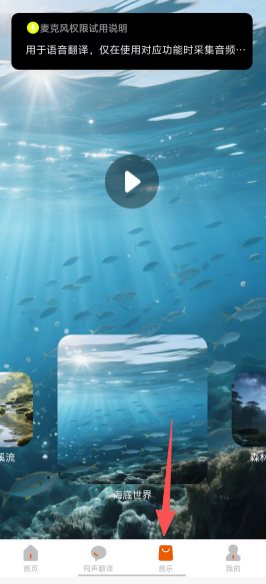
先说下载,别去那种乱七八糟的第三方网站,一不小心就装上全家桶。Monoise耳机app在安卓手机上,我是在应用商店里搜“Monoise”直接下的,注意看开发商名字,认准官方的就行。苹果用户直接在App Store里搜,同样认准官方图标。如果你在商店里搜不到,那就去Monoise官网扫说明书上的二维码,那个是最稳的。下载安装过程很简单,权限基本就蓝牙和定位,都给它就行。安装好之后打开,它会提示注册账号,用手机号或者邮箱都行,我用的手机号,验证码过来也挺快的。
这里插一句,很多朋友问要不要一直挂着梯子,其实不用,国内网络直连完全没问题。我第一次连的时候还开着加速器,结果反而连不上,关掉就好。所以大家如果遇到连接失败,先检查是不是网络问题。
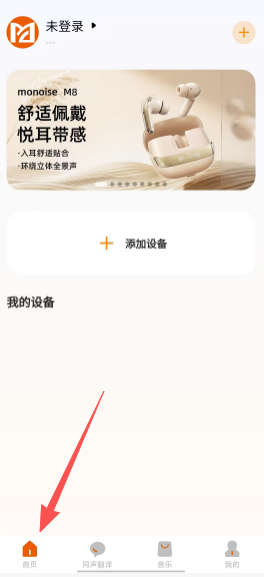
装好app之后,下一步就是配对耳机。先把耳机从充电仓拿出来,双耳戴上,然后长按触控区域大概三秒钟,听到“配对模式”的语音提示再松手。这时候打开手机蓝牙,搜索到Monoise开头的设备,点连接就行。如果你用的是app,它首页会有个“添加设备”的按钮,点进去会自动搜索附近的耳机,找到之后点一下,等它转圈结束就OK了。
我自己遇到的一个情况是,手机蓝牙列表里能看到耳机,但app里一直搜不到。后来发现是app的权限没给全,尤其是“附近设备”权限,安卓12以上必须手动开。大家装完app之后,记得去设置里把权限都放开,不然连不上别怪耳机。
还有个小技巧,如果配对失败,把耳机放回充电仓,关盖等十秒再拿出来重新配对,基本都能解决。要是还不行,就在app里点“重置设备”,它会自动清除之前的配对记录,然后再试一次就OK了。
接下来是重头戏智能降噪。Monoise耳机app的降噪不是那种只有一个开关的傻瓜式,它分好几种模式,有深度降噪、轻度降噪、通透模式,还有个自适应降噪。我通勤坐地铁的时候,用深度降噪,那个低频轰鸣声基本能滤掉八成,人声还是能听到一点,但已经不影响听歌了。在办公室想专注写东西,我就开轻度降噪,键盘声和同事聊天的声音会小很多,但不会完全隔绝,有人叫我还能听见,不会显得很没礼貌。
设置路径很简单:打开app主界面,点“降噪控制”,里面有模式选择。如果你懒得手动切,可以开“智能场景识别”,它会根据你所在的环境自动切换。我试了几天,感觉它在地铁和办公室的切换还算灵敏,但走路的时候偶尔会误判,所以我一般还是手动切。
另外,app里还有个“降噪强度调节”,可以微调降噪的深度。我自己喜欢把深度降噪的强度拉到80%左右,因为100%的时候耳朵会有点闷,有点坐飞机那种气压感。你们可以自己试,找到最舒服的档位。通透模式我也常用,特别是过马路或者跟人说话的时候,不用摘耳机,声音很自然,没有那种闷闷的感觉。
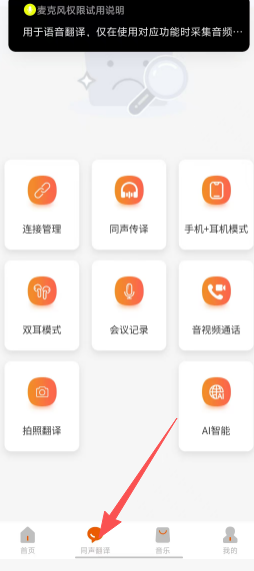
除了降噪,Monoise耳机app里还有EQ均衡器,可以调低音、高音那些。默认的调音偏均衡,喜欢听电音或摇滚的,可以把低音加两格,听感会明显带感一些。不过别加太多,不然会糊。我是调到低音+2,高音+1,人声刚好,你们可以参考。
固件升级也在这个app里,在“设置”里面有个“检查更新”,建议隔一两个月就看看。我上次升级完,感觉降噪效果确实好了点,底噪也小了。升级的时候保持电量在50%以上,别中途断开蓝牙,不然容易出问题。
续航方面,我每天通勤加办公室用,大概三到四个小时,配合充电仓能用一周。app里能看到耳机和充电仓的电量,很直观。充电的话,type-c接口,手机充电器就能给它充,挺方便的。
最后说下整体感受,Monoise耳机app虽然是配套应用,但功能做得挺完整,没有那种为了做app而做的敷衍感。尤其是智能降噪,真的能根据场景自动调,很省心。如果你正在用Monoise耳机,一定别浪费这个app,把降噪和音效都调好,体验会提升一个档次。
Copyright 2002-2026 hncj.com 【火鸟手游网】 备案号:鄂ICP备2022003364号-1 鄂公网安备42011102004682号
声明:所有软件和文章来自互联网 如有异议 请与本站联系 本站为非赢利性网站 不接受任何赞助和广告






 无悔华夏下载正版2026策略塔防
 学校生活模拟器2下载中文版模拟经营
 鬼天3最新版本下载冒险解密
 鸣潮游戏官方下载动作格斗
 超进化物语九游版策略塔防
 暗影格斗2正版下载安装(Shadow Fight 2)动作格斗
 原神b服下载官方正版角色扮演
 屠龙烈火手游动作格斗
 生存小队(Survival Squad)冒险解密
 谁先阵亡2下载动作格斗
 JUMP:群星集结下载安装角色扮演
 风流霸业手游卡牌回合
 2026爱奇艺官方下载安装影音播放
 东方甄选app下载网上购物
 盐言故事下载最新版2026新闻阅读
 老福特app(LOFTER)通讯社交
 正保云课堂app下载考试学习
 Uki社交app最新版通讯社交
 什么值得买app下载安装网上购物
 京东养车app下载安装最新版旅游出行
 公务之家手机app下载办公商务
 人人货源app下载网上购物
 uc浏览器极速版app下载安装手机软件
 B612咔叽app摄影拍照