
发布时间:2026/8/28 9:36:58作者:本站整理阅读:0次
说实话,现在谁电脑里还没几个ISO镜像文件啊。不管是下载的游戏光盘版、系统安装盘,还是从朋友那儿拷来的软件合集,遇到这些文件,第一反应就是得有个虚拟光驱才能打开。以前我总用那些大块头的商业软件,又臃肿又弹广告,后来换成了WinCDEmu虚拟光驱工具,一下子清爽了。这玩意儿免费、开源、没广告,最关键的是特别轻量,装完不拖累系统。今天就把我的下载安装经验和使用心得全盘托出,保证你看完就能自己搞定。
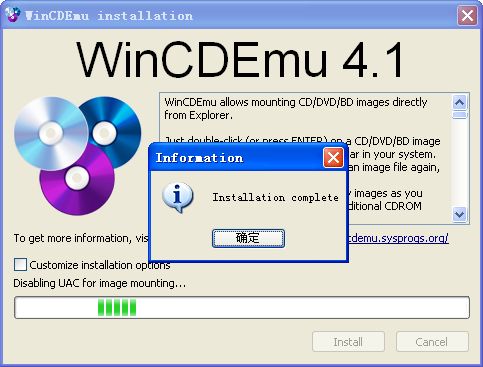
简单点说,WinCDEmu就是一个让你电脑能“凭空”多出一个光驱的小软件。你不需要买光盘,也不用买外置光驱,只要双击一下镜像文件,它就能像真的光盘插进光驱一样,自动加载成一个盘符。我当初就是为了玩一个老游戏,游戏是ISO格式的,电脑又没有光驱,急得团团转。后来同事给我推荐了这个WinCDEmu虚拟光驱工具,我才发现原来这么简单。它支持的格式也挺全,ISO、CUE、BIN、IMG、NRG这些常见的都能搞定,基本覆盖了日常需求。而且它跟Windows系统自带的功能结合得很好,右键菜单直接就有加载选项,用起来非常顺手。
很多人担心这种小工具会不会有什么捆绑或者后台跑流量,我用了这两年多,WinCDEmu还真没给我整过幺蛾子。它不像某些软件,装完就给你塞一堆全家桶。这一点我必须给个好评,毕竟谁也不想装个工具还得跟流氓软件斗智斗勇。另外它的体积是真的小,安装包才几兆,跟那些动辄几百兆的商业虚拟光驱比起来,简直就是一股清流。
先说下载,大家别去那些乱七八糟的下载站,很容易点到假链接。最稳妥的办法就是去官网或者GitHub上找WinCDEmu虚拟光驱工具的下载地址。官网页面是全英文的,但下载按钮很明显,一般就在首页显眼位置。找到写着Download的那个绿色按钮,点一下就会自动下载最新版了。如果你实在找不到,也可以搜一下“WinCDEmu官方下载”,认准域名别搞错就行。
下载下来是一个exe安装文件,双击运行。这时候可能会弹出来一个用户账户控制的窗口,问你是否允许更改,直接点“是”就行。安装过程没什么难度,一路Next到底就好。不过我提醒一句,在安装向导里有个选项是关于文件关联的,默认是勾选了很多格式,建议全勾上,这样以后双击ISO文件就能直接用WinCDEmu打开了,省事。装完之后不需要重启电脑,桌面可能会多出一个快捷方式,但平时基本用不到,因为右键菜单里已经集成好了功能。
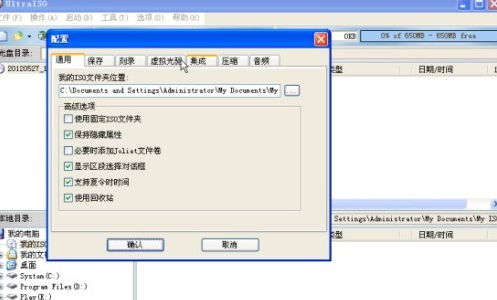
装好之后的使用方法,那真是傻瓜到了极点。找到你要加载的ISO文件,比如我前几天刚下载的一个游戏镜像,直接鼠标右键点击它,在弹出菜单里就能看到“选择盘符并装载”或者类似“挂载”的选项,点一下,大概一两秒钟,你的“我的电脑”里就会多出来一个光驱盘符,进去就能看到里面的文件了。这时候你就可以像用真的光盘一样,运行里面的安装程序或者查看资料了。
还有一个更简单的方法,就是直接双击那个ISO文件。因为你安装的时候勾选了文件关联,所以双击它就会默认用WinCDEmu虚拟光驱工具打开,连右键都省了。用完之后想卸载镜像,同样在“我的电脑”里找到那个虚拟光驱盘符,右键点击,选择“弹出”就好,虚拟光驱就没了,干干净净。我一开始用的时候还总担心会不会弄坏文件,后来发现完全多虑了,它就是模拟一个读取环境,对镜像文件本身一点影响都没有。
用了这么久,我也总结了一些小经验。比如有时候加载了镜像但“我的电脑”里没显示盘符,别慌,先看看是不是没刷新,按一下F5刷新一下桌面和资源管理器。要是还不行,就检查一下是不是系统防护软件把虚拟光驱的驱动给拦截了。WinCDEmu是需要加载一个虚拟驱动的,第一次用的时候,如果杀毒软件弹窗询问,一定要选择允许。我有个朋友就是装的时候没注意,把驱动拦截了,结果一直加载不了,后来放行就好了。
另外,虽然WinCDEmu虚拟光驱工具很强大,但它毕竟只负责加载镜像,如果你下载的ISO文件本身有问题,它是读不出来的。所以遇到加载后提示文件损坏,先别怪这个工具,去重新下载镜像试试。还有一点,加载多个镜像也是可以的,它会依次分配不同的盘符,同时挂载好几个光驱也没问题,这点对多光盘游戏特别友好。反正自从用了WinCDEmu,我是再也没碰过那些又大又烦的商业虚拟光驱软件,免费又好用,真心推荐给每一个需要的朋友。
Copyright 2002-2026 hncj.com 【火鸟手游网】 备案号:鄂ICP备2022003364号-1 鄂公网安备42011102004682号
声明:所有软件和文章来自互联网 如有异议 请与本站联系 本站为非赢利性网站 不接受任何赞助和广告





 新睿桥牌app下载手机游戏
 足球在线4移动版下载安装(FIFA Online 4 M)体育竞技
 创游世界坤坤突围小游戏冒险解密
 猫猫突围创游世界飞行射击
 恶魔轮盘赌创游版(创游世界)冒险解密
 狗狗突围创游世界飞行射击
 坤坤突围(创游世界)飞行射击
 无悔华夏下载正版2026策略塔防
 学校生活模拟器2下载中文版模拟经营
 鬼天3最新版本下载冒险解密
 鸣潮游戏官方下载动作格斗
 超进化物语九游版策略塔防
 有尺物app网上购物
 门店经营宝美宜佳下载安卓办公商务
 贵州网院手机app下载安装最新版考试学习
 bilibili哔哩哔哩2026最新版影音播放
 开市客app安卓版网上购物
 绘玩编程app育儿亲子
 啫喱app通讯社交
 点点橙早教app育儿亲子
 联通爱听app新闻阅读
 2026小红书app最新版通讯社交
 胖乖生活下载官方生活服务
 oppo软件商店官方正版手机软件