
发布时间:2026/8/31 8:54:14作者:本站整理阅读:7次
说实话,我刚开始接触Memo编程app的时候,心里是有点打鼓的。毕竟名字听起来像是个备忘录工具,结果打开一看,居然是个能写代码的移动编程环境。后来我用了一个周末的时间从零开始折腾,发现只要找对方法,Memo编程app完全能成为新手的第一款编程练习工具。这篇Memo编程app教程,我就把自己怎么从安装、写第一行代码,到完成小项目的实测过程全盘托出,希望能帮你少走弯路。
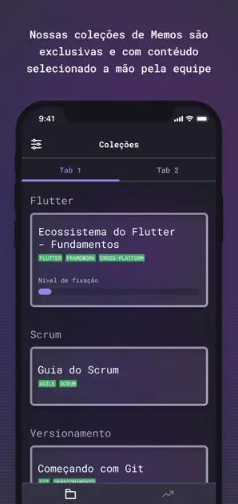
先别急着写代码,我建议你花十分钟把界面点一遍。Memo编程app的首页和很多移动端编程工具类似,左上角是文件管理,右下角有个大大的运行按钮。我一开始没搞清楚,以为要本地装Python解释器,后来发现它自带云端编译环境,这一点对新手特别友好。
具体来说,Memo编程app的编辑器支持语法高亮和自动缩进,写Python、JavaScript都比较顺滑。不过要注意,免费版对运行时长有一些限制,我实际测试中,跑一个普通的小脚本完全够用。新手入门别追求太复杂的功能,先把新建文件、保存、运行这三个动作练熟,你就已经能跟着教程跑了。
另外,Memo编程app有内置的代码库,里面有很多示例。我建议你挨个打开看看,比如循环、函数、列表推导式这些例子,比自己瞎写效率高得多。
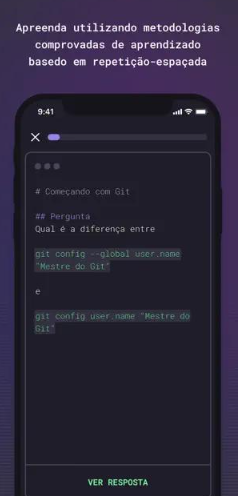
光看不如动手。我选的第一个小项目是写一个简单的记账程序,需求很朴素:输入金额和备注,再显示最近五条记录。这个项目听起来简单,但实际写起来踩了不少坑。
第一个坑是Memo编程app的键盘遮挡问题。当你在手机上输入代码时,屏幕键盘会盖住编辑器下方的代码行,导致我只能盲打或者上下滑动。后来发现可以在设置里开启“全屏编辑模式”,这个问题就解决了。你在学习Memo编程app实战技巧时,如果不适应,建议外接蓝牙键盘。
第二个坑是文件路径。在Memo编程app里,文件默认放在“我的代码”目录下,但如果你用input()函数,有时候路径带不上来,会出现找不到文件的情况。我的解决办法是直接用相对路径,并且每次运行前都刷新一下文件列表。
第三个坑其实不算坑,是习惯问题。手机上写代码容易随手分号,但Python不需要分号。我在Memo编程app上一个项目里打了一大堆分号,运行也没报错,但看起来特别别扭,后来才慢慢改掉。
记账程序的核心代码其实不到五十行。我用了两个列表来存金额和备注,配合一个while循环让用户选择操作。当程序跑起来的那一刻,我真的很兴奋,因为这是第一次在手机上完整跑通自己的项目。如果你也想体验这种成就感,建议从这种小项目开始,不要一上来就碰爬虫或机器学习。
不少人和我说,自己跟着网上的教程在Memo编程app里敲代码,结果老是报错。我整理了几个最常见的原因。
第一个是缩进问题。在电脑上写代码,Tab和空格可能混用,Memo编程app虽然会自动缩进,但有时候你复制网上的代码,缩进会乱掉。我的建议是别偷懒,代码全部手敲一遍。既能练手感,也能避免格式问题。
第二个是网络问题。Memo编程app的运行依赖云编译,如果网络不稳定,运行按钮会一直转圈。这时不要反复点,先检查Wi-Fi或者移动数据。我遇到过几次,关掉Wi-Fi用流量反而更流畅。
第三个是版本兼容性。Memo编程app支持多种语言,但不同语言的环境依赖不一样。比如你想用第三方库,需要先把包安装好。我第一次用requests库时,一直在导入失败,后来才发现没有在项目管理里添加依赖。如果你遇到类似情况,记得去“包管理”里搜一下。
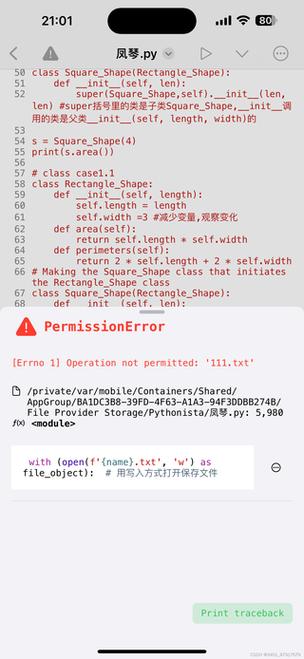
总的来说,Memo编程app很适合通勤路上练手。它的优势是随时打开就能写,不像电脑那样需要开好多软件。但对鼠标和快捷键依赖比较重的朋友,刚开始确实会不习惯。我目前把它当作代码草稿本,用来记录灵感、写小工具脚本,真正的大项目还是回电脑上做。
如果你是完全零基础,不知道从哪开始,我的建议是:先跟着官方示例改一改参数,熟悉运行逻辑;再尝试做一个简单的计算器或记账本;最后再挑战猜数字游戏。这样一步步来,你会在Memo编程app里找到编程的乐趣。
这篇Memo编程app教程就到这儿,希望能帮到你。如果你也在用Memo编程app,欢迎交流你的实战经验。
 吉林长春 网友
 2026/10/13 23:41:59
 Poco_X7_Pro支持(0) 盖楼(回复)
Copyright 2002-2026 hncj.com 【火鸟手游网】 备案号:鄂ICP备2022003364号-1 鄂公网安备42011102004682号
声明:所有软件和文章来自互联网 如有异议 请与本站联系 本站为非赢利性网站 不接受任何赞助和广告




 突击冲锋队冒险解密
 明珠三国手机版角色扮演
 倾世西游九游版卡牌回合
 新新魔塔下载安卓版冒险解密
 钢铁力量九游版飞行射击
 极速漂移摩托车游戏(Motos)赛车竞速
 逃离旧校舎冒险解密
 极速漂移之追逐下载安装赛车竞速
 飞车漂移竞速赛车竞速
 豪门足球风云九游官方体育竞技
 上古卷轴传奇九游版卡牌回合
 乱斗堂3手游动作格斗
 书旗小说免费阅读下载最新版新闻阅读
 韩小圈官方下载影音播放
 大江新闻app下载安装最新版新闻阅读
 叫叫阅读app下载官方育儿亲子
 北大荒农服APP办公商务
 公务之家手机app下载办公商务
 汽水音乐下载免费版2026版影音播放
 腾讯手机管家最新官方版手机软件
 公交e出行app官方下载旅游出行
 公交e出行最新版下载安装旅游出行
 小象电动app官方下载手机软件
 广西普通高考信息管理平台app软件2026最新版本考试学习