
发布时间:2026/8/31 9:37:58作者:本站整理阅读:15次
说实话,我真正开始用随心剪做视频,就是抱着“试试看”的心态。之前总觉得剪辑是专业软件的事,电脑上那些界面太复杂,自己根本碰不明白。后来换了手机端剪辑工具,才发觉零基础也能把随手拍的画面拼出点意思。今天这篇随心剪视频剪辑教程,不扯理论,就从我踩过的坑讲起,告诉大家怎么用随心剪快速制作一支有“大片感”的短片。
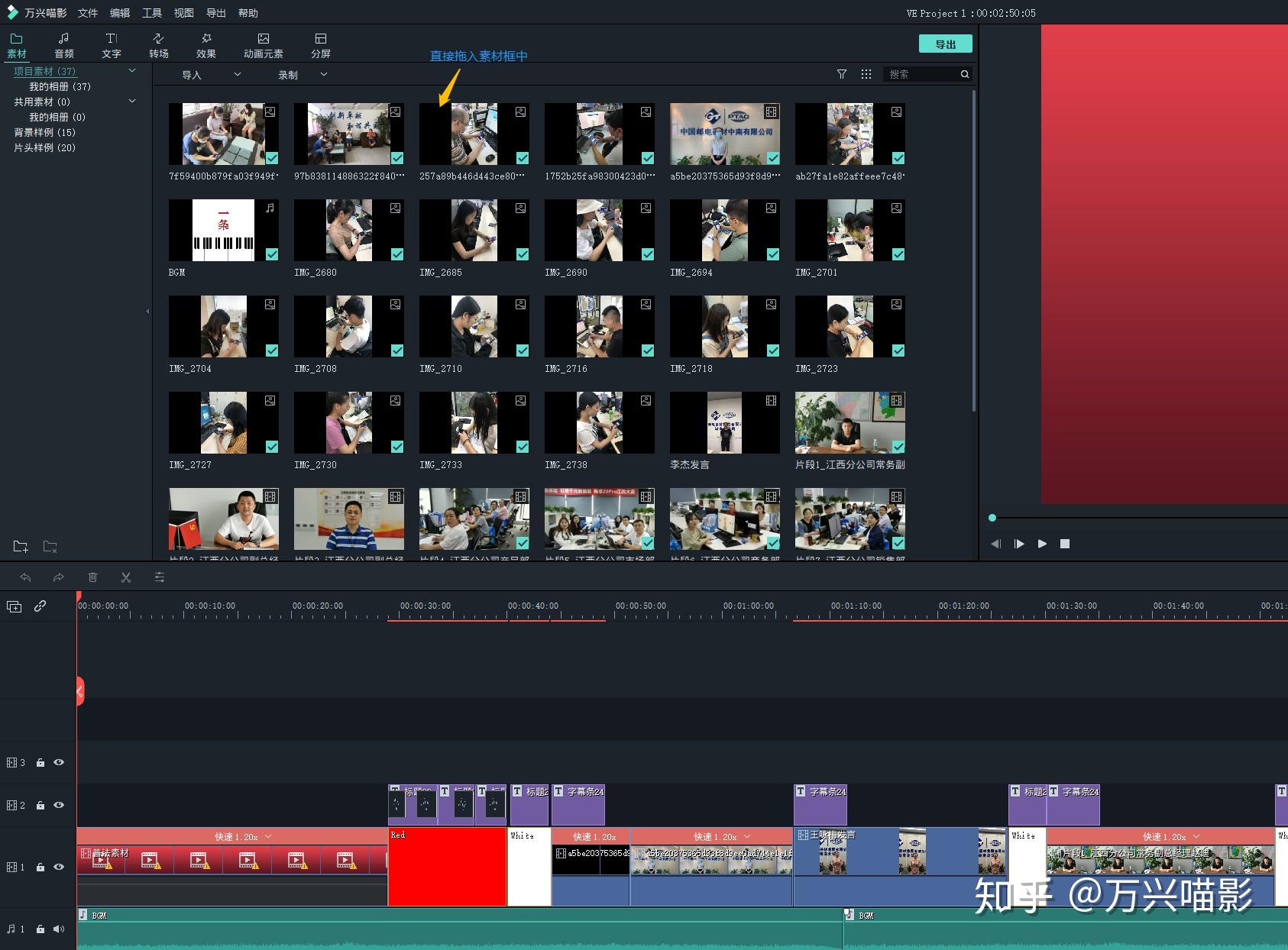
打开随心剪,第一件事不是急着丢素材,而是新建一个项目。新手最容易忽略的是画布比例。你要拍抖音、快手,就选 9:16 竖屏;如果想发视频号或者 B 站,可以根据内容选 16:9 横屏。比例建错了后面导出来再裁,画质多少会损失一点。随心剪在新建项目时可以直接预设比例,这个细节很贴心。建好之后把视频、照片、音乐都导入到同一个素材库里,后面拖动起来就顺手很多。我习惯先把所有素材浏览一遍,心里有个大概顺序,再往时间轴放。
素材铺到时间轴以后,真正动手剪的部分来了。用随心剪分割片段很简单:把进度条拖到需要断开的位置,点击“分割”,多出的部分选中删除就行。这里我强烈建议用两只手操作,左手拖指针,右手点按钮,效率特别高。第一次做视频的朋友,先把“手抖片段”和“前后忘关录制的空镜头”去掉,这个动作做完,整体已经顺眼很多。精剪时,视频剪辑教程里经常提到的“剪辑点”其实没有多玄,你只要保证画面动作连贯,背景音乐的重拍落在剪切点附近,看起来就会很舒服。转场方面,随心剪内置的转场很多,但我实际用下来,用得最多的还是“叠化”,偶尔来一个“闪白”就能提神。转场越少,画面越干净,反而更像大片。
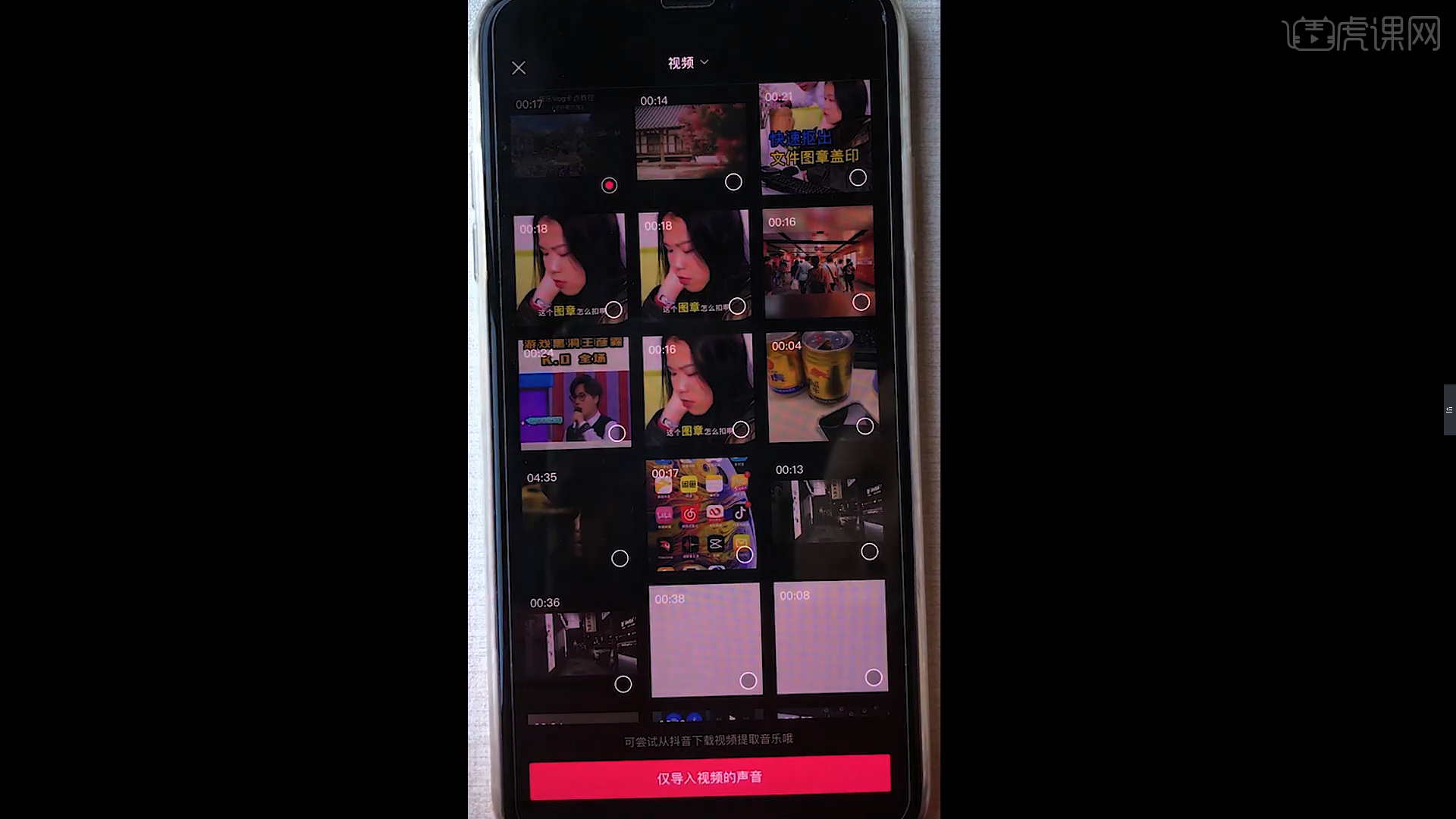
剪掉废片段之后,画面还是灰蒙蒙的,这就要靠调色了。我用随心剪调色,习惯先选一个基础滤镜,再把饱和度往下拉一点。很多新手喜欢把滤镜调到百分之百,结果肤色直接变成“关公”,太假。设置里一般有“力度”调节,我一般控制在 30% 到 50% 之间。调完色以后加字幕,随心剪的“自动识别字幕”能省不少时间,但它识别错字是真离谱,比如把“上午”识别成“商务”,不检查直接导出会被朋友笑话。配音方面,如果你不想用自己的声音,也可以在随心剪里直接录一段旁白,或者用内置音乐。音乐音量要压低,别盖住视频原声里必要的对话。
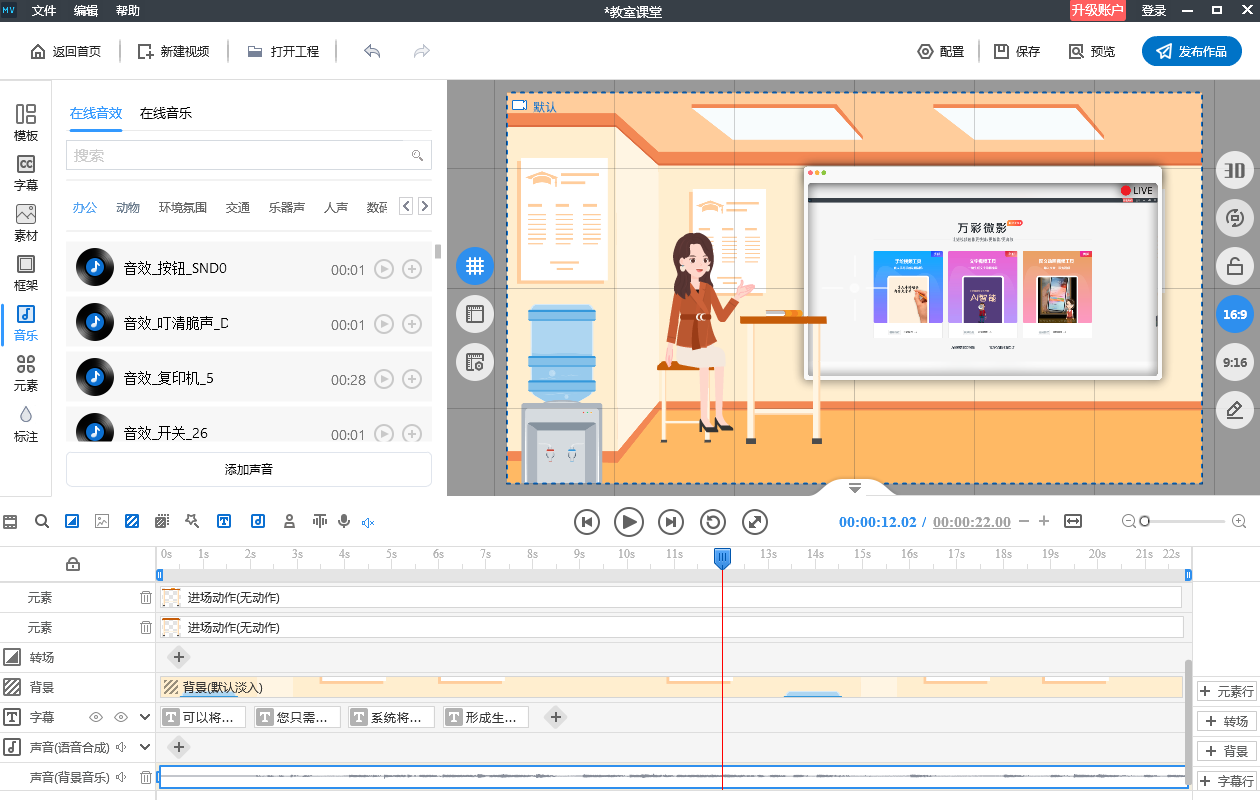
所有内容处理好以后,最后一步也最容易被忽略:导出。在随心剪里,点击右上角的导出按钮,可以看到分辨率、帧率和码率几个选项。我的建议是,只要手机内存够,直接选 1080P 30 帧以上,码率选“推荐”或者“高”。有些平台会压缩画质,如果导出时选得太低,发出去以后就会糊成马赛克。导出之前还要整体看一遍,重点检查字幕有没有挡脸、结尾有没有黑屏。我自己就曾经因为在随心剪里忘记删掉结尾两秒黑屏,整支视频节奏被拖垮。最后,导出完成后不要急着发,先用播放器快速拖一下看看卡不卡。毕竟零基础做的第一条视频,能做到画面清楚、声音顺耳、字幕不出错,就已经是很大的进步。
 山东临沂 网友
 2026/10/16 23:48:43
 Windows 11支持(0) 盖楼(回复)
Copyright 2002-2026 hncj.com 【火鸟手游网】 备案号:鄂ICP备2022003364号-1 鄂公网安备42011102004682号
声明:所有软件和文章来自互联网 如有异议 请与本站联系 本站为非赢利性网站 不接受任何赞助和广告





 阿凡蒂卡命运之战冒险解密
 霓虹车手游戏(Neon Riders)赛车竞速
 樱花校园模拟器全解锁版模拟经营
 2D炫酷摩托车游戏赛车竞速
 飞行模拟2018中文版下载(FlyWings 2018 Flight Simulator)模拟经营
 登山赛车越野赛车竞速
 腾讯热血传奇手机游戏
 恐怖奶奶-格林菜单冒险解密
 房东模拟器2恋爱模拟模拟经营
 荒野无限狂飙游戏赛车竞速
 规则怪谈游戏冒险解密
 我的使命九游版本飞行射击
 手机淘宝app官方下载最新版本网上购物
 安陌直播app通讯社交
 壁纸多多动态壁纸app手机美化
 嗨学课堂app考试学习
 什么值得买app下载安装网上购物
 Uki社交app最新版通讯社交
 海事通app生活服务
 渝快办app下载重庆市生活服务
 掌心宝贝app育儿亲子
 七猫免费小说app官方版新闻阅读
 胖乖生活下载官方生活服务
 猫番阅读APP新闻阅读