
发布时间:2026/8/31 15:30:42作者:本站整理阅读:4次
飞利浦之家app是飞利浦智能家居的官方控制软件。不管是智能灯泡、智能开关,还是空气净化器,想用手机远程操作,基本都绕不开这个app。我家里前后也买过几个飞利浦智能设备,折腾了几天,把下载安装和智能控制这块彻底搞明白了。这篇就完全站在新手角度,把飞利浦之家app的整个使用流程捋一遍,看完你照着操作就行。
先说下载。很多人一搜“飞利浦之家app”,出来的结果五花八门,什么“飞利浦智能”“飞利浦家庭”“Philips Home”之类的,看着都像,其实不一定是同一个东西。我自己就栽过跟头,百度上点了广告下载了一个,装了半天,登录进去里面全是英文,而且完全搜不到我家的设备。后来才搞明白,正版的应用名字就叫“飞利浦之家”,开发者为“Philips Consumer Lifestyle B.V.”之类,一定要认准。
我的建议是,直接用手机自带的官方应用市场,比如华为应用市场、小米应用商店、苹果App Store,搜索“飞利浦之家”就行。又安全又干净,自动更新也方便。如果你实在找不到,再考虑去官网扫码下载。千万不要去那种第三方下载站,下载下来的apk可能是旧版,也可能被加料,别问我怎么知道的。
安装包不大,装上基本都是一路下一步。打开之后需要注册账号,手机号或者邮箱都可以。这里有个细节,注册完一定要先去把手机权限开了,尤其是位置信息、蓝牙和本地网络权限。飞利浦之家app连接设备的时候,靠蓝牙和WiFi做配对,权限不给足,后面会一直转圈。
我自己遇到过最头疼的问题是WiFi连不上。后来翻说明书才知道,飞利浦智能设备大多只支持2.4G频段,不支持5G频段。我家的路由器两个频段合并成了一个名字,手机连着5G,app告诉我说“设备连接失败”。最后进路由器后台,把2.4G和5G分开,手机先连到2.4G那个WiFi,再重置设备重新配对,一下就成功了。
配对的时候,记得把手机的蓝牙也打开。有的设备需要靠近一点,比如灯泡必须装在灯座上通电,插座先插上。操作步骤一般就是:打开app,点击右上角的加号,扫设备上的二维码或者按型号添加,然后按照提示长按设备按键进入配对模式。这里别着急,一步一步来,设备如果闪烁或者滴滴响,基本就是正在等连接。

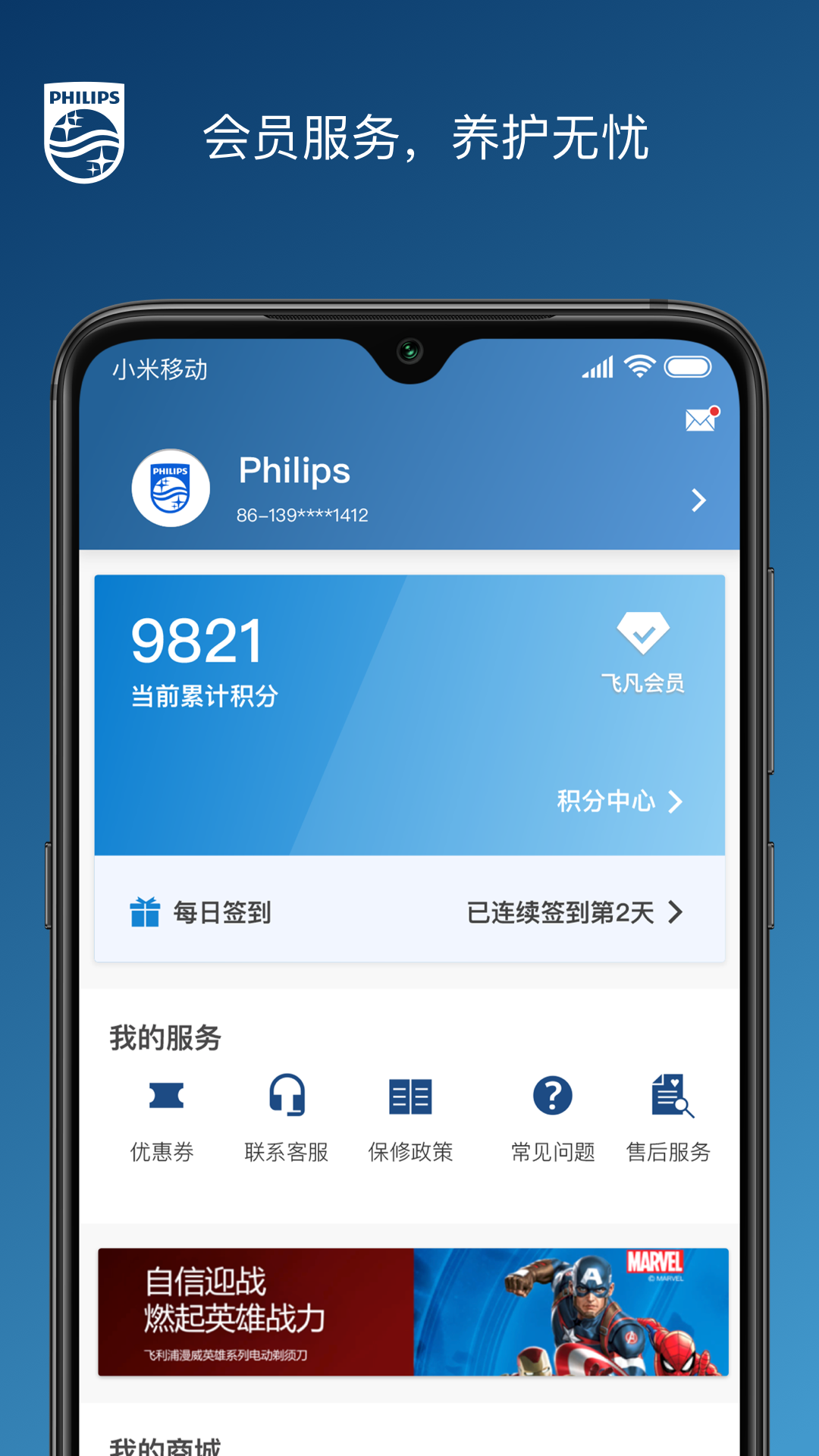
连接好之后,飞利浦之家app的界面不算复杂。设备列表里能看到所有已经添加的设备,每点进去,就能控制开关、亮度、色温这些。以我家里的飞利浦智能灯泡为例,可以调亮度、调色温,从暖黄到冷白都可以。还有场景模式,比如“阅读模式”“助眠模式”,一键切换,不用每次手动去拉进度条。
最方便的其实是定时功能。我之前客厅的落地灯老是忘记关,后来在app里设置了晚上十一点自动关灯,再也没操心过。早晨也可以设置定时亮灯,相当于一个轻柔的闹钟。不过这个功能需要确保手机和app后台一直运行,如果手机经常清理后台,定时可能会失效,我踩过这个坑。
如果你家里有飞利浦的传感器或者遥控器,还能做联动。比如感应到人就开灯,人走自动关。这个在飞利浦之家app里叫“自动化”或者“场景”,其实就是条件触发。我搞了一个,晚上起床上厕所再也不用摸黑找开关了。
用飞利浦之家app这段时间,也遇到过不稳定的时候。比如设备明明通电,但app里显示离线。这种情况绝大多数是WiFi网络变了,或者设备断电重启后没连上。解决办法很简单:先去设置里把手机WiFi切到2.4G,然后关掉再打开app的蓝牙,强制刷新一下;还不行的话,就把设备断电十秒再上电,一般都能恢复。
还有一种情况是app打开一直转圈,进不去。有可能是app版本太旧,去应用商店更新一下就好了。我在旧手机上遇到过闪退,后来发现是系统版本太低,安装了最新版飞利浦之家app之后特别卡,最后只能换手机。所以如果家里设备多,建议用主力手机装app,使用体验会好很多。
总的来说,飞利浦之家app虽然第一次配对有点小门槛,但搞清楚网络频段和权限之后,日常用起来还是很省心的。希望这篇飞利浦之家app官方下载安装智能控制教程能帮到你,有问题也可以在评论区留言,我看到会回复。
 山东临沂 网友
 2026/10/9 7:36:46
 Windows 10支持(0) 盖楼(回复)
Copyright 2002-2026 hncj.com 【火鸟手游网】 备案号:鄂ICP备2022003364号-1 鄂公网安备42011102004682号
声明:所有软件和文章来自互联网 如有异议 请与本站联系 本站为非赢利性网站 不接受任何赞助和广告




 钓鱼佬模拟器游戏模拟经营
 餐厅养成记九游版休闲益智
 武侠q传手游角色扮演
 卡卡保皇官方版策略塔防
 装甲前线九游版飞行射击
 幽行玄城九游版冒险解密
 吞食天地归来手游角色扮演
 联盟崛起魔兽卡牌手游卡牌回合
 拳皇97ol九游版动作格斗
 拳皇2002魔幻2动作格斗
 风云天下OL手游策略塔防
 合金幻想手游卡牌回合
 胖乖生活下载官方生活服务
 抖音极速版app官方下载最新版本影音播放
 闪剪APP摄影拍照
 醒图app下载最新版摄影拍照
 小鹿医生版app健康运动
 宝宝巴士app下载安装育儿亲子
 ztkucc主题库安卓仿苹果app手机美化
 叫叫阅读app下载官方育儿亲子
 vivo秒玩小游戏正版软件游戏辅助
 4399游戏盒官方正版游戏辅助
 南方Plusapp新闻阅读
 时代峰峻fanclub正版下载(T-FAMILY)生活服务