
发布时间:2026/9/1 9:46:12作者:本站整理阅读:11次
最近想给生活记录剪个视频,朋友推荐我用蜜蜂剪辑Mac版。说实话,我电脑水平一般,之前用Mac上的剪辑软件总觉得别扭,要么收费贵,要么操作复杂。但这个蜜蜂剪辑Mac版免费下载安装过程还算顺利,今天把它写出来,给同样想用Mac剪视频但又怕麻烦的朋友参考参考。全程不讲虚的,都是我实际点鼠标踩出来的经验。
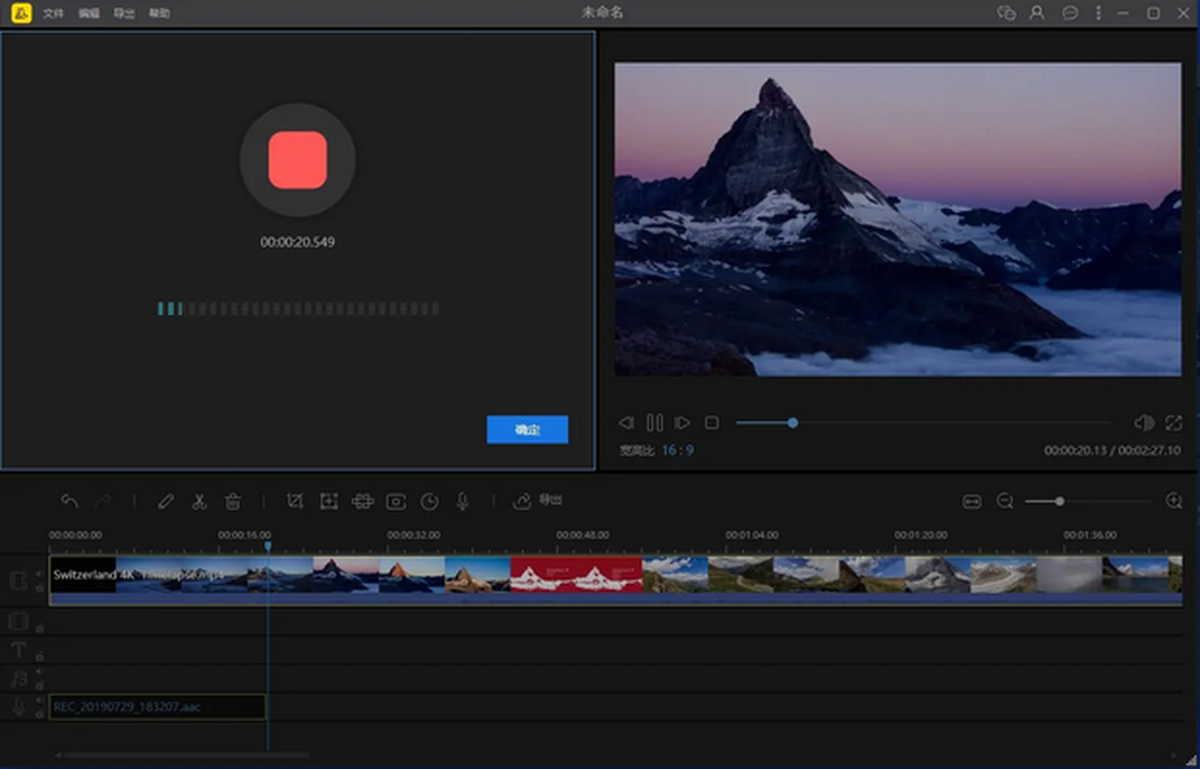
先说说我为什么选它。市面上Mac能用的剪辑软件不少,像剪映专业版、Final Cut Pro,但剪映在Mac上总感觉有点飘,Final Cut Pro又太贵。蜜蜂剪辑Mac版属于轻量级软件,界面干净,功能也够用,像切割、转场、字幕、音效都有,关键是免费下载不用折腾破解。刚开始我还担心会有水印,实际上导出视频没有强制水印,这一点对小白来说太友好了。
另外它的操作逻辑很像手机上的剪辑App,时间线拖拽很顺手。我这种第一次用Mac剪辑的人,看个两分钟就能上手。所以如果你也是小白,想找一个简单不花钱的Mac视频剪辑工具,蜜蜂剪辑Mac版可以优先考虑。
下载之前,我差点走弯路,这里给你们提个醒。第一,一定要去官网下载,别在乱七八糟的第三方站点点下载按钮。我一开始搜索“蜜蜂剪辑Mac版下载”,出来好多下载站,点进去全是花里胡哨的广告,一不小心就下了一堆垃圾插件。后来我直接访问蜜蜂剪辑官网,找到Mac版本下载,干干净净。
第二,看清楚自己的Mac是Intel芯片还是M系列芯片。蜜蜂剪辑Mac版会提供不同版本,如果你不确定,点击屏幕左上角苹果标志,选“关于本机”,就能看到芯片型号。下载对应版本会更稳定,一开始下错了也没关系,重下也行,但别学我傻乎乎装完才发现不兼容。
下载文件一般是dmg格式,官网下载页面会提示文件名,我下载下来大概是“BeeCut-Mac.dmg”之类的,具体名字记不太清了,但很好认。下载完成后,先别急着双击安装,接着往下看。

安装其实非常简单,但有个小坑我得重点说一下。很多人直接把dmg文件里的图标拖到Applications文件夹就完事了,但如果你是从网上下载的软件,第一次打开经常会提示“无法打开”,原因是macOS的安全策略,需要右键打开才能绕过去。
我的操作流程是这样的:先用鼠标双击dmg文件挂载镜像,然后打开里面的“蜜蜂剪辑”图标,把它拖到旁边的Applications文件夹里。这一步完成后,去启动台找到蜜蜂剪辑,这时候重点来了别直接双击,而是按住键盘上的Control键,再点图标,或者直接用触控板右键点击,选择“打开”。弹出提示框后,点“打开”,软件就能正常启动了。
如果你运气好,双击就能打开,那就不用管上面这些。但万一碰到“已损坏,无法打开”的提示,也不是软件坏了,很有可能是权限问题。这时候到系统偏好设置里的“隐私与安全性”,把底部的“仍要打开”选项点一下,再等它验证一下就好了。我在安装的时候第一次确实被这个吓到了,还以为要重装系统,其实真没那么复杂。
装完之后,软件会自动提示你登录账号。没有账号的话用邮箱注册一个就行,免费版已经可以满足大部分剪辑需求了。登录后界面会显示最近项目,点“新建项目”就能开始剪。
我用了一周多,遇到过一两次闪退,主要是同时开太多软件导致内存不够。蜜蜂剪辑Mac版整体还挺稳定的,如果你也遇到闪退,先检查Mac的存储空间够不够,腾出点空间再试。另外,剪辑时最好把其他不需要的浏览器标签页关掉,能明显流畅很多。
还有一点,导出视频的时候,分辨率选1080P就够了,你如果要剪4K,普通Mac会有点吃力。我导出1080P视频,速度还不错,画质也清晰。免费版在导出时可能会有格式限制,但常用的MP4格式没问题。如果你想用更多高级功能,比如去水印、绿幕抠像这些,后期可以考虑升级会员。
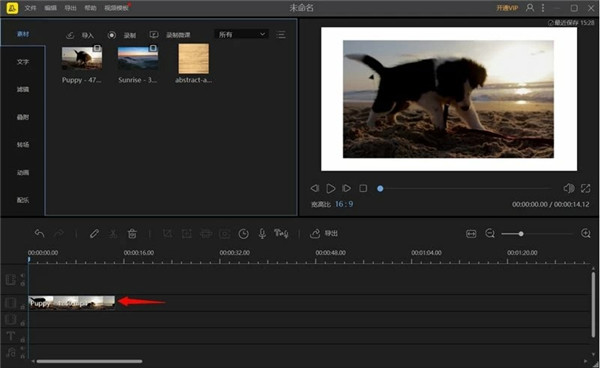
整体用下来,蜜蜂剪辑Mac版给我的感觉就是“门槛低,够实用”。我第一天装好,当晚就剪出了一段约三分钟的生活Vlog,里面有转场、配乐和字幕,发朋友圈后朋友都问我用的什么软件。对不熟悉Mac系统的小白来说,这套安装流程最多二十分钟就能搞定,之后剪视频就顺了。
最后再唠叨一句:下载的时候一定认准官方渠道,安装的时候记得右键打开,使用中多保存草稿。希望这篇蜜蜂剪辑Mac版免费下载安装教程能帮到你,有问题的话评论聊也行,我看到都会回。祝大家都能用Mac轻松剪出自己的好视频。
 山东临沂 网友
 2026/10/9 19:33:42
 OnePlus_15支持(0) 盖楼(回复)
Copyright 2002-2026 hncj.com 【火鸟手游网】 备案号:鄂ICP备2022003364号-1 鄂公网安备42011102004682号
声明:所有软件和文章来自互联网 如有异议 请与本站联系 本站为非赢利性网站 不接受任何赞助和广告







 最强潮玩团九游版休闲益智
 时空召唤九游版动作格斗
 越野车死亡陷阱竞赛BuggyDeathTrapRace赛车竞速
 棋兵传说九游版休闲益智
 疯狂技能越野摩托车3汉化版(Mad Skills MX 3)赛车竞速
 爆裂小队下载官方正版体育竞技
 生存战争2中文版下载官方正版冒险解密
 绿茵传奇手游体育竞技
 钓鱼佬模拟器游戏模拟经营
 餐厅养成记九游版休闲益智
 武侠q传手游角色扮演
 卡卡保皇官方版策略塔防
 胖乖生活下载官方生活服务
 抖音极速版app官方下载最新版本影音播放
 闪剪APP摄影拍照
 醒图app下载最新版摄影拍照
 小鹿医生版app健康运动
 宝宝巴士app下载安装育儿亲子
 ztkucc主题库安卓仿苹果app手机美化
 叫叫阅读app下载官方育儿亲子
 vivo秒玩小游戏正版软件游戏辅助
 4399游戏盒官方正版游戏辅助
 南方Plusapp新闻阅读
 时代峰峻fanclub正版下载(T-FAMILY)生活服务