
发布时间:2026/8/26 16:56:34作者:本站整理阅读:0次
最近好多朋友在找映像中文版,说实话这软件在圈子里的口碑一直不错,但下载安装这块确实让不少人头疼。小编自己也是折腾了一下午,把各种坑都踩了个遍,今天整理一份超详细的安装指南,从下载到使用一步不落,保证你看完就能顺利装上。咱们废话不多说,直接开干。
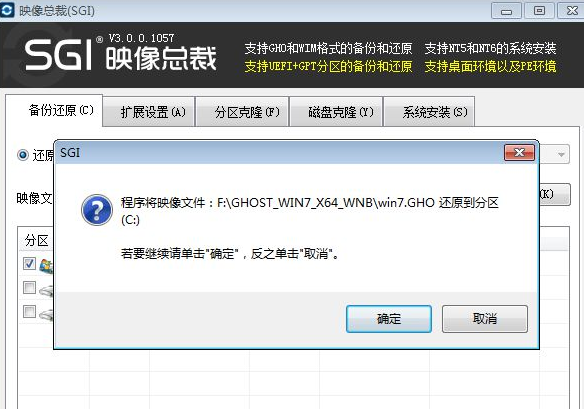
很多朋友一上来就搜映像中文版下载,结果点进一堆广告站,下载下来要么是捆绑全家桶,要么干脆是病毒。小编在这提醒一句,下载映像中文版一定要认准官网或者靠谱的软件站。另外,映像中文版对电脑配置的要求不算高,但你要是老电脑,建议先看一眼系统是不是64位的,因为32位系统跑起来会卡到怀疑人生。
还有个小细节,映像中文版有些版本会附带一些可选组件,安装的时候一定别一路点下一步,看清楚每个勾选。小编第一次装就是没注意,结果桌面多了三个全家桶图标,气得想砸电脑。所以这里特意标个重点:映像中文版安装时务必选择自定义安装,把多余组件勾选去掉。
下载好映像中文版安装包之后,咱们正式开始装。小编用的系统是Win10 64位,整个流程大概三分钟搞定。首先右键安装包,选择“以管理员身份运行”,这一步很关键,不然有些功能会报错。然后会跳出用户账户控制,点“是”就行。
进入安装界面后,语言默认是简体中文,不用改。接着是安装路径,千万别装在C盘系统盘,建议装D盘或者E盘新建一个“映像中文版”文件夹,这样以后重装系统也不会丢数据。设置好之后点击“立即安装”,进度条大概走两分钟,期间别乱动电脑。
等进度条走完,会提示安装完成,这时候先别急着点“开始使用”,先把界面右上角的“运行映像中文版”前面的勾去掉,然后点“完成”。为什么这么做?因为很多版本第一次启动会弹注册框,咱们需要先断网或者用注册机处理一下,这个后面细说。
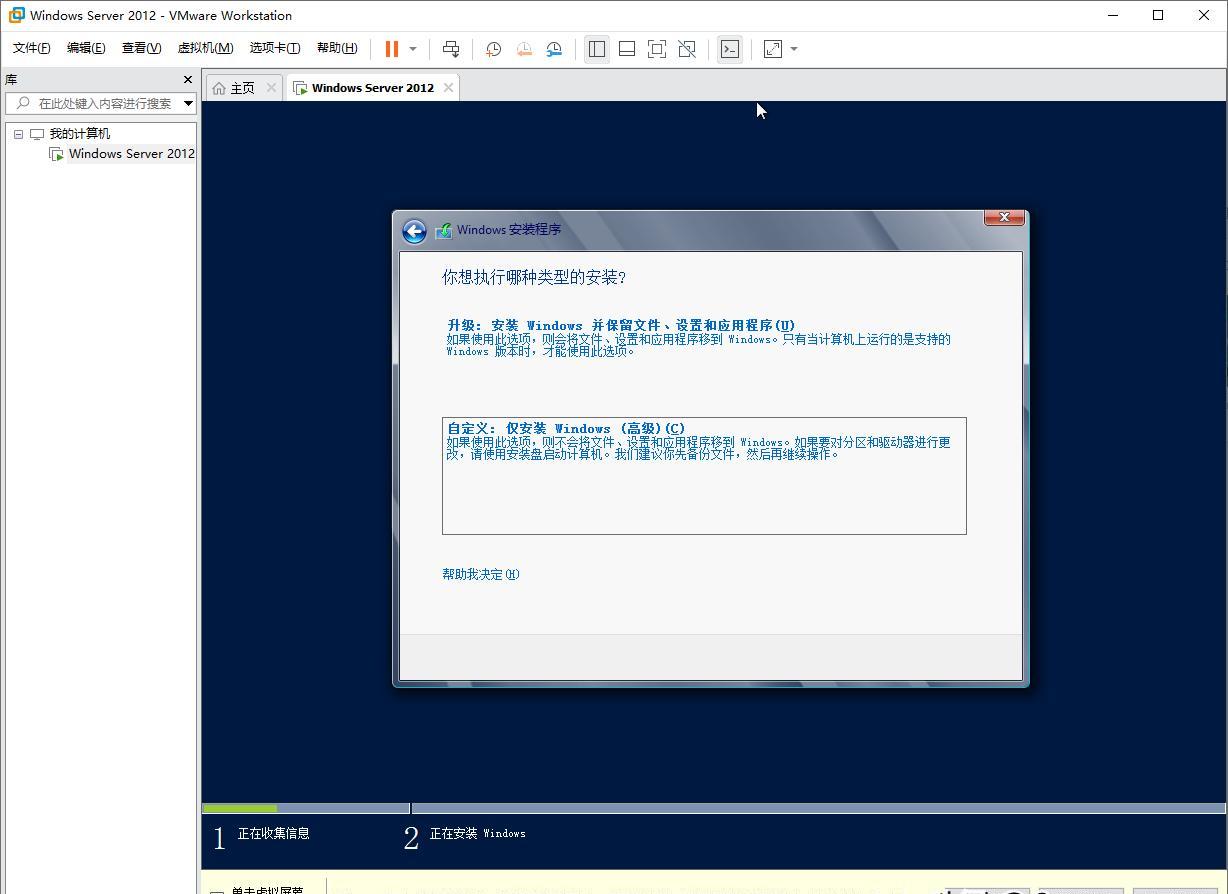
安装完映像中文版之后,桌面上会有快捷方式,先别打开。找到安装目录里的“Crack”文件夹或者“注册机”文件夹,里面有个exe文件。右键以管理员身份运行,点“Generate”生成注册码,然后复制粘贴到软件注册界面就行。这里小编要嗦一句:映像中文版激活时务必关闭杀毒软件,不然注册机容易被误删,这是最常遇到的问题。
激活之后打开软件,如果界面全是英文,别慌,点菜单栏的“Language”选项,选择“中文(简体)”,重启软件就变成全中文界面了。小编下载的这个版本默认就是中文,但有的版本需要手动切换,所以大家检查一下。另外,打开后如果提示“缺少DLL文件”,一般去网上搜这个DLL名字下载放到系统目录就能解决,但小编建议直接重装一次,用管理员身份运行安装包,基本就不会出这问题。
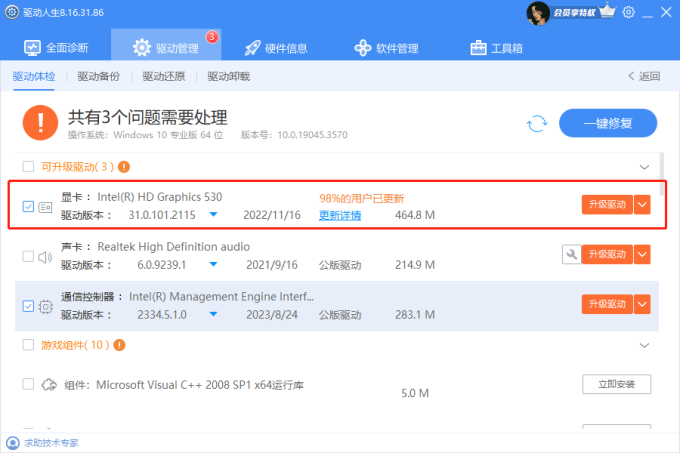
装好之后小编实际用了半天,整体体验还是很顺滑的,界面干净没广告,功能布局也清晰。主要功能集中在左侧工具栏,上手没有难度。不过有朋友反馈说打开图片或者导出视频的时候会闪退,小编这边测试没遇到,可能是显卡驱动太旧了,更新一下显卡驱动就好。
还有个常见问题是映像中文版打开后界面字体发虚模糊,这是因为系统缩放比例的问题。右键快捷方式,属性里选“兼容性”,然后勾选“替代高DPI缩放行为”,选“应用程序”,重启软件字体就清晰了。这个技巧小编也是试了好久才发现的,分享给大家。
最后说一下卸载的事。有些朋友装完发现不合适想卸,直接控制面板卸载就行,但记得把安装目录里的残留文件也删干净,不然下次装会冲突。用第三方卸载工具比如Geek Uninstaller会更彻底,小编一直是这么干的。
好了,以上就是映像中文版下载安装的全部干货,小编亲测有效。如果大家按这个教程操作还是遇到别的问题,欢迎留言交流,我看到都会回复的。觉得有用的话,记得收藏转发给需要的朋友,咱们下期再见。
Copyright 2002-2026 hncj.com 【火鸟手游网】 备案号:鄂ICP备2022003364号-1 鄂公网安备42011102004682号
声明:所有软件和文章来自互联网 如有异议 请与本站联系 本站为非赢利性网站 不接受任何赞助和广告







 新睿桥牌app下载手机游戏
 足球在线4移动版下载安装(FIFA Online 4 M)体育竞技
 创游世界坤坤突围小游戏冒险解密
 猫猫突围创游世界飞行射击
 恶魔轮盘赌创游版(创游世界)冒险解密
 狗狗突围创游世界飞行射击
 坤坤突围(创游世界)飞行射击
 无悔华夏下载正版2026策略塔防
 学校生活模拟器2下载中文版模拟经营
 鬼天3最新版本下载冒险解密
 鸣潮游戏官方下载动作格斗
 超进化物语九游版策略塔防
 辽宁移动办税app下载生活服务
 公交e出行app官方下载旅游出行
 掌上道聚城app官方下载最新版网上购物
 公交e出行最新版下载安装旅游出行
 小火箭幼儿编程app育儿亲子
 抖音豆包AI手机软件
 方舟健客网上药店下载app网上购物
 2026小红书app最新版通讯社交
 拾光盒子app办公商务
 河南税务app下载安装生活服务
 智慧云控app下载手机软件
 妄想山海云游戏app游戏辅助