
发布时间:2026/9/3 13:44:39作者:本站整理阅读:6次
最近好多朋友问我即时设计pc版到底咋装,其实这事儿真没那么复杂。我自己从网页版用到客户端,中间也踩过几个小坑,今天干脆把下载安装的完整过程,还有网页版协作那些好用的功能,一次性跟大伙儿唠清楚。不管你是刚入行的设计新手,还是带团队的老手,这篇都能给你省下不少瞎折腾的时间。
说实话,网页版确实方便,打开浏览器就能用。但如果你跟我一样,平时要同时开好几个设计文件,还得挂着微信、PS、VS Code这些吃内存的家伙,网页版偶尔会有点卡顿。装上即时设计pc版之后,最直观的感受就是文件切换更顺滑了,而且它把网页版的功能几乎完整搬过来了,等于多了个专属的快速通道。另外,客户端支持拖拽文件直接打开,这个细节我特别喜欢,比从网页端上传省事多了。
所以我的建议是:日常轻量使用就开网页版,长期做项目或者电脑配置还不错的朋友,直接装PC版,体验感确实上了一个台阶。
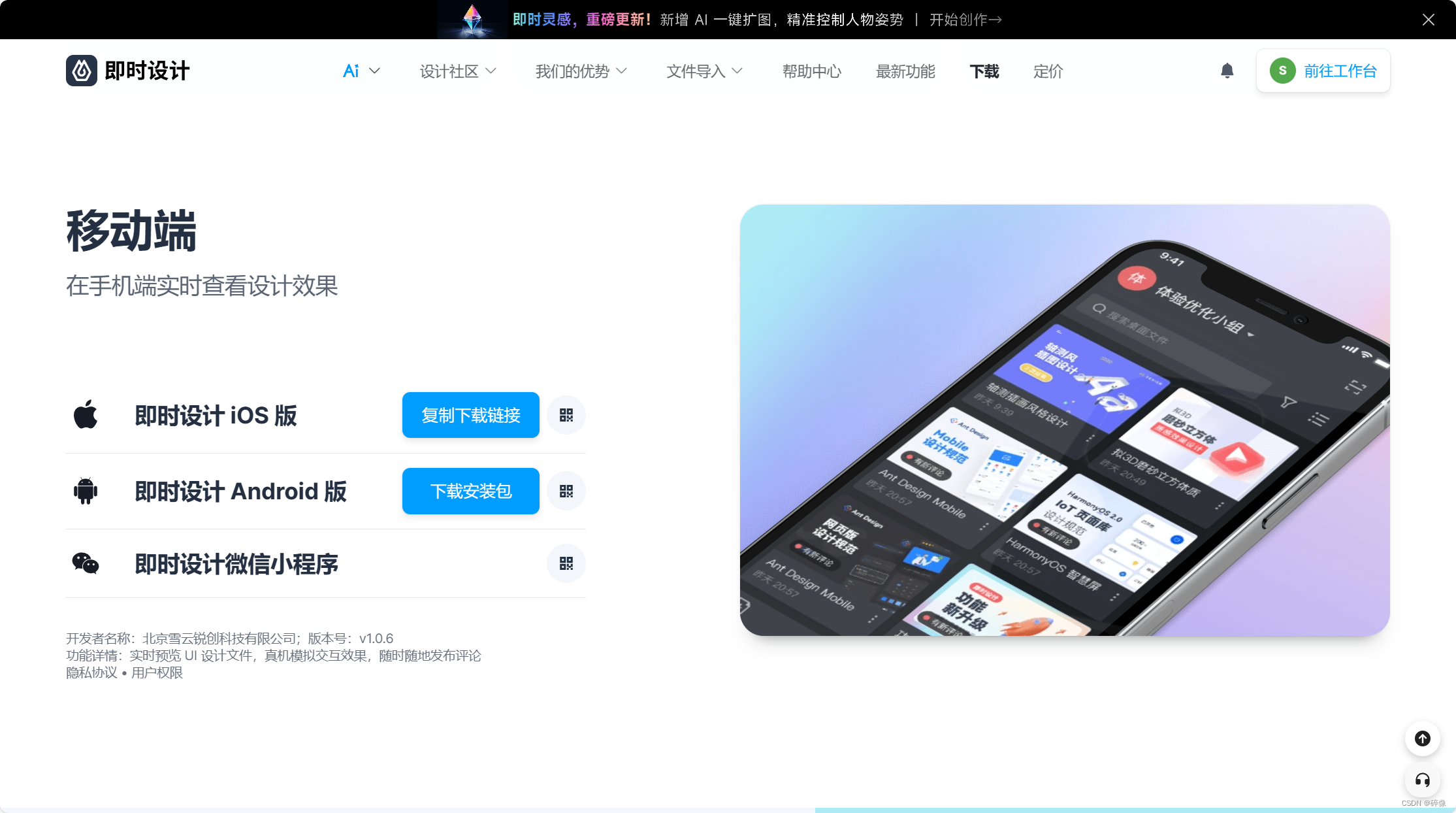
先别急着去搜索引擎乱找下载链接,很容易点到带捆绑软件的站点。正确的打开方式是直接访问即时设计的官网,首页顶部就能看到明显的“下载”按钮。点进去之后,它会自动识别你的操作系统,比如我用的是Windows,它就优先显示Windows版本的安装包,Mac用户也会看到对应的.dmg文件。
下载的时候留意一下文件大小,一般就几十兆,网速快的话一两分钟搞定。安装过程基本属于“下一步下一步”型,但有一点得提醒你:安装路径最好别选C盘,尤其是你电脑C盘空间本来就不宽裕的话,后期缓存文件多了容易飘红。我一开始就图省事默认装了,后来清理磁盘才发现它占了好几个G的缓存,后来重新装到D盘才消停。
装完之后首次打开,会让你登录账号。这里有个小技巧:直接用手机号或者微信扫码登录就行,别专门注册新账号,省得记密码。登录进去之后,界面跟网页版几乎一模一样,左边是文件列表,中间是画布,右边是属性面板,老用户零成本迁移。
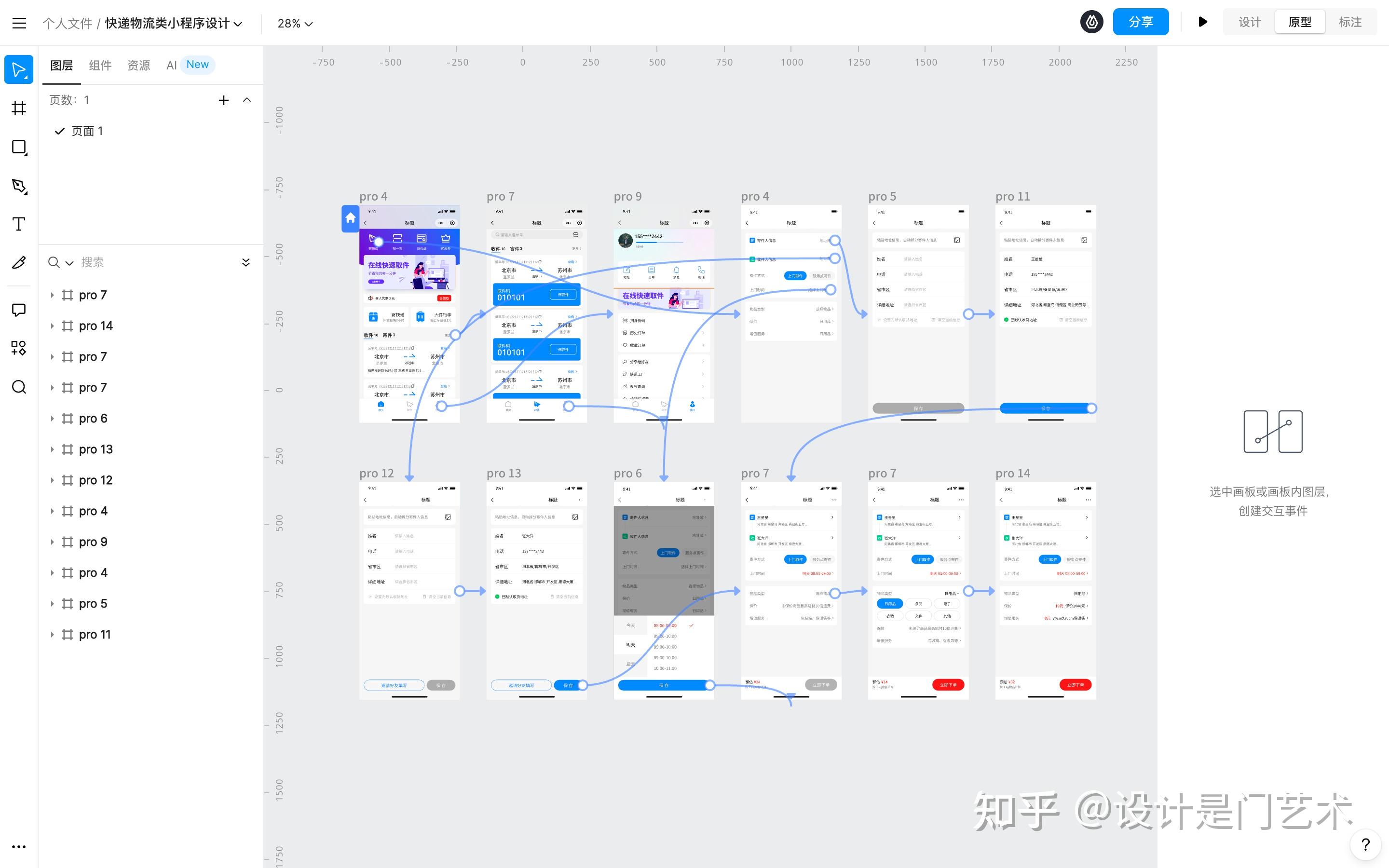
虽然咱们这标题重点是讲下载安装,但既然提到它是“高效在线协作设计工具”,这块儿必须得说说。我前阵子跟一个远程团队配合,五六个人同时在一个文件里改UI稿,每个人动鼠标的位置都能实时看到,就跟小时候玩QQ空间抢车位似的,但这是正经协作。评论功能也做得挺细,随便框选一个按钮就能@同事提问,比微信里发截图再圈圈点点高效多了。
还有个特别实用的点,就是历史版本管理。以前用别的工具,改坏了只能Ctrl+Z往回退,但关掉软件就废了。即时设计网页版里面,每次保存都会自动留个版本记录,手滑改乱了大不了一键恢复之前的版本,这功能救了我好几次。另外,它自带的组件库和图标库也很丰富,做原型图的时候直接拖拽调用,省得自己一个个画。
有朋友反映安装包下载到一半就断了,大概率是网络波动,建议换个网络环境再试,或者用浏览器自带的下载管理,别用某些下载器的“加速”功能,反而容易下出损坏的文件。如果安装时提示“已损坏”或者打不开,尤其是Mac用户,记得去“系统偏好设置-安全性与隐私”里允许从App Store和被认可的开发者运行,有时候系统默认拦截会误伤。
运行起来如果觉得卡,先看看是不是同时打开了太多大文件,把不用的页面关掉能明显提速。要是字体加载不全,那多半是字体文件本身没上传到团队资源库,让管理员统一上传一下就行,别自己一个个装,太累。
最后嗦一句,即时设计pc版跟网页版的账号数据是打通的,你在公司用网页版画了一半,回家打开客户端接着干,完全无缝衔接。希望这篇分享能帮到你,要是还有什么不明白的,评论区直接问,我看到都会回。
 湖南长沙 网友
 2026/10/9 23:41:29
 Google_Pixel_10支持(0) 盖楼(回复)
Copyright 2002-2026 hncj.com 【火鸟手游网】 备案号:鄂ICP备2022003364号-1 鄂公网安备42011102004682号
声明:所有软件和文章来自互联网 如有异议 请与本站联系 本站为非赢利性网站 不接受任何赞助和广告







 魔法无敌手游角色扮演
 中职篮全力以赴手游体育竞技
 最强潮玩团九游版休闲益智
 时空召唤九游版动作格斗
 越野车死亡陷阱竞赛BuggyDeathTrapRace赛车竞速
 棋兵传说九游版休闲益智
 疯狂技能越野摩托车3汉化版(Mad Skills MX 3)赛车竞速
 爆裂小队下载官方正版体育竞技
 生存战争2中文版下载官方正版冒险解密
 绿茵传奇手游体育竞技
 钓鱼佬模拟器游戏模拟经营
 餐厅养成记九游版休闲益智
 抖音商城app官方下载网上购物
 酷狗音乐app官方最新版本影音播放
 点淘app下载官方下载网上购物
 小红书千帆app下载办公商务
 the L下载安卓最新版本2026通讯社交
 抖音豆包AI手机软件
 热拉app下载官方(the L)通讯社交
 胖乖生活下载官方生活服务
 抖音极速版app官方下载最新版本影音播放
 闪剪APP摄影拍照
 醒图app下载最新版摄影拍照
 小鹿医生版app健康运动