
发布时间:2026/9/15 9:20:09作者:本站整理阅读:0次
最近不少玩建模的朋友都在聊KUMI Model app,说是手机端也能搞AI建模了。一开始我是不太信的,毕竟以前用手机建模,不是操作别扭就是渲染卡成PPT。但架不住好奇,还是下载下来试了几天,结果发现这玩意儿还真有点东西。这篇就把我这几天的上手过程、遇到的小坑和功能感受都捋一捋,想用KUMI Model app的朋友可以参考参考。
先说下载,我是在官网直接扫的码,没去那些乱七八糟的第三方市场,怕装到带广告的壳子。
装的时候注意一下权限,它要相机和存储权限,建模嘛,拍照和存文件总得给。首次打开会有一个引导,不用急着跳过,跟着点两下就明白个大概了。整体安装包不大,也就百来兆,手机不太老的话跑起来没压力。装好后建议先注册个账号,不然做好的模型同步不了,白忙活。
顺便说一句,如果你在应用商店搜到的是KUMI Model app官方版,直接装就行,认准开发者名字。我第一次就是搜错了个名字,装了个高仿的,打开全是广告,气得我直接卸载了。
这里重点讲KUMI Model app的核心功能照片转3D模型。用下来其实就三步:拍照采集、AI计算、后期修整。
第一步,拍照采集。千万别随便拍几张就完事,一定要围着物体转一圈,保证每个角度都覆盖到。光线也很重要,太暗或者反光太强都会影响识别。我第一次拍一个陶瓷杯子,没注意反光,结果AI把高光部分都识别成了破洞,哭笑不得。后来换了个角度,关掉顶灯,用手机补光灯,就成了。
第二步,AI计算。拍完大概20到30张照片,点生成,剩下的就交给它。速度看你手机处理器,我用的是去年买的骁龙8+机型,大概一分钟左右就能出粗模。这时候模型还是有瑕疵的,比如边缘毛刺、贴图模糊,都正常。
第三步,后期修整。KUMI Model app里内置了简单的修模工具,可以一键平滑网格、自动修复破面、重新映射贴图。对于只是想发个朋友圈或者做个小玩意的人来说,这些基础功能已经完全够了。如果你要导出到电脑精修,它支持导出OBJ和FBX格式,兼容Blender和C4D。

用了几天,我把KUMI Model app的优缺点都列一下,都是真实感受。
优点:一是快。以前用电脑软件跑个模型,显卡风扇跟飞机起飞似的,现在手机就能干,而且速度不慢。二是门槛低,完全不需要懂拓扑和UV,跟着引导走就行。三是云端同步方便,手机做的模型,电脑上登录同一账号就能继续改。
不足:一是细节还原有限。拍复杂结构的东西,比如镂空椅子,AI生成的模型在细枝末节上会糊成一团。二是免费版有导出次数限制,我导了三个模型就提示要开会员了。不过也能理解,毕竟服务器要钱。三是比较吃光线环境,光线不好的地方识别率明显下降。
总的来说,KUMI Model app适合做产品展示、手办原型快速采集、游戏场景道具的粗模制作。对于专业精模制作,它目前还替代不了电脑端的大型软件,但作为辅助工具,确实能省不少事。
分享两个我踩坑后总结的小技巧。
第一,修模的时候别用自动修复超过两次,不然会把原本清晰的纹理细节给磨平了。我有个模型就是手贱点了三次自动修复,结果表面跟磨砂玻璃一样,后来只能重新导入再弄。
第二,导出的贴图分辨率是可以调的,在设置里把贴图大小改成2048,虽然导出慢一点,但纹理清晰度提升明显,尤其是拍那种带图案的包装盒,用大贴图导出后字体不会糊。
第三,KUMI Model app的AI建模功能虽然强大,但也不是万能的,遇到纯黑色或者纯白色的物体,识别率会大幅下降,建议在物体上贴一些标记物辅助定位。
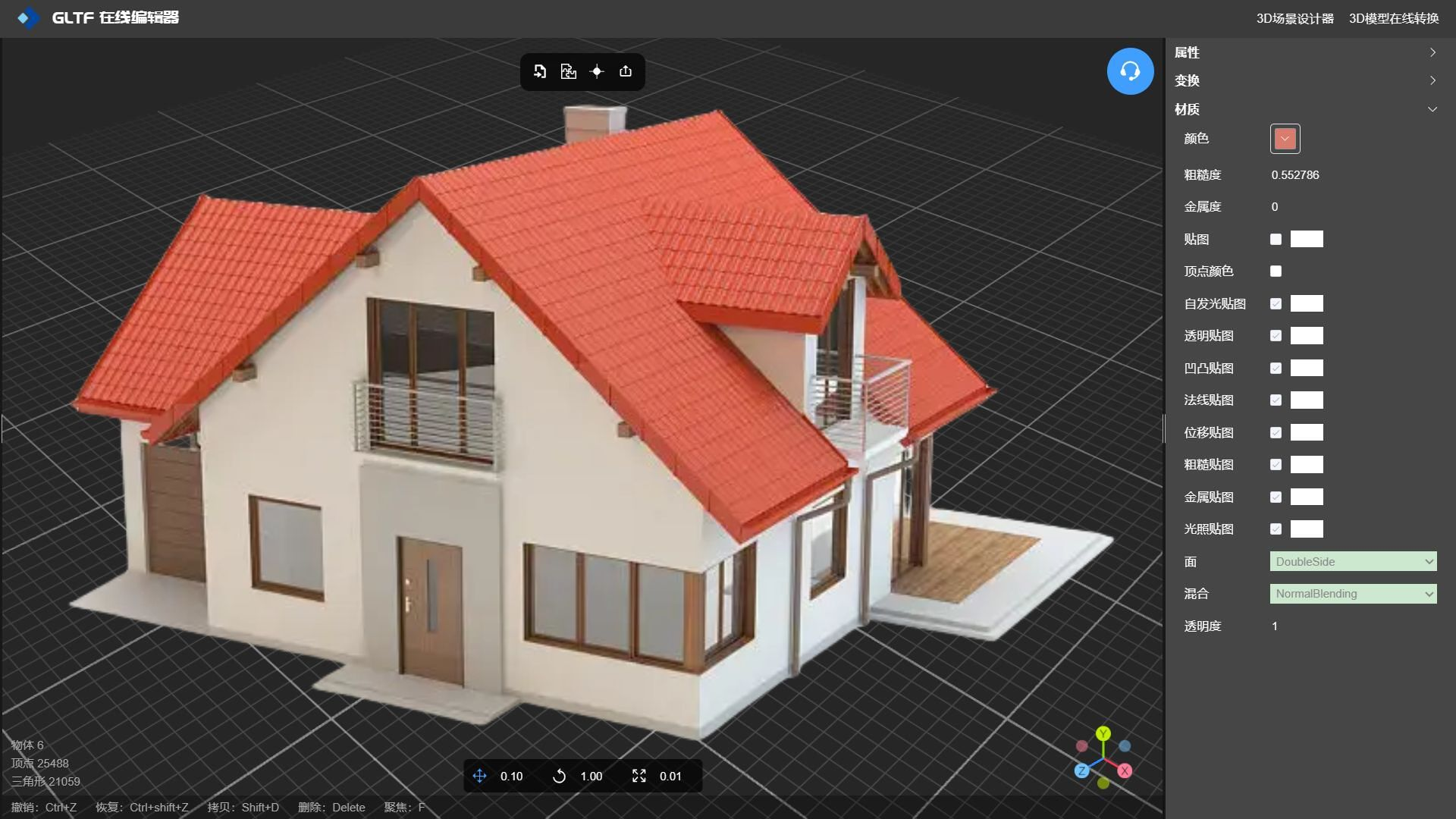
如果你是做电商详情页的,拍个小家电模型放页面里做360度展示,KUMI Model app能帮你省掉建模师好几天的工作量。如果你是3D打印爱好者,用手机扫个实物直接打印,也很有搞头。如果你只是图个新鲜,拍个手办发短视频,那就更不用说了。
总之,KUMI Model app是一款上手快、功能实用的AI建模工具。虽然它没法一步登天代替专业软件,但对于普通人和轻度专业用户来说,已经能带来很不错的效率提升了。如果你正想找个手机建模工具,不妨下载试试,反正也就几分钟的事。
Copyright 2002-2026 hncj.com 【火鸟手游网】 备案号:鄂ICP备2022003364号-1 鄂公网安备42011102004682号
声明:所有软件和文章来自互联网 如有异议 请与本站联系 本站为非赢利性网站 不接受任何赞助和广告






 像素火影(仙自九鸣)动作格斗
 九游官方正版下载手机游戏
 武侠q传手游角色扮演
 史莱姆模拟器模拟经营
 真实驾驶学校赛车竞速
 宝可梦剑盾游戏下载手机版冒险解密
 腾讯热血传奇手机游戏
 女鬼模拟器1下载模拟经营
 火力全开2:城市狂热madout2bco下载安卓赛车竞速
 云使命召唤手游下载飞行射击
 云英雄联盟手游下载手机游戏
 我独自升级arise(Solo Leveling:ARISE)动作格斗
 米游社app下载安装最新版2026游戏辅助
 uc浏览器极速版app下载安装手机软件
 平安企业宝app生活服务
 抖音火山版2026最新版影音播放
 UC浏览器下载安装2026最新版本手机软件
 抖音极速版app官方下载最新版本影音播放
 爱藏网官方下载安装网上购物
 换机助手最新版本手机软件
 山姆会员商店app最新版网上购物
 东方甄选app下载网上购物
 粉笔app手机客户端考试学习
 嗨学课堂app考试学习