
发布时间:2026/10/9 15:19:56作者:本站整理阅读:0次
前阵子想给家里孩子剪个成长记录的视频,电脑上装了几个大软件,光是看界面就头大。后来朋友推荐了易剪,说这个对新手特别友好,我下载试了试,确实上手快得很。今天就把我摸爬滚打总结出来的经验一股脑分享出来,你要是有心想学视频剪辑,或者刚接触易剪,这篇内容应该能帮你省下不少琢磨的功夫。
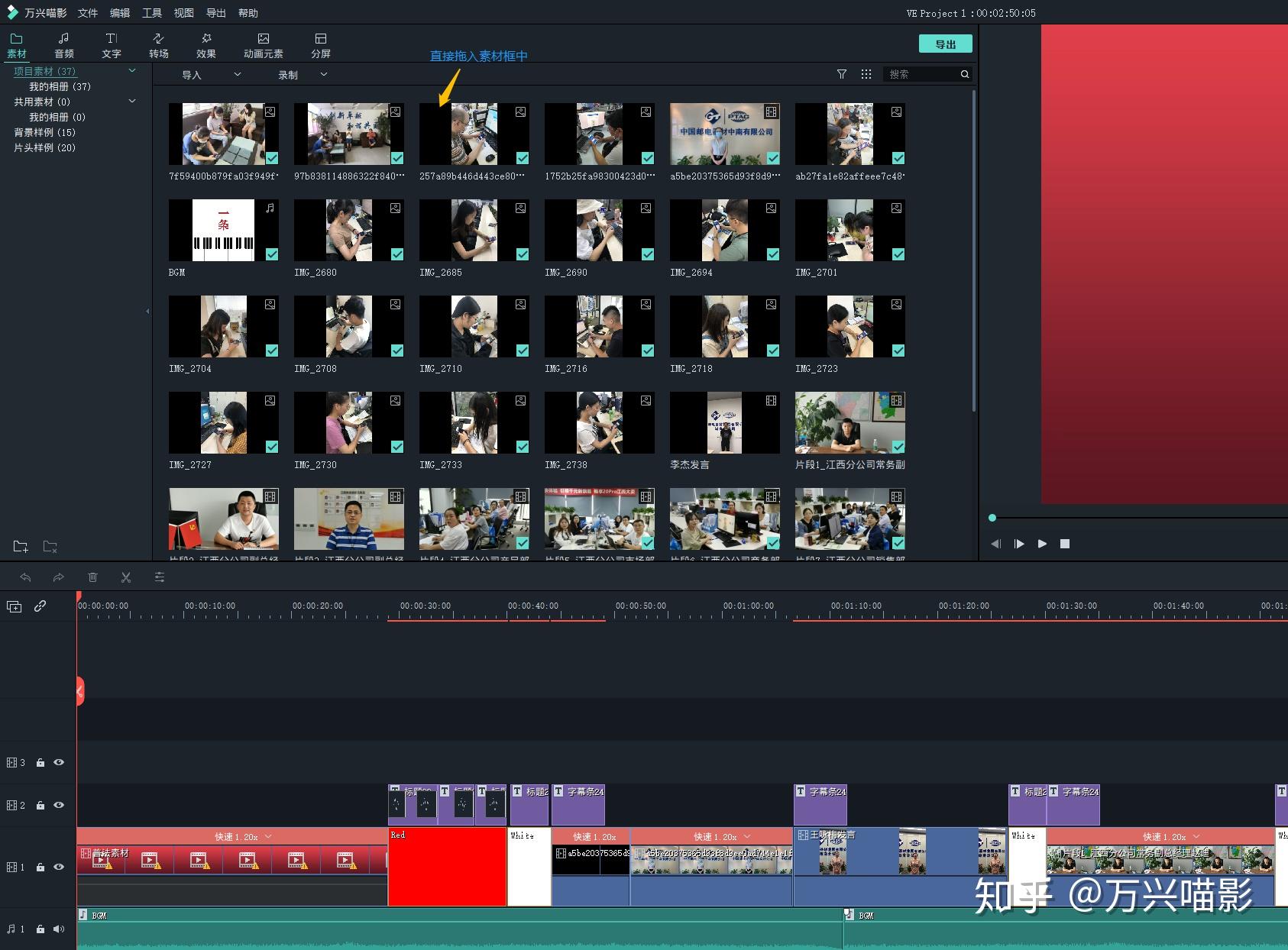
第一次打开易剪,界面看着挺简洁的,左边是素材区,中间是预览窗口,底下就是最核心的剪辑轨道。我当时习惯先去设置里把草稿保存位置改到D盘,免得C盘满了卡顿,这个小细节建议你也记一下。易剪的轨道逻辑和很多专业软件一样,视频放上面的轨道,音频放下面的,字幕再单独一层。新手最容易犯的错就是把所有东西都堆在一条轨道上,后期想调整一下就互相挡住,特别麻烦。你最好养成习惯,每个素材单独放一条轨道,哪怕刚开始觉得浪费空间,后面改起来才知道有多舒服。另外预览窗口右下角有个比例选择,你剪横版还是竖版,一开始就要定好,我上次就是忘了调,剪完了才发现画面上全是黑边,白白浪费了半小时。
点左上角的导入按钮,把手机拍的或者下载的视频素材全选加进来就行。易剪对格式的兼容性挺不错,我试过MP4、MOV甚至一些老相机的MTS格式,都能正常识别。把素材拖到底下轨道之后,用鼠标指针放在素材边缘,会出现一个双向箭头,直接拖就能修剪长度。想从中间切一刀,就先把播放头挪到你想要的位置,然后按快捷键Ctrl+B,素材就断成两段了。我刚开始不知道这些快捷键,全用鼠标右键菜单找,效率低不说,还容易点错。还有个小功能特别实用,就是你选中素材后,预览窗口下方有个菱形图标,点一下就能给素材加关键帧,做缩放或者位移的动画效果。比如你想让图片慢慢放大,就在开始位置加一个关键帧,末尾再加一个,中间参数改成120%,播放起来就有推镜头的效果了,这个技巧用来做片头特别好使。
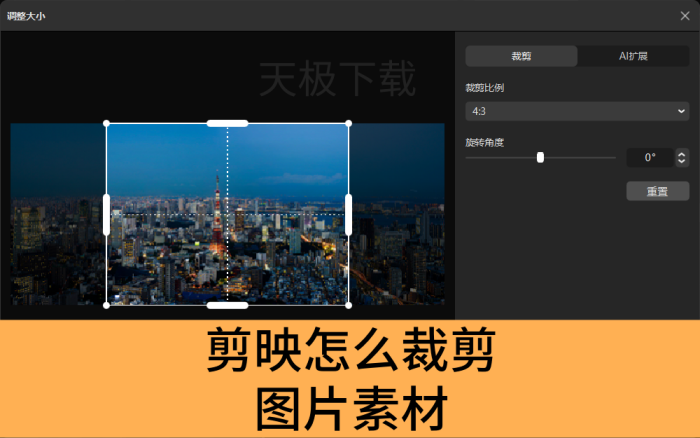
光是把素材剪顺溜了还不够,想让视频看起来专业,转场、字幕、背景音乐这三样得跟上。易剪自带的转场效果库还挺丰富的,但我建议新手别贪多,就用最基础的淡入淡出或者叠化就行。你注意转场时长别拉太长,默认的0.5秒就挺好,太长反而拖节奏。我试过那种花里胡哨的旋转或者抖动转场,偶尔用一两个点缀还行,用多了看得人头晕。字幕方面,易剪有自动语音识别功能,点一下就能给视频配上字幕,准确率还算能接受,前提是你普通话得标准点。识别出来之后,样式记得统一改一下,字体大小、颜色、描边这些,别用默认的纯白字,到了亮背景就看不见了。背景音乐直接在素材库搜,易剪自带的无版权音乐库足够日常用,你可以根据视频情绪选欢快或者舒缓的。放音乐的时候注意调整音量,别让音乐盖过人声,一般在混音面板里把音乐音量降到20%到30%左右就差不多了。剪完配乐之后,记得把音乐的开头和结尾做一下淡入淡出,我用易剪的音频淡化功能,点一下就好,这样声音切换不会显得突兀。
用易剪这阵子,我也碰到过几个问题。第一个就是导出视频的时候,有时候会提示内存不足,其实不是电脑内存不够,是易剪的缓存文件积累太多了。你在设置里找到缓存管理,一键清理一下就行。第二个是4K素材比较大的时候,预览会有点卡,这时候可以把预览清晰度调低,就是预览窗口上方那个分辨率选项,改成流畅模式就不卡了。第三个坑是导出高清视频时,码率别拉太高,不然文件体积巨大,发微信或者上传平台都会被压缩,反而变模糊。我一般就用默认推荐码率,或者稍微高一点点就好。还有一次我剪到一半,软件闪退了,重新打开发现草稿里草稿还在,易剪的自动保存功能可以设置间隔时间,我把它改成5分钟自动保存一次,这样就再也不怕白干活了。

老话说得好,光看不练假把式。看完这篇,我建议你立刻打开易剪,找个三五段随手拍的素材,试着套用我刚才说的流程走一遍,先认识界面,再裁剪拼接,加个转场,配上字幕和音乐,导出个成品。第一次做可能磕磕绊绊,但做完这个流程,易剪的底子你心里基本就有数了。之后再想学调色、蒙版、关键帧动画这些进阶功能,你已经有操作逻辑了,学起来会快很多。我个人的体会是,剪辑这事特别吃手感,脑子会了手不会的情况太常见。所以别犹豫,直接上手剪,遇到卡住的地方,再回来翻翻教程或者去易剪官方帮助中心查一下,印象会特别深刻。希望我的这些经验能让你在学易剪的路上顺一点,祝你早日剪出让自己满意的作品。
Copyright 2002-2026 hncj.com 【火鸟手游网】 备案号:鄂ICP备2022003364号-1 鄂公网安备42011102004682号
声明:所有软件和文章来自互联网 如有异议 请与本站联系 本站为非赢利性网站 不接受任何赞助和广告





 时空召唤九游版动作格斗
 越野车死亡陷阱竞赛BuggyDeathTrapRace赛车竞速
 棋兵传说九游版休闲益智
 疯狂技能越野摩托车3汉化版(Mad Skills MX 3)赛车竞速
 爆裂小队下载官方正版体育竞技
 生存战争2中文版下载官方正版冒险解密
 绿茵传奇手游体育竞技
 钓鱼佬模拟器游戏模拟经营
 餐厅养成记九游版休闲益智
 武侠q传手游角色扮演
 卡卡保皇官方版策略塔防
 装甲前线九游版飞行射击
 胖乖生活下载官方生活服务
 抖音极速版app官方下载最新版本影音播放
 闪剪APP摄影拍照
 醒图app下载最新版摄影拍照
 小鹿医生版app健康运动
 宝宝巴士app下载安装育儿亲子
 ztkucc主题库安卓仿苹果app手机美化
 叫叫阅读app下载官方育儿亲子
 vivo秒玩小游戏正版软件游戏辅助
 4399游戏盒官方正版游戏辅助
 南方Plusapp新闻阅读
 时代峰峻fanclub正版下载(T-FAMILY)生活服务