
发布时间:2026/10/13 16:09:57作者:本站整理阅读:0次
今天咱们来聊聊VLC Media Player这个播放器。说实话,现在电脑和手机上的播放器五花八门,但VLC在我心里一直是那个最靠谱的“万能工具箱”。不管是冷门的MKV格式,还是网上下的那种带一堆字幕的4K原盘,它基本都能直接打开,省去了来回找解码器的烦恼。这篇东西我打算把自己折腾VLC从下载到玩明白的经验都倒出来,包括一些你百度搜不到的小技巧,希望能让你少踩几个我没必要的坑。文章后面会讲到官网下载怎么避开假链接,安装时哪些选项可以随手关掉,还有怎么设置让它播放更流畅,咱们边聊边看。
很多朋友一搜“VLC下载”,出来的全是国内下载站,各种高速下载器捆绑全家桶,看着就头大。其实最稳妥的办法就是去官网。你直接在浏览器输 videolan.org 这个地址,注意是点开那个带官方标识的。进去之后页面是英文的,别慌,那个大大的黄色“Download VLC”按钮特别显眼。这里记得选对系统版本,Windows用户就下Windows版,Mac用户就下macOS版。我自己第一次就下错了,下了个32位的,虽说也能用,但总觉得心里别扭。下载的时候建议选那个“Windows 64-bit”的版本,现在电脑基本都是64位了,性能发挥得更足。
这里插一句,如果你是在手机上用,不管是安卓还是苹果,直接去官方的应用商店搜VLC for Mobile就行,认准那个橙色锥形交通图标,开发者是VideoLAN,别下成什么VLC Pro山寨版了。安全这块真的要多留个心眼,毕竟咱们的电脑里都藏着不少私人东西,从源头保证干净比啥都强。
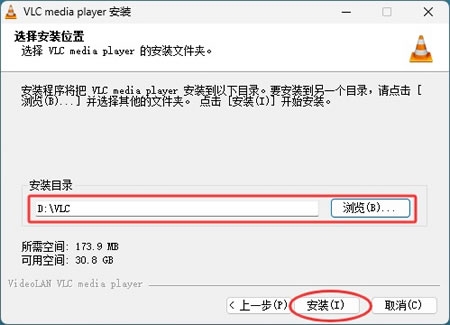
下载好的安装包是个exe文件,双击运行就能开始装。VLC的安装向导其实挺傻瓜式的,一路点“Next”或者“下一步”就行。但细心的朋友可能会发现,安装过程中会有个界面让你勾选组件。这里面有个“开始菜单快捷方式”和“桌面快捷方式”,看你个人习惯,我都是全勾上,方便找。最需要注意的就是那个“文件关联”选项,VLC默认会接管几乎所有的视频格式。如果你不想让所有视频默认都用VLC打开,记得在这里把不想关联的格式取消掉。我当初就是没看,结果以前用其他播放器打开的文件全变成VLC了,虽然也不是坏事,但有些在线视频网站下载的缓存文件被它接管后还挺麻烦的。
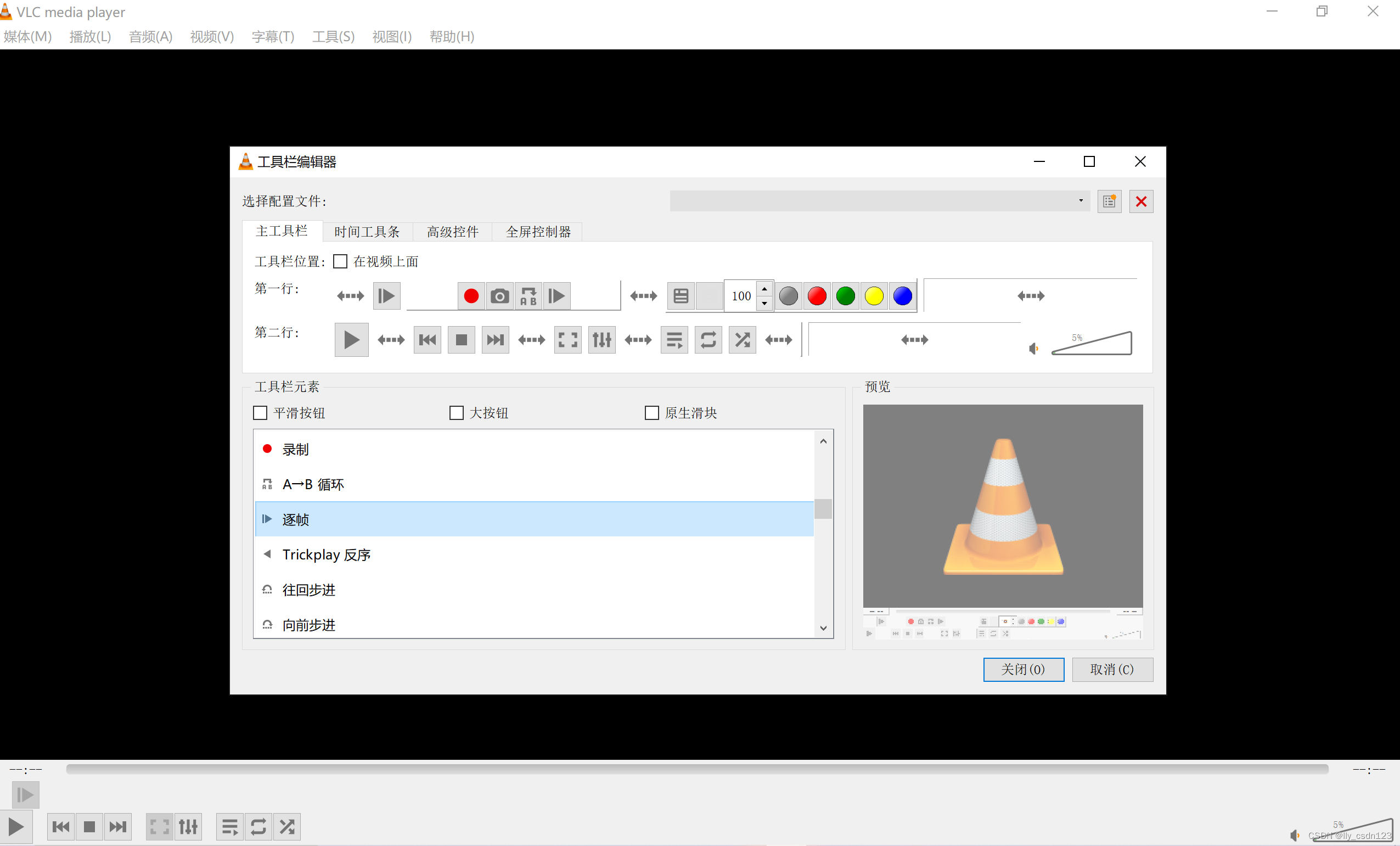
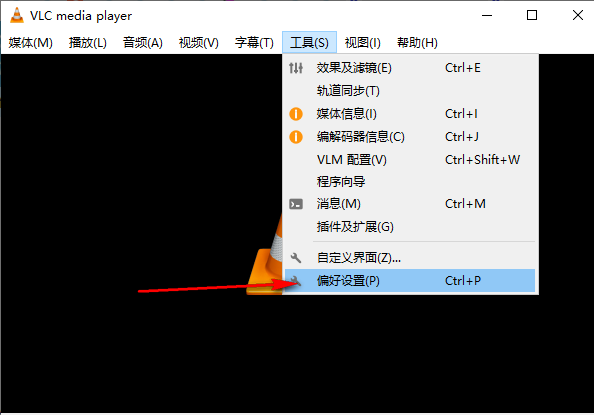
装完之后第一次打开,界面看着可能有点朴素,但这就是VLC的风格。别急着关,咱们去右上角的“工具”菜单里找到“偏好设置”,这里才是VLC的灵魂所在。界面左下角有个“显示设置”,默认是“简单”,咱们把它切成“全部”,这样才能看到完整的隐藏功能。
首先就是硬解码。把“输入/编解码器”里的“硬件加速解码”从“自动”改成“仅限硬件解码”(或者直接选“自动”也行,但有时候会不生效,手动指定更稳)。这个选项能让你在播放高码率的4K视频时,把解码工作交给显卡而不是CPU,电脑风扇就不会狂转了。实测播放同一个50G的蓝光原盘,开硬解之前CPU占用率能到80%,开完之后直接降到15%,差距那是相当明显。
第二个要调的是音频输出。如果你用的是HDMI线接电视或者音响,声音有时候会断断续续或者没声音,大概率是音频输出模块的问题。在“音频”设置里,把“输出模块”从“自动”改成“DirectSound”(Windows下),基本能解决90%的无声问题。我自己就遇到过,一开始还以为是音响坏了,最后发现是VLC在搞鬼。
第三个是关于字幕的。看外语片没字幕等于看天书,VLC支持在线加载字幕,但默认是关的。在“字幕”设置里,把“首选字幕语言”改成“中文”,然后下面那个“自动加载字幕文件”一定要勾上。这样你下载电影的时候把同名的srt字幕文件放一个文件夹里,打开视频它就自动带上了,省心不少。
日常用的时候,快捷键才是VLC的精髓。空格是暂停/播放,这个大家都知道。但是“A”键可以循环切换音轨,“V”键能切换字幕轨道,这个很多老手都不知道。看那种双语字幕的电影,按一下V就能来回切换,特别方便。
还有那个倍速播放。用“[”和“]”键可以以0.1倍速的步进调整速度,比如看网课觉得老师语速慢,按两下“]”调到1.2倍,声音不会变调,还是那么清楚。这个功能比那些只能在0.5、1.0、1.5之间跳的播放器强太多了。
最后还得说说截图。看到好看的画面想截下来,VLC默认的截图文件夹在“图片”里的“VLC”文件夹,但画质是压缩过的。想要无损截图,可以在“偏好设置”里找到“视频”,把“截图格式”改成PNG,这样截出来的图清晰度能保留原始画面,发朋友圈都倍儿有面子。
其实用VLC的时间越长,越能感觉到这个开源软件背后团队的用心。它没有花里胡哨的界面,也没那么多弹窗广告,就是安安静静地帮你把活干好。不管你是电脑小白还是老发烧友,只要掌握了上面说的下载渠道和几个核心设置,用起来绝对比那些动不动就收费的播放器舒心。希望这篇关于VLC Media Player的分享能帮上你的忙。如果哪天你发现某个视频打不开了,不妨回来看看这篇文章,说不定就是某个设置没打开而已。播放视频嘛,图的就是个省心,VLC能给你的,就是这份踏实。
Copyright 2002-2026 hncj.com 【火鸟手游网】 备案号:鄂ICP备2022003364号-1 鄂公网安备42011102004682号
声明:所有软件和文章来自互联网 如有异议 请与本站联系 本站为非赢利性网站 不接受任何赞助和广告






 突击冲锋队冒险解密
 明珠三国手机版角色扮演
 倾世西游九游版卡牌回合
 新新魔塔下载安卓版冒险解密
 钢铁力量九游版飞行射击
 极速漂移摩托车游戏(Motos)赛车竞速
 逃离旧校舎冒险解密
 极速漂移之追逐下载安装赛车竞速
 飞车漂移竞速赛车竞速
 豪门足球风云九游官方体育竞技
 上古卷轴传奇九游版卡牌回合
 乱斗堂3手游动作格斗
 公交e出行app官方下载旅游出行
 公交e出行最新版下载安装旅游出行
 小象电动app官方下载手机软件
 广西普通高考信息管理平台app软件2026最新版本考试学习
 快影下载免费官方版影音播放
 掌上徐矿总院app下载健康运动
 兴盛优选app网上购物
 字体美化大师app手机美化
 酷狗概念版app官方版影音播放
 4399游戏盒官方正版游戏辅助
 4399游戏大全手机版(4399游戏盒)游戏辅助
 360极速浏览器app新闻阅读