
发布时间:2026/10/14 9:44:22作者:本站整理阅读:0次
前几天整理硬盘里的老视频素材,发现好多以前下载的短片右下角都压着旧平台的水印,有的还叠了好几层,看着特别闹心。正好有朋友跟我提过水印落幕APP,说是专门对付这种陈年水印的,我索性下载下来试了一圈。今天这篇就把我的真实使用过程捋一捋,重点说说水印落幕APP怎么用,以及一键去除旧水印时容易踩的坑,希望能帮到跟我有同样烦恼的你。

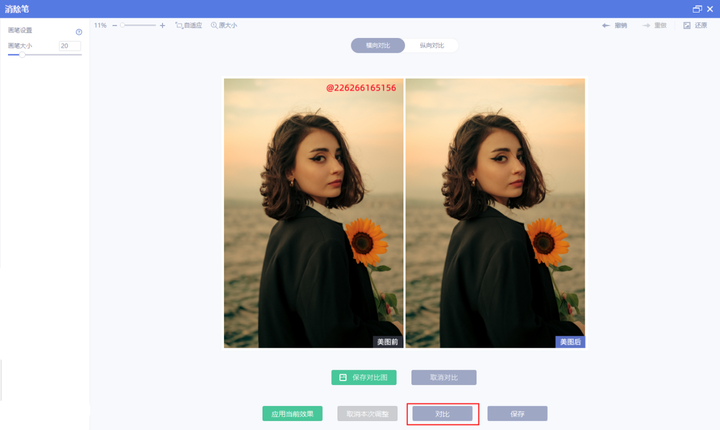
说实话,一开始我以为水印落幕APP就是个普通的裁剪工具,把画面边缘裁掉就完事。但用下来发现,它跟那种粗暴裁剪完全不是一回事。它主要是通过算法识别画面里的水印区域,然后智能填充周围像素,把水印“抹”掉,而不是简单截掉一块画面。对于老视频里那种半透明、带点动态的水印,处理效果比我预期的要干净不少。而且操作界面挺简单,没有乱七八糟的弹窗广告,这点在现在的工具类APP里算是一股清流了。
下面我按自己实际操作顺序来说,你照着做就行。第一步,下载安装水印落幕APP,图标是个蓝底白字的印章样式,别认错。打开后首页很直白,就两个大按钮:视频去水印和图片去水印。我拿一个2018年保存的带某视频网站Logo的老片子试了试,点“视频去水印”,从相册导入素材。第二步,导入后画面下方会出现一个选框工具,你可以手动框选水印位置,也可以点“自动识别”让它自己找。我建议先自动识别,要是没框准再手动微调,这样更快。第三步,点右下角的“一键去除”,它会开始处理。这里注意,处理速度跟视频长度和分辨率有关,一个五分钟的1080P视频大概跑了不到一分钟,挺快的。处理完会有对比预览,左边原图右边效果,你拖动中间的分割线就能看出去除前后的差别,确实干净。最后点击保存,选高清导出就行,不会强制压缩画质。
图片这边就更简单了,导入照片后框选水印,点一键去除,基本三秒搞定。我用一张老海报上的网址水印试了试,补出来的纹理跟周围融合得挺好,不细看看不出来动过。

光说好话没意思,我也得吐槽几句。水印落幕APP虽然叫“一键去除”,但遇到特别复杂的情况还是得手动配合。比如水印压在人物脸上或者纹理特别复杂的背景上,自动填充偶尔会有点糊。这时候我的经验是,把选框稍微扩大一点,让算法多采集一些周围的纹理信息,出来的效果会自然很多。另外,如果画面里有静态水印和移动水印两种,建议分两次处理,先去掉移动的,再去掉静态的,不要想着一口气全选,那样容易把画面搞花。
还有个细节:处理前最好把视频画质调成原画导入,如果APP默认压缩了,导出时可能会损失一部分清晰度。我一般会在设置里把“导入画质”选为“原图”,虽然处理稍慢几秒,但成片质量更稳。
再分享个冷门用途它也能用来去除表情包里的搞笑水印或者截图上的日期时间戳,很多人拿它当全能清洁工具用,不只是处理旧视频。
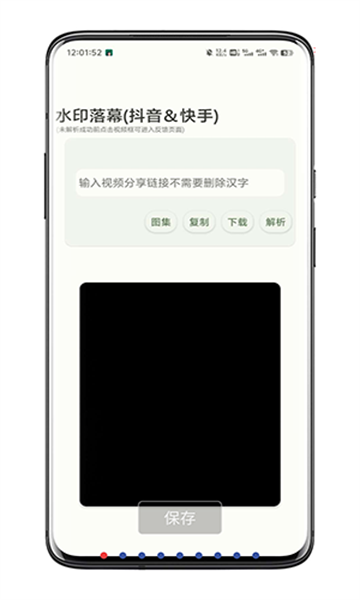
去完水印最后一步就是导出了。水印落幕APP默认导出格式跟原素材保持一致,视频还是MP4,图片还是JPG或PNG。清晰度方面,我特意对比过处理前后的文件大小和分辨率,基本没有缩水,这点挺良心。导出后的文件会单独存在APP的相册文件夹里,不会覆盖原文件,方便你反复对比。你要是想把处理完的素材直接发朋友圈或传到短视频平台,它甚至还内置了简单的裁剪和加字幕功能,不过我觉得那都是锦上添花,核心去水印做得好就够用了。
总的来说,水印落幕APP算是我最近装的最值的一个小工具,特别是清理老素材时,省了用电脑开剪辑软件来回倒腾的功夫。如果你手头也有不少带旧水印的视频或图片,不妨下载试试看,按上面说的步骤操作,基本一学就会。好了,今天的实测分享就到这里,希望这篇水印落幕APP使用心得能帮到各位。要是你试了有什么新发现,也欢迎回来交流。
Copyright 2002-2026 hncj.com 【火鸟手游网】 备案号:鄂ICP备2022003364号-1 鄂公网安备42011102004682号
声明:所有软件和文章来自互联网 如有异议 请与本站联系 本站为非赢利性网站 不接受任何赞助和广告





 突击冲锋队冒险解密
 明珠三国手机版角色扮演
 倾世西游九游版卡牌回合
 新新魔塔下载安卓版冒险解密
 钢铁力量九游版飞行射击
 极速漂移摩托车游戏(Motos)赛车竞速
 逃离旧校舎冒险解密
 极速漂移之追逐下载安装赛车竞速
 飞车漂移竞速赛车竞速
 豪门足球风云九游官方体育竞技
 上古卷轴传奇九游版卡牌回合
 乱斗堂3手游动作格斗
 粉笔app手机客户端考试学习
 微信hd版安卓平板通讯社交
 微信32位版本下载官方通讯社交
 徐州地铁app免费下载安装2026最新版旅游出行
 qq手机版下载安装2026最新版通讯社交
 手机QQ下载官方正版通讯社交
 书旗小说免费阅读下载最新版新闻阅读
 韩小圈官方下载影音播放
 大江新闻app下载安装最新版新闻阅读
 叫叫阅读app下载官方育儿亲子
 北大荒农服APP办公商务
 公务之家手机app下载办公商务