
发布时间:2026/10/15 9:29:33作者:本站整理阅读:0次
平时做自媒体、开网店或者在公司做行政,手里攒了一堆图片要处理是常有的事。一张一张改尺寸、转格式、加水印,弄到最后眼睛都花了。后来朋友推荐我试试 Easy Image X,用了一段时间发现确实省事不少。今天就把我自己摸索出来的 Easy Image X 图片批量处理 技巧分享出来,不管你是要压缩图片体积、批量改文件名,还是统一转成 JPG,看完基本就能上手。
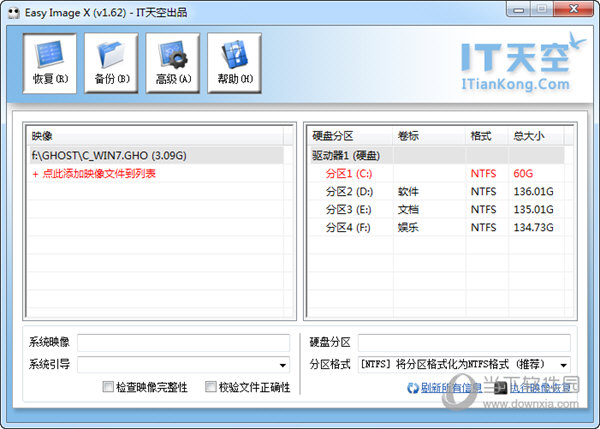
很多人第一次用 Easy Image X,最关心的就是压缩效果。我一般会把 PNG 截图和手机拍的照片一起拖进软件窗口,它会自动列出来。这里有个小细节要注意:压缩质量别一上来就拉到最低,建议先设到 75% 到 80% 左右试一批。我之前图省事直接拉到 50%,结果商品图的细节糊了,只能重新跑一遍,白白浪费时间。
格式转换这块也挺顺手。比如做电商详情页,平台要求统一用 JPG,你用 Easy Image X 批量转 JPG 就能一次性搞定,不用打开 PS 一张张另存。如果你手头有 WebP 想转成 PNG,也是同样的操作逻辑。输出目录建议单独建一个文件夹,别覆盖原图,万一转错了还能找回来。
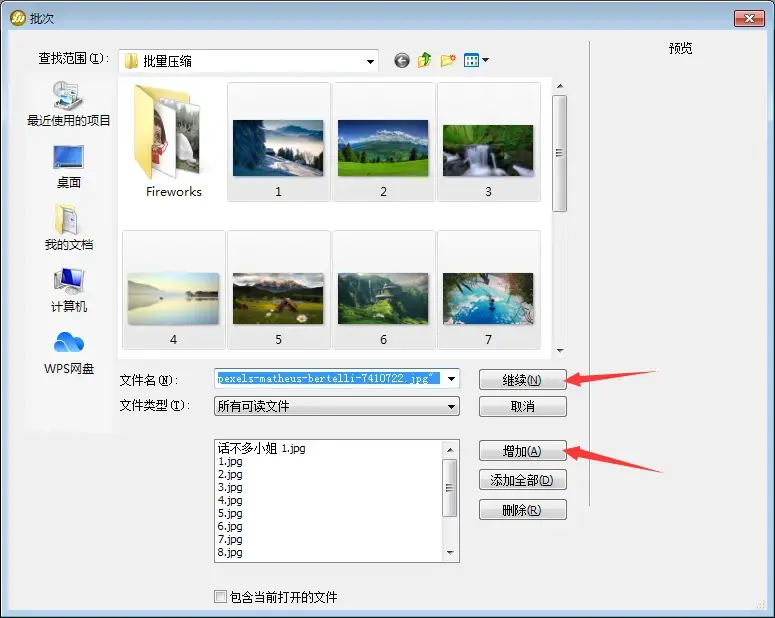
批量重命名这个功能,做素材库的人应该会很喜欢。我习惯按“日期+序号”的规则来,比如 20240501_001,这样后面找图方便。在 Easy Image X 里设置好起始序号和位数就行,预览区能实时看到新名字,确认没问题再执行。
加水印的话,位置和透明度要调一调。我一般放在右下角,透明度 60% 左右,既不挡主体又能起到标识作用。这里提醒一句:水印图片别用太大的文件,不然批量处理速度会明显变慢。另外如果你处理的是竖图和横图混在一起,水印位置最好选“相对位置”而不是固定坐标,不然有些图的水印会跑到画面外面去。
第一个坑是文件太多的时候,软件界面会卡一下。我的经验是分批处理,一次别超过 200 张,稳一点。第二个坑是输出格式选错,比如把透明背景的 PNG 转成了 JPG,透明区域会变成白底或者黑底,这个在 Easy Image X 批量处理 之前一定要确认清楚。第三个坑是文件名里有特殊符号,有时候会导致重命名失败,尽量用字母、数字和下划线。
还有一点,如果你处理的是设计稿或者需要印刷的图,压缩比例别太狠,不然打印出来会有噪点。日常发朋友圈、发公众号的图,压缩到 80% 左右完全够用,肉眼基本看不出差别。
说实话,Easy Image X 不是那种功能多到眼花缭乱的软件,它就是把批量处理这件事做得比较扎实。自媒体运营、电商美工、行政办公、还有经常要整理照片的普通用户,都能用得上。安装包不大,启动也快,没有乱七八糟的捆绑。
如果你平时一个月也就处理三五张图,那用在线工具就够了。但要是经常面对几十上百张图片,Easy Image X 批量处理技巧 确实能帮你省下不少时间。我自己的习惯是把它固定在任务栏,需要的时候直接拖图进去,几分钟就能跑完一批。希望上面这些经验对你有用,少走点弯路。
Copyright 2002-2026 hncj.com 【火鸟手游网】 备案号:鄂ICP备2022003364号-1 鄂公网安备42011102004682号
声明:所有软件和文章来自互联网 如有异议 请与本站联系 本站为非赢利性网站 不接受任何赞助和广告





 房东模拟器2恋爱模拟模拟经营
 2D炫酷摩托车游戏赛车竞速
 荒野无限狂飙游戏赛车竞速
 规则怪谈游戏冒险解密
 登山赛车越野赛车竞速
 我的使命九游版本飞行射击
 泥浆车越野狂飙游戏(Mud Truck 4x4 Offroad Game)赛车竞速
 突击冲锋队冒险解密
 明珠三国手机版角色扮演
 倾世西游九游版卡牌回合
 新新魔塔下载安卓版冒险解密
 钢铁力量九游版飞行射击
 新浪微博app官方下载安装免费最新版通讯社交
 不背单词app考试学习
 简篇app下载办公商务
 京东养车app下载安装最新版旅游出行
 粉笔app手机客户端考试学习
 微信hd版安卓平板通讯社交
 微信32位版本下载官方通讯社交
 徐州地铁app免费下载安装2026最新版旅游出行
 qq手机版下载安装2026最新版通讯社交
 手机QQ下载官方正版通讯社交
 书旗小说免费阅读下载最新版新闻阅读
 韩小圈官方下载影音播放