
发布时间:2026/10/16 13:39:35作者:本站整理阅读:0次
说实话,很多人第一次打开改图鸭的时候,界面功能一大堆,反而不知道从哪下手。我一开始也这样,想修张图折腾了十几分钟。后来用顺手了才发现,这软件其实把常用功能都摆在明面上了,只是没人告诉你先点哪个、后点哪个。今天我就按自己实际用的顺序,把改图鸭怎么用才能快速修图这件事讲清楚,不管你是要抠图、去水印还是批量改尺寸,看完基本能直接上手。
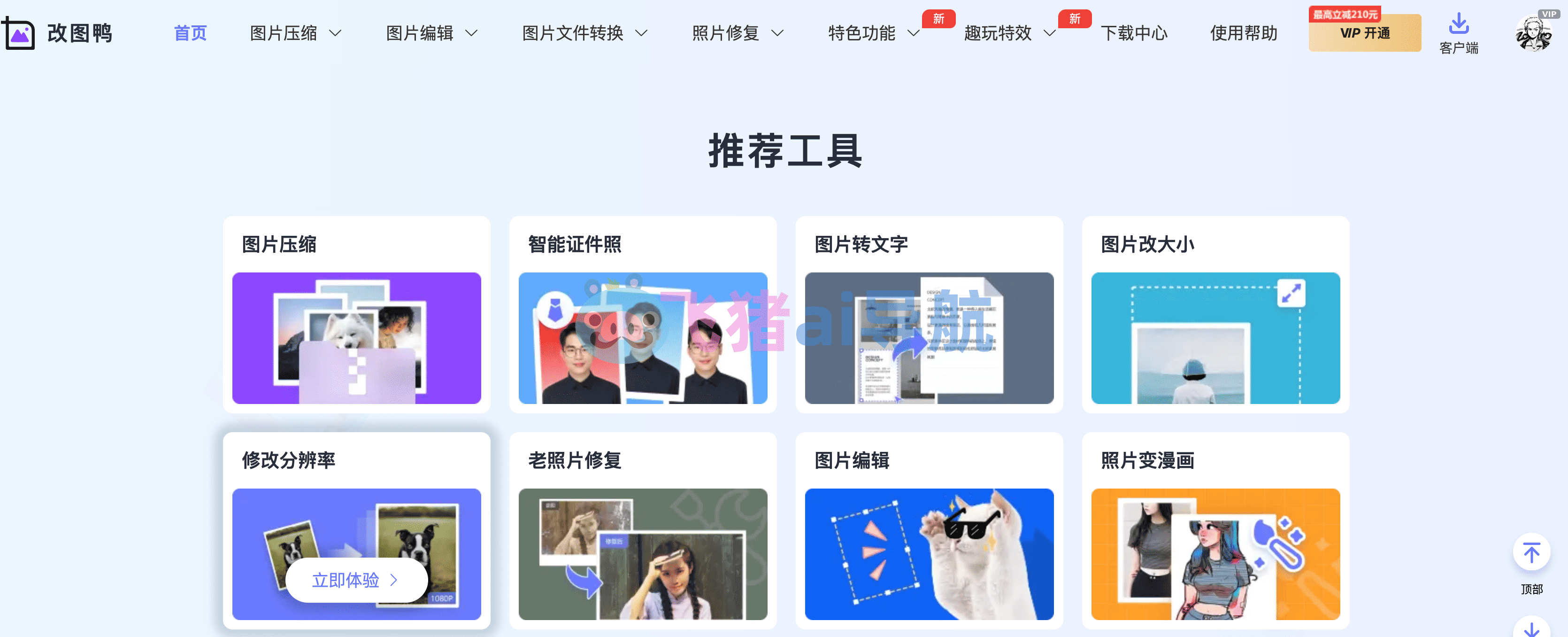
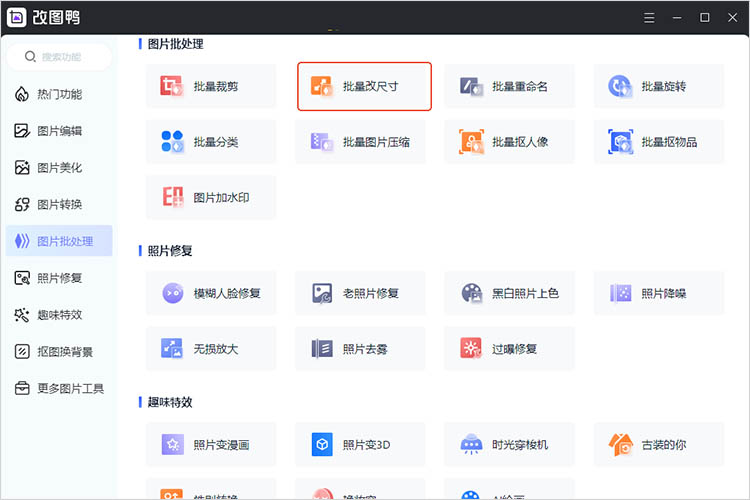
打开改图鸭之后,别被左边那一竖排菜单吓到。常用的其实就几个:图片编辑、抠图、去水印、图片压缩、格式转换。你要是只想快速修一张图,直接点“图片编辑”进编辑器就行,剩下的功能是给特定需求准备的。
我习惯先把要修的图拖进编辑器,而不是先选功能再找图。因为改图鸭支持直接拖拽上传,省一步操作。图片进来之后,右边是图层和参数区,上面是工具栏,左边是预览。记住这个布局,后面找什么功能都快。
还有个小细节,改图鸭的移动端和电脑端功能差不多,但电脑端批量处理更顺手。如果你要修好几张图,建议直接开电脑版,别在手机上一个个弄,效率差挺多。
第一步永远是裁剪和旋转。很多人修图先调色,结果裁完发现构图变了,白调。我一般先把图片摆正、裁掉多余部分,再往下做。
第二步是去水印或者去杂物。改图鸭的去水印工具在工具栏里,选中区域后它会自动填充周围内容。实测下来,纯色背景去得挺干净,复杂背景需要手动微调一下边缘。别指望一键完美,但日常够用。
第三步才是调色。改图鸭的调色参数不算多,但亮度、对比度、饱和度、色温这几个够用了。我一般只动亮度和对比度,稍微拉一点,图片就透亮不少。别过度,拉太多会失真。
第四步是加文字或贴纸。如果你要做封面图或者简单海报,改图鸭的文字工具支持自定义字体和颜色,位置也能随便拖。做完直接导出就行,格式选JPG或者PNG看用途。
快捷键一定要记几个。Ctrl+Z撤销、Ctrl+S保存、Ctrl+Shift+S另存为,这几个在改图鸭里都能用。修图的时候手不离键盘,比来回点鼠标快很多。
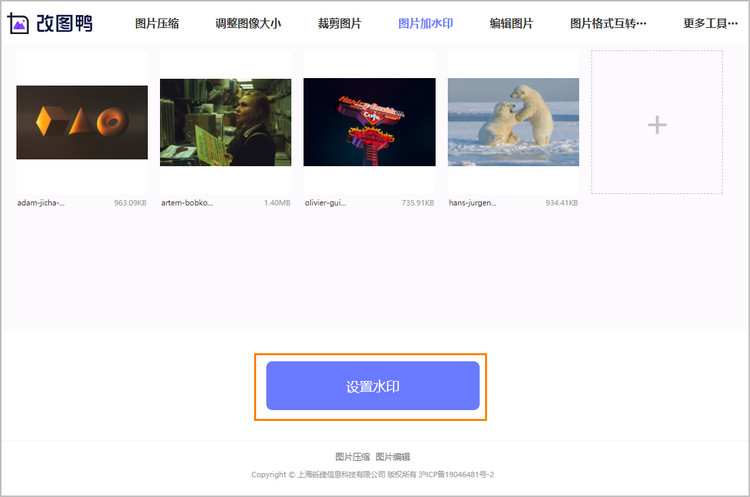
批量处理别一张张来。改图鸭有批量压缩和批量格式转换,选好文件夹一次性导入,设置好参数点开始就行。我之前帮同事处理三十多张活动图,用批量功能五分钟搞定,一张张弄起码半小时。
还有,改图鸭的“最近使用”会记录你上次的操作,下次打开可以直接继续。如果你经常修同类型的图,这个功能能省不少重复设置的时间。
最后提醒一句,改图鸭虽然上手快,但复杂合成或者精细修人像,还是得配合专业软件。它强在快速、轻量、不用装一堆插件,日常修图完全够。你要是刚接触,先按上面说的顺序走一遍,基本就能摸清改图鸭怎么用了。
Copyright 2002-2026 hncj.com 【火鸟手游网】 备案号:鄂ICP备2022003364号-1 鄂公网安备42011102004682号
声明:所有软件和文章来自互联网 如有异议 请与本站联系 本站为非赢利性网站 不接受任何赞助和广告



 飞行模拟2018中文版下载(FlyWings 2018 Flight Simulator)模拟经营
 登山赛车越野赛车竞速
 腾讯热血传奇手机游戏
 恐怖奶奶-格林菜单冒险解密
 霓虹车手游戏(Neon Riders)赛车竞速
 房东模拟器2恋爱模拟模拟经营
 2D炫酷摩托车游戏赛车竞速
 荒野无限狂飙游戏赛车竞速
 规则怪谈游戏冒险解密
 我的使命九游版本飞行射击
 泥浆车越野狂飙游戏(Mud Truck 4x4 Offroad Game)赛车竞速
 突击冲锋队冒险解密
 渝快办app下载重庆市生活服务
 掌心宝贝app育儿亲子
 七猫免费小说app官方版新闻阅读
 胖乖生活下载官方生活服务
 猫番阅读APP新闻阅读
 水印相机最新版本下载2026免费摄影拍照
 qq音乐2026最新版本影音播放
 点点穿书官方下载安装新闻阅读
 妈妈网孕育app育儿亲子
 快手极速版免费下载2026最新版影音播放
 快手app下载最新版影音播放
 山姆会员商店app最新版网上购物